
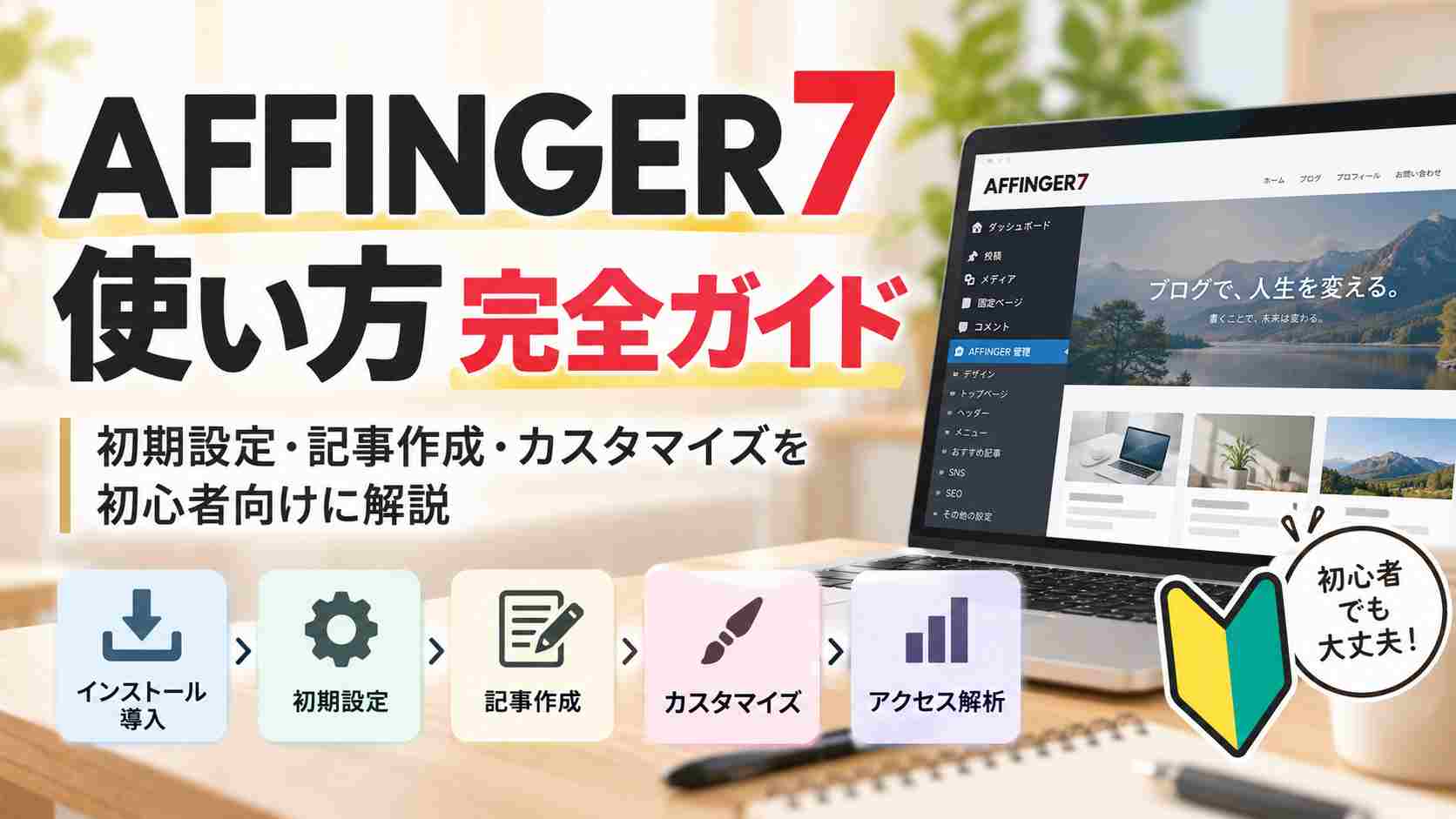
AFFINGER7を購入したものの、
- 最初に何を設定すればいいの?
- 記事の書き方や装飾方法がわからない
- ヘッダーやトップページを変更したい
- 使いたい機能がどこにあるのかわからない
と悩んでいませんか?
AFFINGER7は、ブログやアフィリエイトサイトを作成するための機能が豊富なWordPressテーマです。
記事装飾、デザインのカスタマイズ、ランキング機能など、便利な機能がそろっている一方、初めて使う方は設定項目の多さに戸惑うこともあるでしょう。
しかし、最初からAFFINGER7の機能をすべて覚える必要はありません。
まずは初期設定を済ませ、実際に記事を書きながら必要な機能を覚えていけば大丈夫です。
この記事では、AFFINGER7の使い方を初心者向けにまとめました。
インストール・初期設定から記事作成、装飾ブロック、サイトデザイン、SEO・収益化に役立つ機能まで紹介しています。
この記事の使い方
- 初めてAFFINGER7を使う方: 「6ステップで覚えよう」から読み進める
- 特定の操作方法を知りたい方: 最初の早見表から目的の記事を探す
- カスタマイズしたい方: デザイン・記事装飾の項目を確認する
使い方に迷ったとき、何度でも戻ってこられるガイドとして活用してください。
なお、AFFINGER7の価格・特徴・評判など、購入前に知っておきたい情報は「AFFINGER7完全ガイド」でまとめています。
AFFINGER7の使い方早見表|やりたいことから探す
AFFINGER7の使い方を調べるときは、知りたい操作に合った記事を確認するのが近道です。
このページでは、AFFINGER7の操作方法を4つのカテゴリーに分けています。
目的別に使い方を探す
導入・初期設定に関する使い方
AFFINGER7を購入したばかりの方は、こちらから確認してください。
| やりたいこと | 解説記事 |
|---|---|
| AFFINGER7をインストールしたい | インストール方法 |
| 購入後に最初にやることを知りたい | AFFINGER7の初期設定 |
| 必要なプラグインを知りたい | おすすめプラグイン12選 |
| AFFINGER7をアップデートしたい | アップデート方法 |
初めてAFFINGER7を使用する方は、インストールから初期設定まで順番に進めていきましょう。
記事作成・記事装飾に関する使い方
記事を作成するときによく使用する機能をまとめています。
| やりたいこと | 解説記事 |
|---|---|
| 記事を書いて公開したい | 記事作成方法 |
| 見出しを作成したい | 見出し作成方法 |
| 記事に画像を入れたい | 画像の挿入方法 |
| 装飾ブロックの種類を知りたい | 記事装飾・ブロック活用術 |
| 補足情報を目立たせたい | メモブロック |
| 文章をボックスで囲みたい | マイボックス |
| 見出し付きのボックスを作りたい | タイトル付きフリーボックス |
| 表や比較表を作成したい | テーブル作成方法 |
| リンクボタンを作成したい | カスタムボタン |
| 会話形式の文章を作りたい | 吹き出し機能 |
| 質問と回答を掲載したい | FAQブロック |
| 情報をタブで切り替えたい | タブブロック |
| 開閉できるコンテンツを作りたい | スライドブロック |
| 関連記事をまとめて表示したい | 記事一覧ブロック |
| 画像付きのリンクを作りたい | バナー風ボックス |
すべての装飾を一度に覚える必要はありません。
最初は見出し・画像・リスト・ボックスを使い、必要になったらボタンやタブなどを取り入れていきましょう。
サイトデザイン・カスタマイズに関する使い方
AFFINGER7では、ブログのデザインを細かく調整できます。
| やりたいこと | 解説記事 |
|---|---|
| デザインカードを設定したい | デザインカード |
| ヘッダーのデザインを変更したい | ヘッダーカスタマイズまとめ |
| ヘッダーにリンク付き画像を配置したい | ヘッダーカードの設定 |
| ヘッダー下にスライドショーを設置したい | ヘッダー下スライドショー |
| メニューを作成したい | メニュー作成方法 |
| ガイドマップメニューを設置したい | ガイドマップメニュー |
| トップページを自由に編集したい | トップページカスタマイズ |
| カテゴリーを作成・編集したい | カテゴリー設定方法 |
| お知らせを表示したい | NEWS機能 |
| プロフィールカードを作りたい | プロフィールカード |
| 背景画像を変更したい | 背景画像の変更方法 |
| おすすめ記事を表示したい | おすすめ記事一覧の設定 |
| 記事一覧をカード型にしたい(EX限定) | 記事一覧のカード化 |
デザインを変更するときは、パソコンだけでなくスマートフォンでの表示も確認してください。
SEO・収益化・その他の機能
ブログの運営や収益化に役立つ機能はこちらです。
| やりたいこと | 解説記事 |
|---|---|
| 商品ランキングを作成したい | ランキング管理 |
| Googleアナリティクスを設定したい | GA4設定方法 |
| サーチコンソールを設定したい | Search Console設定方法 |
| 広告・PR表記を設定したい | ステマ規制対策 |
| AFFINGER7の新機能を知りたい | AFFINGER7の新機能まとめ |
| 通常版とEX版の違いを知りたい | 通常版とEX版の比較 |
操作方法を調べる場合は、この早見表をブックマークしておくと便利です。
AFFINGER7の使い方は6ステップで覚えよう
AFFINGER7を購入したばかりの方は、何から始めればよいか迷うかもしれません。
初心者の方は、次の6ステップで進めるのがおすすめです。
| STEP | やること |
|---|---|
| 1 | AFFINGER7をインストールする |
| 2 | AFFINGER7の初期設定をする |
| 3 | 必要なプラグインを導入する |
| 4 | 最初の記事を作成・公開する |
| 5 | サイトデザインを整える |
| 6 | GA4・Search Consoleを設定する |
最初からデザインを完璧にする必要はありません。
まずは記事を書ける状態にすることを優先しましょう。
AFFINGER7をインストールする
最初にAFFINGER7をWordPressへインストールします。
基本的な流れは次のとおりです。
- 購入したAFFINGER7のファイルをダウンロードする
- ダウンロードファイル内からテーマ用ZIPファイルを確認する
- WordPressの「外観」→「テーマ」→「新しいテーマを追加」を開く
- AFFINGER7の親テーマをインストールする
- 必要に応じて子テーマをインストールし、有効化する
子テーマは必須ではありませんが、テーマファイルのカスタマイズを行う場合などに役立ちます。
詳しい手順はこちらの記事で画像付きで解説しています。
AFFINGER7の初期設定をする
AFFINGER7をインストールしたら、ブログ運営に必要な初期設定を行います。
最初に確認しておきたいのは、次の項目です。
- WordPressのサイトタイトル・基本設定
- パーマリンク設定
- AFFINGER管理の基本設定
- サイトのロゴや色
- メニュー・プロフィールの設定
特にパーマリンクは記事URLに関係するため、記事を大量に公開する前に方針を決めておきたい項目です。
設定項目は多いですが、最初からすべて変更する必要はありません。
ブログを書き始めるために必要な設定を優先することが大切です。
必要なプラグインを導入する
WordPressでは、プラグインを利用して機能を追加できます。
ただし、AFFINGER7には最初から多くの機能が用意されているため、何でもインストールすればよいわけではありません。
例えば、次のような機能を必要に応じて検討します。
- バックアップ
- セキュリティ対策
- お問い合わせフォーム
- 画像の最適化
- SEO関連の補助機能
なお、AFFINGER7専用ブロックを使用する場合は、公式案内に従ってGutenberg用のブロックプラグインも設定しましょう。
プラグインを増やしすぎると、機能の重複や不具合の原因になる場合があります。
必要な機能を確認しながら導入してください。
最初の記事を作成・公開する
基本設定が終わったら、実際に記事を書いてみましょう。
初めての記事では、難しい機能を使う必要はありません。
まずは、
- タイトルを入力する
- 見出しを作成する
- 本文を書く
- 画像を挿入する
- アイキャッチ画像を設定する
- 記事を公開する
という流れを覚えることが重要です。
実際に記事を書くことで、「こんなボックスを使いたい」「比較表を作りたい」など、必要な機能もわかってきます。
サイトデザインを整える
記事を書けるようになったら、サイト全体のデザインを整えていきましょう。
最初に確認したいのは、次の4つです。
- ヘッダーのロゴ・色
- グローバルメニュー
- プロフィール
- トップページの構成
サイトのデザインは、見た目の美しさだけでなく、記事の探しやすさも重要です。
特にメニューやカテゴリーは、読者が目的の記事へ移動しやすい構成を意識してください。
記事を書くこととデザインを整えることを並行して進めるのがおすすめです。
GA4・Search Consoleを設定する
ブログを公開したら、アクセス状況を確認できるようにしておきましょう。
Google Analytics 4とGoogle Search Consoleを設定しておけば、今後の記事改善に役立ちます。
AFFINGER7で記事を作成する方法
ここからは、目的別にAFFINGER7の機能を見ていきましょう。
まずは記事作成の基本です。
記事を作成して公開する基本手順
AFFINGER7では、WordPressの投稿画面から記事を作成します。
管理画面の「投稿」→「新規投稿を追加」を開きましょう。
記事作成の基本的な流れは次のとおりです。
- 記事のタイトルを決める
- 導入文を書く
- H2・H3の見出しを作る
- 見出しに沿って本文を書く
- 画像や表を挿入する
- 必要に応じて文章を装飾する
- カテゴリー・アイキャッチ画像などを設定する
- プレビューを確認して公開する
AFFINGER7には便利な装飾機能がありますが、読者にとって重要なのは内容が伝わることです。
最初は装飾を増やしすぎず、わかりやすい文章と見出し構成を意識しましょう。
見出し・画像・テーブルを使う方法
読みやすい記事にするためには、文章だけでなく見出しや画像を適切に使用することが大切です。
見出し
見出しは記事の内容を整理する役割があります。
基本的には、H2を大きなテーマ、H3をその中の詳しい説明として使用します。
例えば、
- H2:AFFINGER7の初期設定
- H3:サイトタイトルの設定
- H3:パーマリンクの設定
- H3:メニューの設定
という構造です。
詳しい使い方は「AFFINGER7の見出し作成方法」で解説しています。
画像
操作方法を説明するときは、設定画面の画像があると初心者にも伝わりやすくなります。
画像を使う際は、サイズや容量にも注意しましょう。
画像の挿入方法はこちらで詳しく紹介しています。
テーブル
料金比較や機能比較を行う場合は、テーブルが便利です。
長い文章で説明するよりも、項目を整理して表にした方が読者が違いを理解しやすくなります。
例えばこんな感じです。
| 商品 | 初心者向け | 価格 |
|---|---|---|
| 商品A | ¥○○円(税込み) | |
| 商品B | ¥○○円(税込み) | |
| 商品C | ¥○○円(税込み) |
記事を公開する前に確認したいこと
記事を書き終わったら、公開前に次の項目を確認しましょう。
- タイトルは記事内容と一致しているか
- 見出しの階層が適切か
- 誤字・脱字はないか
- アイキャッチ画像を設定したか
- カテゴリーは適切か
- 内部リンクのリンク先は正しいか
- パソコンとスマートフォンの両方で読みやすいか
公開前にはWordPressのプレビュー機能を使用すると便利です。
特にスマートフォンでは、文章が長すぎたり、表が見切れたりすることがあります。
読者がストレスなく読めるように、表示を確認してから公開しましょう。
AFFINGER7の記事装飾・ブロックの使い方
AFFINGER7には、記事を見やすくするためのさまざまな装飾ブロックがあります。
主な機能は次の4つに分けられます。
| 用途 | 主な機能 |
|---|---|
| 重要な情報を目立たせる | メモ・マイボックス |
| 読者の行動を促す | ボタン・吹き出し・FAQ |
| 情報を整理する | タブ・スライド・テーブル |
| 関連記事へ誘導する | 記事一覧・バナー風ボックス |
どの装飾も、見た目を派手にするためではなく、読者が情報を理解しやすくするために使うことが大切です。
メモ・マイボックスで重要な情報を目立たせる
記事内で重要な情報を伝えたいときは、メモブロックやマイボックスが便利です。
メモブロック
メモブロックは、補足情報や注意点を短くまとめたいときに使用します。
例えば、「アップデート前にはバックアップを取りましょう」といった注意事項を本文とは別のデザインで表示できます。
↓こんな感じです。
アップデート前にはバックアップを取りましょう
マイボックス
マイボックスは、複数のポイントをまとめたり、結論を目立たせたりするときに便利です。
記事の途中で「ここまでのまとめ」を掲載したいときにも利用できます。
例えば、こんな感じです。
タイトル付きフリーボックス
タイトル付きのボックスは、ポイントや注意事項を整理して見せたいときに役立ちます。
ただし、記事全体にボックスを使用しすぎると、かえって読みにくくなります。
特に伝えたい部分だけに使うのがおすすめです。
詳しい設定方法は、冒頭の早見表から確認できます。
ボタン・吹き出し・FAQで記事を読みやすくする
AFFINGER7では、読者の理解や行動を助けるための装飾も利用できます。
カスタムボタン
カスタムボタンは、商品ページや関連記事へ誘導するときに便利です。
ボタンを作成するときは、クリックした先で何ができるかがわかる文言にしましょう。
吹き出し
吹き出しは、会話形式で説明したい場合に役立ちます。
初心者が疑問に思いやすい内容を質問形式にしたり、注意点を補足したりするときに使えます。
ただし、吹き出しが多すぎると記事の流れが途切れることもあります。
必要な場面に絞って使いましょう。
FAQブロック
FAQブロックは、よくある質問と回答をまとめる機能です。
記事本文で解説しきれなかった疑問を補足するときに便利です。
タブ・スライド・テーブルで情報を整理する
記事の情報量が増えてきたら、タブやスライドなどの機能を使って整理できます。
タブブロック
情報をタブごとに切り替えて表示したい場合はタブブロックが便利です。
例えば、こんな感じです↓



複数の情報をコンパクトにまとめたいときに利用できます。
スライドブロック
補足情報などを必要なときだけ開いて読んでもらいたい場合は、スライドブロックを利用できます。
こんな感じです↓

記事が長くなりすぎる場合の情報整理にも便利です。
テーブル
商品やサービスの違いを整理したいときには、テーブルが適しています。
比較する項目を統一することで、読者が違いを判断しやすくなります。
記事一覧・バナー風ボックスで関連記事へ誘導する
AFFINGER7には、内部リンクをわかりやすく設置する機能もあります。
記事一覧ブロック
記事一覧ブロックを使うと、指定した記事を一覧表示できます。
例えば、「AFFINGER7を購入したら最初に読む3記事」という形で、インストール・初期設定・記事作成の記事をまとめて紹介できます。
関連記事を手動で選んで表示したいときに便利です。
バナー風ボックス
画像とテキストを組み合わせて、リンク先を目立たせたいときに使用します。
例えば、
- テーマのレビュー記事
- WordPress初心者向けガイド
- おすすめ記事のまとめ
など、特に読んでもらいたい記事への誘導に向いています。
ただし、すべての内部リンクをバナーにする必要はありません。
本文中の自然なテキストリンクと使い分けましょう。
AFFINGER7のサイトデザインをカスタマイズする方法
AFFINGER7では、ヘッダーやメニュー、トップページなどをカスタマイズできます。
ただし、設定する機能によって操作場所が異なります。
主な設定場所は次のとおりです。
| 設定場所 | 主な用途 |
|---|---|
| AFFINGER管理 | テーマ独自の各種設定 |
| 外観 → カスタマイズ | ロゴ・色・背景などの設定 |
| 外観 → メニュー | ナビゲーションの設定 |
| 外観 → ウィジェット | サイドバーなどの表示内容 |
| 投稿・固定ページの編集画面 | 記事やページ内のコンテンツ |
※管理画面の表示や設定場所は、WordPress・テーマのバージョンや利用機能によって異なる場合があります。
ヘッダー・ヘッダーカードをカスタマイズする
ヘッダーは、サイトにアクセスしたときに目に入りやすい場所です。
AFFINGER7では、ロゴ、背景色、ヘッダー画像、メニューなどを設定できます。
ブログ初心者の方は、まず次の項目から整えるとよいでしょう。
- サイトのロゴ・タイトル
- ヘッダーの背景色・文字色
- グローバルメニュー
- スマートフォンでの表示
さらに、ヘッダーカードやスライドショーを使えば、重要な記事を視覚的に紹介することもできます。
ただし、画像を多く配置すると、ヘッダー部分が大きくなりすぎることがあります。
読者が本文にたどり着きやすいデザインを意識しましょう。
メニュー・ガイドマップメニューを設定する
メニューは、読者がサイト内を移動するための重要な機能です。
また、AFFINGER7にはガイドマップメニューの機能もあります。
初心者向け記事や、特定のテーマに関する解説をまとめて案内したい場合に便利です。
メニューは項目を増やしすぎず、読者が迷わず移動できる構成を意識してください。
トップページ・カテゴリー・記事一覧を編集する
AFFINGER7では、トップページもカスタマイズできます。
例えば、次のようなコンテンツを組み合わせられます。
- おすすめ記事
- カテゴリー別記事一覧
- 新着記事
- 人気記事
- バナーリンク
- お知らせ
- 固定ページへのリンク
トップページを作成するときは、最初に「読者に何を見てもらいたいか」を考えましょう。
情報を詰め込みすぎると、かえって目的の記事を探しにくくなる場合があります。
サイトの中心となる記事やカテゴリーを優先して配置することが大切です。
また、記事数が増えたらカテゴリーの整理も行いましょう。
カテゴリーは細かく分けすぎず、読者が目的の記事を探せる構成にするのがおすすめです。
企業サイトや店舗サイトの場合は、NEWS機能で新着情報やお知らせを掲載する方法もあります。
プロフィール・背景画像を設定する
ブログを運営するうえでは、どのような人が情報を発信しているのかを伝えることも大切です。
AFFINGER7のプロフィールカードを使用すると、運営者の画像や紹介文などを表示できます。
プロフィールには、次のような情報を掲載するとよいでしょう。
- どのようなブログを運営しているのか
- どのような情報を発信しているのか
- これまでの経験や実績
- 読者に伝えたいこと
読者が安心して情報を確認できるよう、過度なアピールよりも事実に基づく自己紹介を意識してください。
また、サイトの背景画像も変更できます。
背景画像はサイトの印象を変える要素ですが、本文の読みやすさを損なわないように注意しましょう。
AFFINGER7のSEO・収益化に役立つ機能
AFFINGER7には、ブログの収益化をサポートする機能もあります。
特にアフィリエイトブログでは、商品やサービスをわかりやすく紹介し、読者が比較・検討しやすいページを作ることが重要です。
ランキング機能で商品・サービスを比較する
複数の商品やサービスを紹介するときは、ランキング機能が便利です。
例えば、「初心者におすすめのWordPressテーマ3選」という記事を作成する場合、順位・特徴・おすすめポイントなどを整理して紹介できます。
ただし、ランキングでは順位を決めた理由を明確にすることが重要です。
単に1位から順番に紹介するのではなく、
- 価格
- 機能
- 操作のしやすさ
- サポート
- 目的との相性
など、比較基準を読者に伝えましょう。
ボタン・広告・内部リンクを活用する
ブログで収益化を目指す場合、ボタンや内部リンクの配置も重要です。
ただし、記事内に購入ボタンを大量に設置することが効果的とは限りません。
例えば、
- 特徴を知りたい読者にはレビュー記事
- 違いを比較したい読者には比較記事
- 購入を検討している読者には公式サイト
というように、読者の目的に合わせてリンク先を選ぶことが大切です。
AFFINGER7のカスタムボタンや記事一覧ブロックを使えば、こうした導線も作成できます。
収益化のためだけでなく、読者が次に必要とする情報へ移動できる設計を意識しましょう。
広告表記・PR表記を設定する
アフィリエイト広告などを掲載する場合は、広告であることを読者が認識できるよう、適切な表示を行う必要があります。
AFFINGER7には、広告表記に関する設定機能があります。
ただし、テーマの機能を有効にするだけで、あらゆる広告表示が法令に適合するとは限りません。
広告の内容や表示場所を確認し、読者に誤解を与えないよう注意しましょう。
AFFINGER7の新機能・EX限定機能の使い方
AFFINGER7では、新しい機能も追加されています。
ここでは、注目しておきたい機能と通常版・EX版の違いを紹介します。
AFFINGER7で追加された新機能を活用する
AFFINGER7では、従来の便利な機能に加えて、AIサポートや新しいブロック機能などが提供されています。
例えば、AIサポートプラグインでは、次のような機能を利用できます。
- 文章のリライト
- 記事内容の要約
- 記事構成の提案
- スラッグ生成
- 記事診断
- AIブロックによるコンテンツ作成支援
AI機能は、記事作成の補助として活用できます。
ただし、AIが生成した文章は必ずしも正確とは限りません。
公開前に内容を確認し、必要に応じて修正しましょう。
なお、AIサポートプラグインの利用には、別途OpenAIのAPIキーが必要で、APIの従量課金が発生します。
通常のテーマ機能とは利用条件が異なる点に注意してください。
AFFINGER7の追加機能全体についてはこちらの記事で紹介しています。
AFFINGER7通常版とEX版の違いを確認する
AFFINGER7には通常版と、追加機能を備えた上位版のEXがあります。
EX版では、通常版では利用できない機能を使えます。
代表的なEX限定機能には、次のようなものがあります。
| EX限定機能 | できること |
|---|---|
| 表示期間ブロック | 指定した期間にコンテンツを表示する |
| レビューブロック | 評価やレビューをわかりやすく掲載する |
| 記事一覧のカードデザイン化 | 記事一覧の表示デザインを変更する |
| 無限スクロール(風)機能 | 「もっと読む」形式で追加コンテンツを表示する |
例えば、表示期間ブロックは、期間を限定したキャンペーン情報を表示したいときに役立ちます。
また、カードデザイン化は、アイキャッチ画像を活かして記事一覧を表示したい場合に便利です。
ただし、初心者だから必ずEX版が必要というわけではありません。
通常版でも記事作成や基本的なサイト運営を始められます。
まずは必要な機能を確認してから判断しましょう。
AFFINGER7 EXへアップグレードする
通常版を使用していて、EX限定機能が必要になった場合はアップグレードを検討できます。
例えば、
- 特定の期間だけコンテンツを表示したい
- 記事一覧のデザインを変更したい
- EX限定のブロックを活用したい
といった場合です。
アップグレードする際は、購入条件や手順を最新の公式案内で確認し、事前にサイトのバックアップを取っておきましょう。
必要な機能が明確になってから検討すれば、無駄な追加費用を抑えやすくなります。
AFFINGER7で困ったときの対処方法
AFFINGER7を使っていると、設定方法や表示について困ることもあります。
そのようなときは、慌てず原因を一つずつ確認しましょう。
設定を変更しても表示に反映されない
設定を変更したのに表示が変わらない場合は、次の項目を確認してください。
- 設定内容を保存したか
- ブラウザを再読み込みしたか
- キャッシュが残っていないか
- 別の設定が優先されていないか
- プラグインなどが影響していないか
キャッシュが原因の場合、管理画面では変更できていても、古い表示が残っていることがあります。
キャッシュの削除を試す際は、使用しているプラグインやサーバーの仕様を確認してください。
また、プラグインを一時停止して原因を調べる場合は、バックアップを取るなど安全に配慮して作業しましょう。
設定場所がわからない
AFFINGER7には複数の設定画面があるため、操作場所を忘れてしまうこともあります。
例えば、
| やりたいこと | 主な確認場所 |
|---|---|
| ヘッダーの色を変更したい | 外観 → カスタマイズ |
| メニューを変更したい | 外観 → メニュー |
| 記事の装飾を変更したい | 投稿編集画面 |
| テーマ独自の機能を変更したい | AFFINGER管理 |
| サイドバーを編集したい | 外観 → ウィジェット |
※機能や設定内容によって、操作場所が異なる場合があります。
設定場所がわからないときは、この記事の最初にある使い方早見表から目的の記事を探してみてください。
アップデート後に表示がおかしくなった
AFFINGER7をアップデートした後に表示が崩れた場合は、まずどの部分に問題が発生しているか確認しましょう。
特に、
- デザインが崩れていないか
- 画像が正しく表示されているか
- メニューが動作するか
- プラグインとの相性に問題がないか
などを確認します。
アップデート前には、サイト全体のバックアップを取っておくことをおすすめします。
更新方法はこちらの記事で詳しく解説しています。
AFFINGER6の記事を参考にしても大丈夫?
AFFINGER6とAFFINGER7には共通する操作もあるため、AFFINGER6向けの記事が参考になる場合もあります。
ただし、AFFINGER7では新しい機能が追加されているほか、設定画面や操作方法が変更されている場合もあります。
そのため、AFFINGER7対応の記事がある場合は、できるだけ新しい情報を優先して確認しましょう。
操作画面が説明と異なる場合は、AFFINGER7公式マニュアルも参考にしてください。
AFFINGER7の使い方についてよくある質問
AFFINGER7は初心者でも使えますか?
AFFINGER7は初心者でも利用できます。
ただし機能が多いため、最初からすべて使いこなそうとすると難しく感じるかもしれません。
まずは、
初期設定 → 記事を書く → 必要な機能を覚える
という順番で進めるのがおすすめです。
AFFINGER7で最初にやるべき設定は?
AFFINGER7にはどのプラグインを入れればいい?
AFFINGER7とAFFINGER7 EXの違いは?
AFFINGER7 EXは通常版に追加機能を備えた上位版です。
ただし、初心者だから必ずEX版が必要というわけではありません。
利用したい機能を確認して選びましょう。
AFFINGER7の記事を読みやすくするには?
最初から装飾をたくさん使う必要はありません。
見出し・画像・リスト・ボックスなどを適度に使い、重要な部分を見つけやすくすることを意識しましょう。
まとめ|AFFINGER7の使い方は必要な機能から覚えよう
今回は、AFFINGER7の使い方を初心者向けにまとめました。
AFFINGER7は多くの機能を搭載していますが、最初からすべてを覚える必要はありません。
まずは次の順番で進めるのがおすすめです。
- AFFINGER7をインストールする
- 初期設定を行う
- 必要なプラグインを導入する
- 記事を作成・公開する
- 必要に応じて装飾やデザインを整える
- アクセス解析を設定して記事改善に活用する
大切なのは、最初から完璧なブログを作ろうとしないことです。
実際に記事を書きながら、必要な機能を少しずつ覚えていきましょう。
AFFINGER7をすでに導入している方へ
まずは初期設定を確認し、記事を書ける状態まで整えてみてください。
AFFINGER7をまだ導入していない方へ
AFFINGER7の特徴やメリット・デメリット、購入プランなどを知りたい方はこちらで詳しく紹介しています。
AFFINGER7の操作方法がわからなくなったときは、この記事の早見表も活用してください。
自分のブログに必要な機能から少しずつ使いこなし、読みやすく使いやすいサイトを作っていきましょう。