
「サイドバーをもっと見やすくしたい」
「カテゴリーや人気記事へ読者をスムーズに案内したい」
そんな方におすすめなのが、AFFINGER7のガイドマップメニューです。
ガイドマップメニューを設置すると、読者が目的の記事を探しやすくなり、サイト内の回遊率アップにもつながります。
この記事では、AFFINGER7でガイドマップメニューを設置する方法を、WordPress初心者にもわかりやすく画像付きで解説します。
この記事でわかること
- ガイドマップメニューとは?
- 設置するメリット
- メニューの作成方法
- サイドバーへの表示手順
- 表示されない場合の対処法
この記事の手順どおりに進めれば、5〜10分ほどで設定できます。
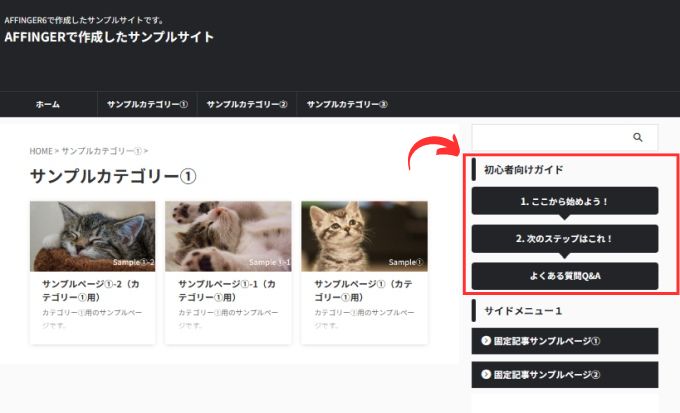
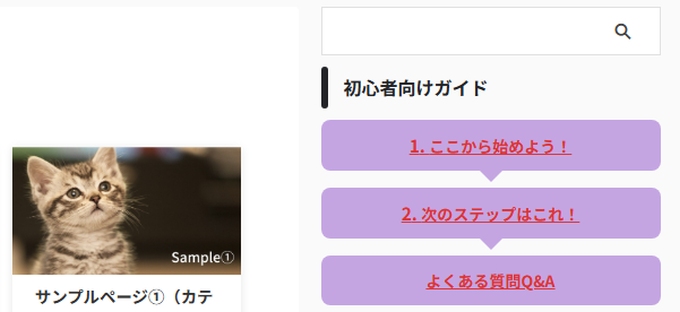
ガイドマップメニューは下画像のようなガイド式のメニューです。
ガイドマップメニューとは?
ガイドマップメニューとは、読者を目的の記事やカテゴリーへ案内するためのナビゲーションメニューです。
サイドバーに表示することで、サイト内を移動しやすくなります。
例えば、ブログ収益化を目指している方向けなら以下のようなメニューを設置できます。
- ブログの始め方
- 初期設定
- お勧めプラグイン
- ブログの書き方
- アフィリエイトの始め方
初心者でも迷わず目的の記事へアクセスできるため、ユーザー満足度の向上が期待できます。
ガイドマップメニューを設置するメリット
ガイドマップメニューを利用には次のようなメリットがあります。
回遊率がアップする
読者が関連する記事へ移動しやすくなるため、1ページだけで離脱する割合を減らせます。
初心者でも目的の記事を探しやすい
記事数が増えるほど、目的の記事を見つけるのが難しくなります。
ガイドマップメニューを設置することで、必要な情報へスムーズに案内できます。
サイト全体が見やすくなる
カテゴリーを整理して表示できるため、サイドバーがわかりやすくなります。
AFFINGER7でガイドマップメニューを作成する方法
メニューを作成する
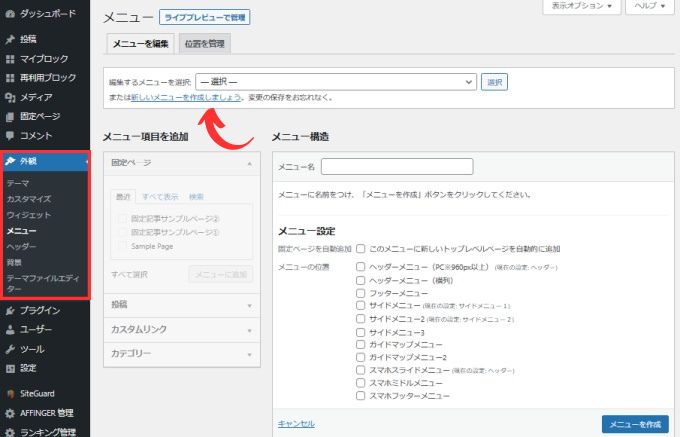
はWordpressメニューの「外観」→「メニュー」を選択します。
「新しいメニューを作成しましょう。」をクリックすると新しいメニューを作成することができます。
メニュー名を入力する
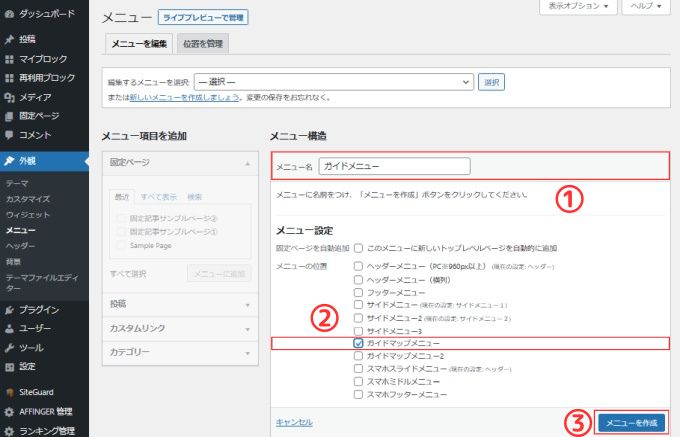
メニュー名は管理用なので自由に設定して大丈夫です。
「ガイドマップメニュー」の項目にチェック
「メニューを作成」を選択します。
メニュー項目を追加する
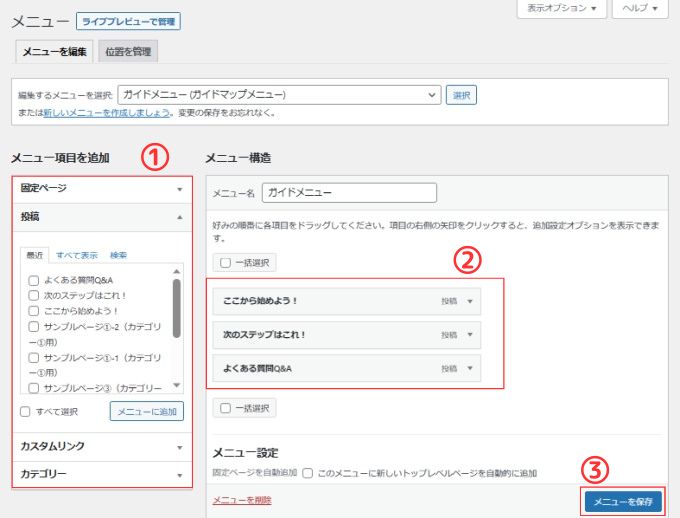
① メニュー項目を追加します。
固定ページや投稿した記事、カスタムリンクやカテゴリーなどガイドマップメニューに表示させたい記事を選択できます。
表示させたい記事にチェックを入れて「メニューに追加」をクリックすると②の部分に表示されます。
最後に③の「メニューを保存」で保存すればOKです。
ガイドマップメニューの作成が完了したら次に表示させる場所を設定します。
ガイドマップメニューをサイドバーへ表示する方法
管理画面から外観 → ウィジェットを開きます。
ここでは「サイドバートップ」に設置してみます。
下画像のように「ガイドマップメニュー」を「サイドバートップ」にドラッグして設置します。
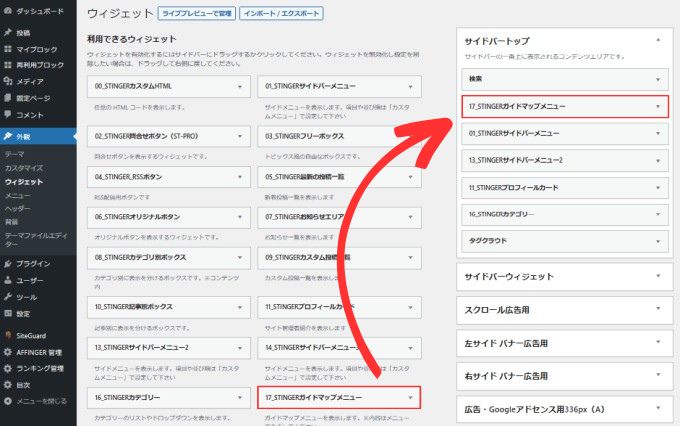
次にガイドマップメニューの表示設定を行います。
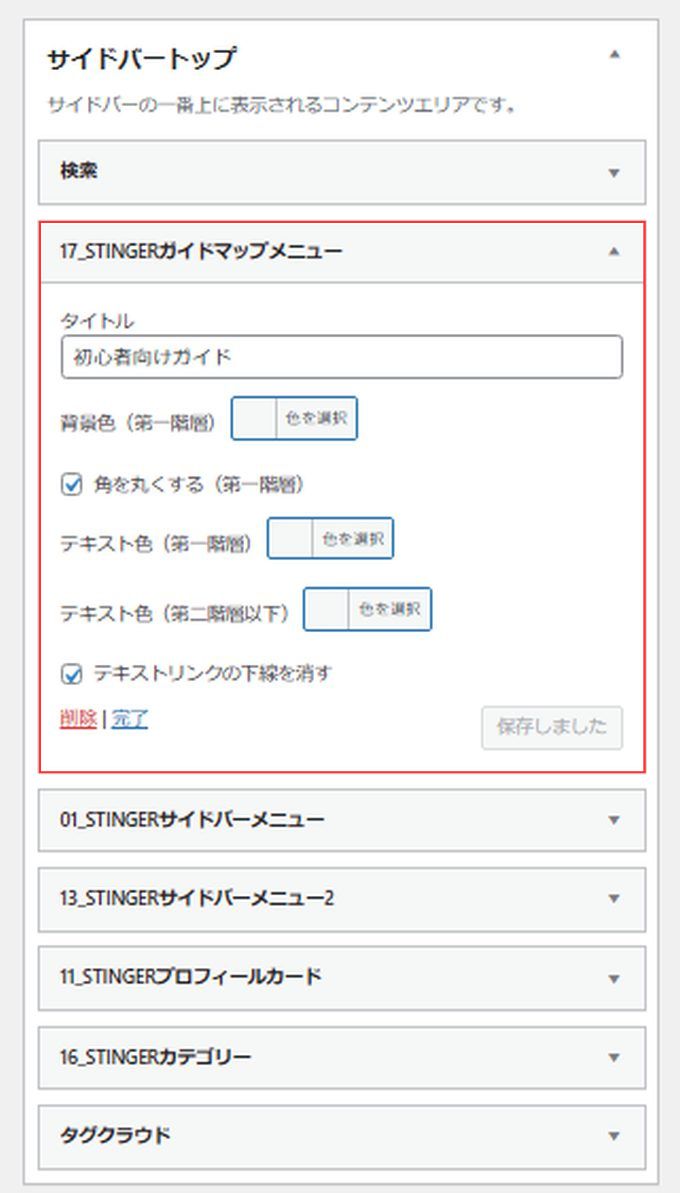
| タイトル | タイトルを設定可能 |
| 背景色(第一階層) | 背景色を変更可能 |
| 角を丸くする | メニュー項目を角丸にすることが可能 |
| テキスト色 | テキスト色を変更可能 |
| テキストリンクの下線を消す | テキストリンクの下線を消すことが可能 |
タイトル
タイトルを設定することができます。
矢印部分がタイトルになります。
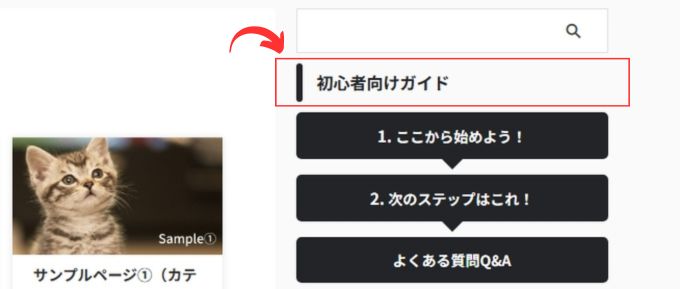
背景色(第一階層)
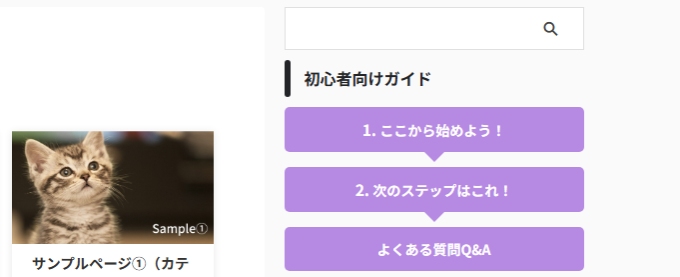
ガイドマップメニューの背景色を設定可能です。
背景色を変更するとこんな感じです。
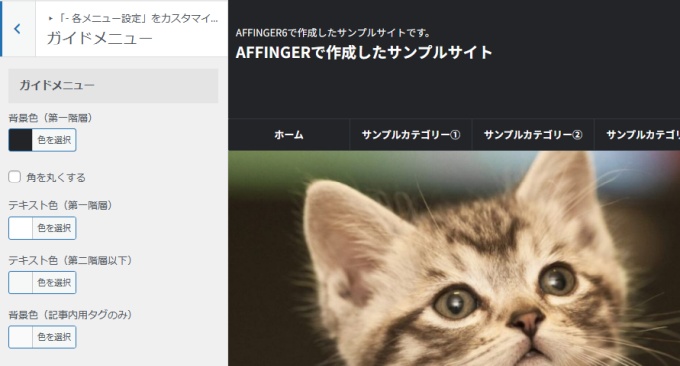
背景色はカスタマイザーからも変更することができます。
「外観」→「カスタマイズ」→「各メニュー設定」→「ガイドメニュー」をを選択します。
角を丸くする
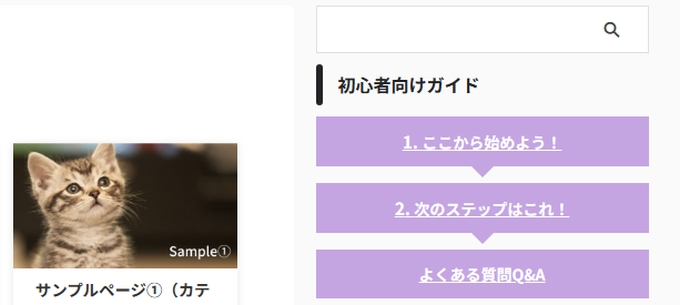
ガイドメニューの項目(第一階層)を角丸の設定をすることができます。
角丸を設定していない表示はこんな感じです。
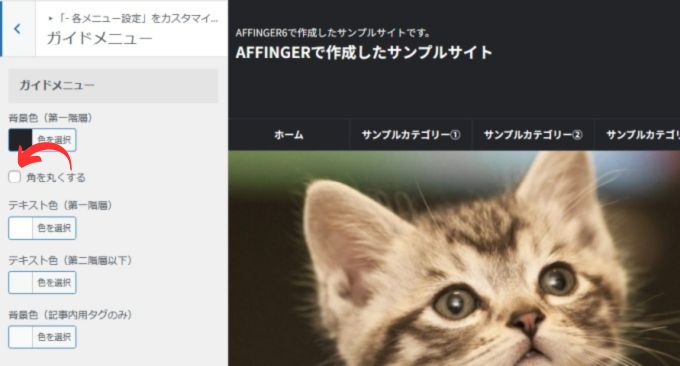
設定が反映されないと思ったらカスタマイザーを確認してみてください。
「外観」→「カスタマイズ」→「各メニュー設定」→「ガイドメニュー」の「角を丸くする」にチェックが入っているとウィジェットのほうで「角丸にする」のチェックを外した状態でも角丸表示になってしまいます。
テキスト色
テキスト色を変更可能です。
テキスト色を変更するとこんな感じです。
テキストリンクの下線を消す
テキストリンクの下線を消すことができます。
各項目の設定が完了したら保存すればOKです。
ガイドマップメニューが表示されない場合
表示されない場合は、以下を確認してみましょう。
メニューが保存されているか
作成後に「メニューを保存」を押していないと表示されません。
ウィジェットに設定されているか
サイドバーへ追加されているか確認しましょう。
キャッシュが残っている
ブラウザやキャッシュ系プラグインを利用している場合は、キャッシュを削除してから確認してください。
表示位置が違う
サイドバーではなく、別のウィジェットエリアへ追加されている場合があります。
設定場所を確認しましょう。
よくある質問
AFFINGER7への移行でAFFINGER6のガイドマップメニューから変更はありますか?
いいえ。
ガイドマップメニューの機能に変更はありません。
スマホでも表示されますか?
はい。
レスポンシブ対応なので、スマートフォンでも表示されます。
メニューはいくつまで作れますか?
WordPressのメニュー機能を利用しているため、必要な数だけ作成できます。
まとめ
AFFINGER7のガイドマップメニューを設置すると、読者が目的の記事へアクセスしやすくなり、サイト全体の回遊率向上が期待できます。
設定自体は難しくなく、WordPress初心者でも短時間で設置できます。
最後に手順をおさらいしましょう。
- メニューを作成する
- メニュー項目を追加する
- サイドバーへ設置する
- デザインを調整する
- 表示を確認する
ブログの使いやすさを高めるためにも、ぜひガイドマップメニューを活用してみてください。
\\ 収益化に強い圧倒的人気テーマ!//
AFFINGER7がついにリリース!
AFFINGER6から更に機能がパワーアップ!
※ AFFINGER6は現在、AFFINGER7へと移行となりました。