
AFFINGER7を使って記事を書いていると、
「重要なポイントを目立たせたい」
「おしゃれな囲み枠を作りたい」
「ボタンや画像をまとめて表示したい」
と思うことはありませんか?
そんなときに便利なのが「タイトル付きフリーボックス」です。
フリーボックスを使えば、文章や画像、ボタンなどを自由に配置できるため、記事を見やすくしたり、読者の目を引くデザインを作ったりできます。
この記事では、AFFINGER7のフリーボックスの使い方を初心者向けにわかりやすく解説しています。
※ この記事はAFFINGER6時代に作成した内容をAFFINGER7対応版として更新しています。
AFFINGER7のフリーボックスとは?まず知るべき基本
AFFINGER7の「タイトル付きフリーボックス」機能では下のようなボックスを簡単に作成できます。
初心者向け
こんな感じです。
フリーボックスは「重要情報を分かりやすくまとめる枠」
文章の途中に枠で囲われた “説明エリア” を作るのがフリーボックスです。
特徴は以下のとおり:
- 見出し(タイトル)を付けられる
- 背景色やボーダーを調整できる
- 枠内の文字が読みやすくなる
- スマホでも見栄えが崩れにくい
初心者でも直感的に使えます。
ボックスを使うメリット(初心者ほど効果が大きい)
フリーボックスの最大のメリットは 読者に見やすい記事が作成できる点です。
文章だけの記事だと、読者は飽きてしまいます。
しかしボックスで情報を整理すると、
- 読者が“どこが重要か”すぐ分かる
- 内容が整理されて読みやすい
- 記事の質が上がって見える(プロっぽい)
- スマホでも視線誘導がしやすい
など強力な効果があります。
ブログ初心者が最短で「読みやすい記事」を作るなら、積極的に利用すべき機能です。
どんな場面で使うと便利?(用途別に具体例を紹介)
フリーボックスは次のような場面で特に有効です。
- 読者に絶対伝えたい重要ポイント
- 例:「この記事の結論」「要点まとめ」
- 注意喚起
- 例:「設定変更の注意点」「トラブルの可能性」
- 補足説明
- 例:「専門用語の簡単な解説」「例外パターン」
- ステップ解説
- 例:「3ステップの操作方法」「流れの図解」
- メリット/デメリットの整理
- 表やリストと組み合わせると見やすさ倍増。
このように、フリーボックスは「読者に親切な記事」を作るための便利ツールです。
AFFINGER7でフリーボックスを作成する方法【初心者向け】
ここからは、実際の作り方をステップ形式で解説します。
ブロックと追加する
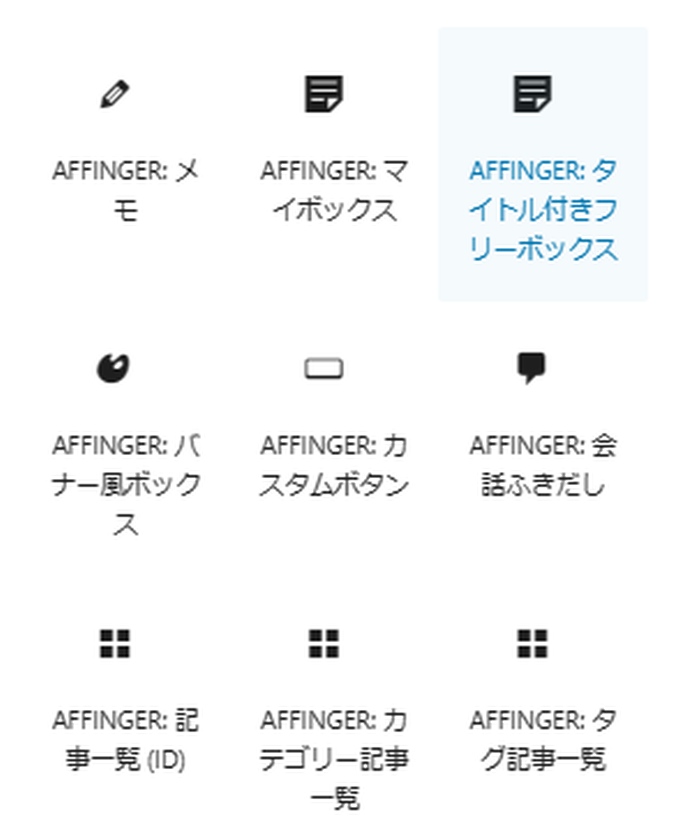
「タイトル付きフリーボックス」を使用するにはブロックツールから「AFFINGER:タイトル付きフリーボックス」を選択します。
内容を入力する
フリーボックス内にカーソルを置くと、通常のブロックと同じように入力できます。
例えば、
- 文章
- リスト
- ボタン
- 画像
などを追加して内容を作成します。
タイトル
文章・文章・文章
- リスト
- リスト

デザインを設定する
右側のブロック設定から、
- 背景色
- 枠線
- 余白
- 角丸
などを調整できます。
タイトル部分の幅を100%にしたり、アイコンを表示させることもできます。
タイトルテキスト
こんな感じでボックスをデザイン可能です。
フリーボックスのおすすめ活用例
① 記事のポイントまとめ
記事冒頭やまとめ部分に使うと効果的です。
この記事のポイント
- 設定は3分で完了
- 初心者でも簡単
- 装飾にお勧め
② 注意点を目立たせる
注意点
設定を変更するとデザインが崩れる場合があります。
③ おすすめ商品の紹介
おすすめ
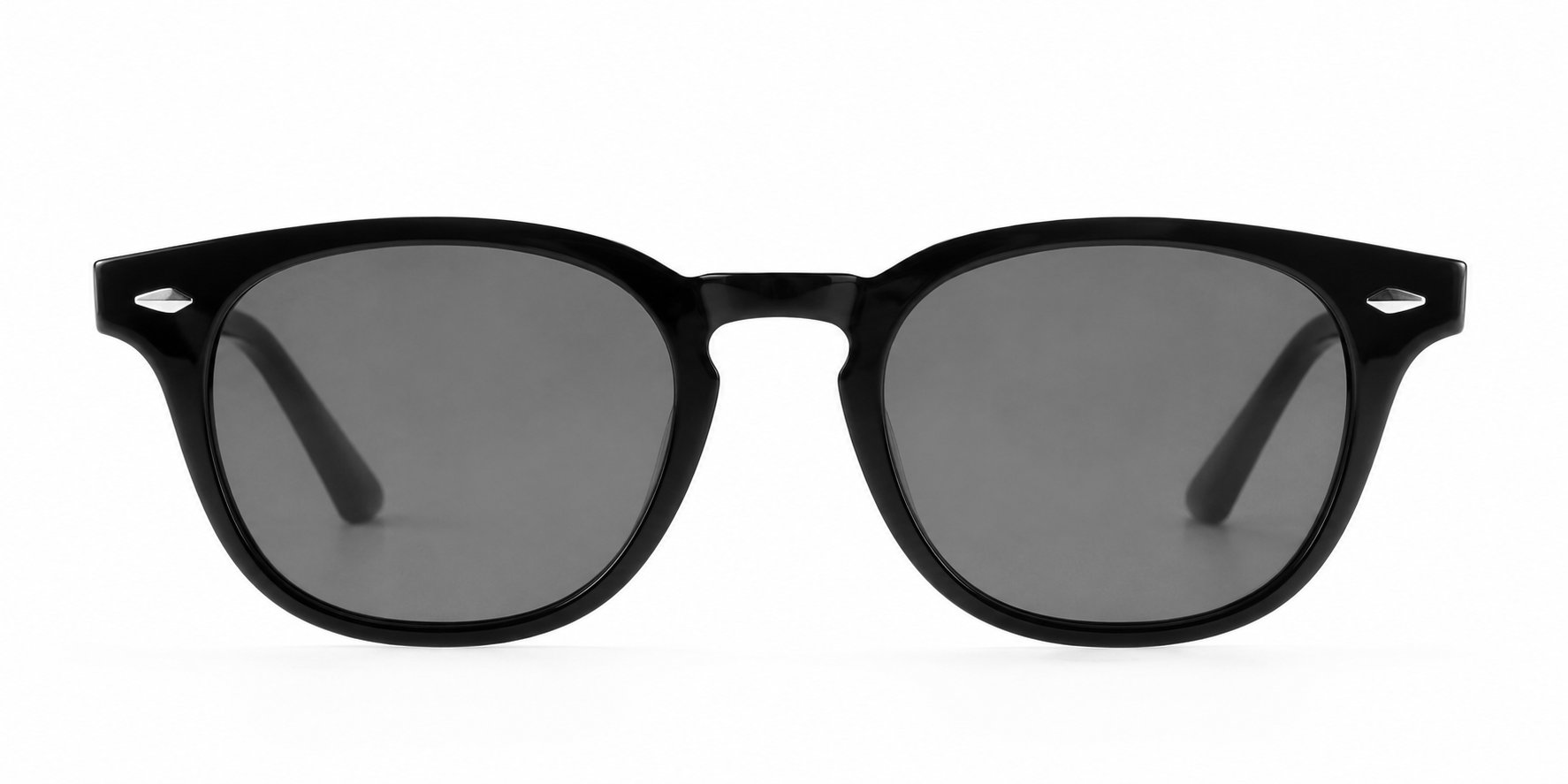
お勧めのサングラスです。
シンプルなデザインでカジュアルな服装でもフォーマルな服装でもマッチしますよ。
詳細は公式サイトで確認してみてくださいね。
④ 関連記事の案内
関連記事
AFFINGER7のカスタムボタン作成方法
よくある質問
フリーボックスの色は変更できますか?
はい。背景色や枠線色を自由に変更できます。
ボタンを入れられますか?
はい。ボタンブロックを配置できます。
スマホでも表示されますか?
レスポンシブ対応しているため、スマホでも問題なく表示されます。
AFFINGER6のフリーボックスと機能の違いはありますか?
いいえ。AFFINGER7への移行でフリーボックス機能に変更はありません。
まとめ
見出し付きフリーボックスは、
- 読者の理解が深まる
- 情報が整理される
- 重要ポイントが伝わりやすい
- 記事の質が上がる
- スマホでも読みやすい
という、読みやすい記事を作成する為の便利機能です。
AFFINGER7には他にも便利な装飾が多いため、「見出し」「ボタン」「テーブル」と組み合わせることで、さらに読みやすさと収益性が上がります。
\\ 収益化に強い圧倒的人気テーマ!//
AFFINGER7がついにリリース!
AFFINGER6から更に機能がパワーアップ!
※ AFFINGER6は現在、AFFINGER7へと移行となりました。