「長文の記事が読みづらくなる…」
「要点をもっとわかりやすく強調したい」
そんな悩みを一気に解決するのが AFFINGER7 の “マイボックス” 機能 です。
マイボックスを使えば、重要な情報を枠付きのボックスで目立たせることができ、読者が内容を理解しやすくなります。
実際に私もAFFINGERで記事を書く際には頻繁に活用しています。
特にスマホユーザーは流し読みすることが多いため、重要なポイントをボックスで囲むだけでも内容が伝わりやすくなります。
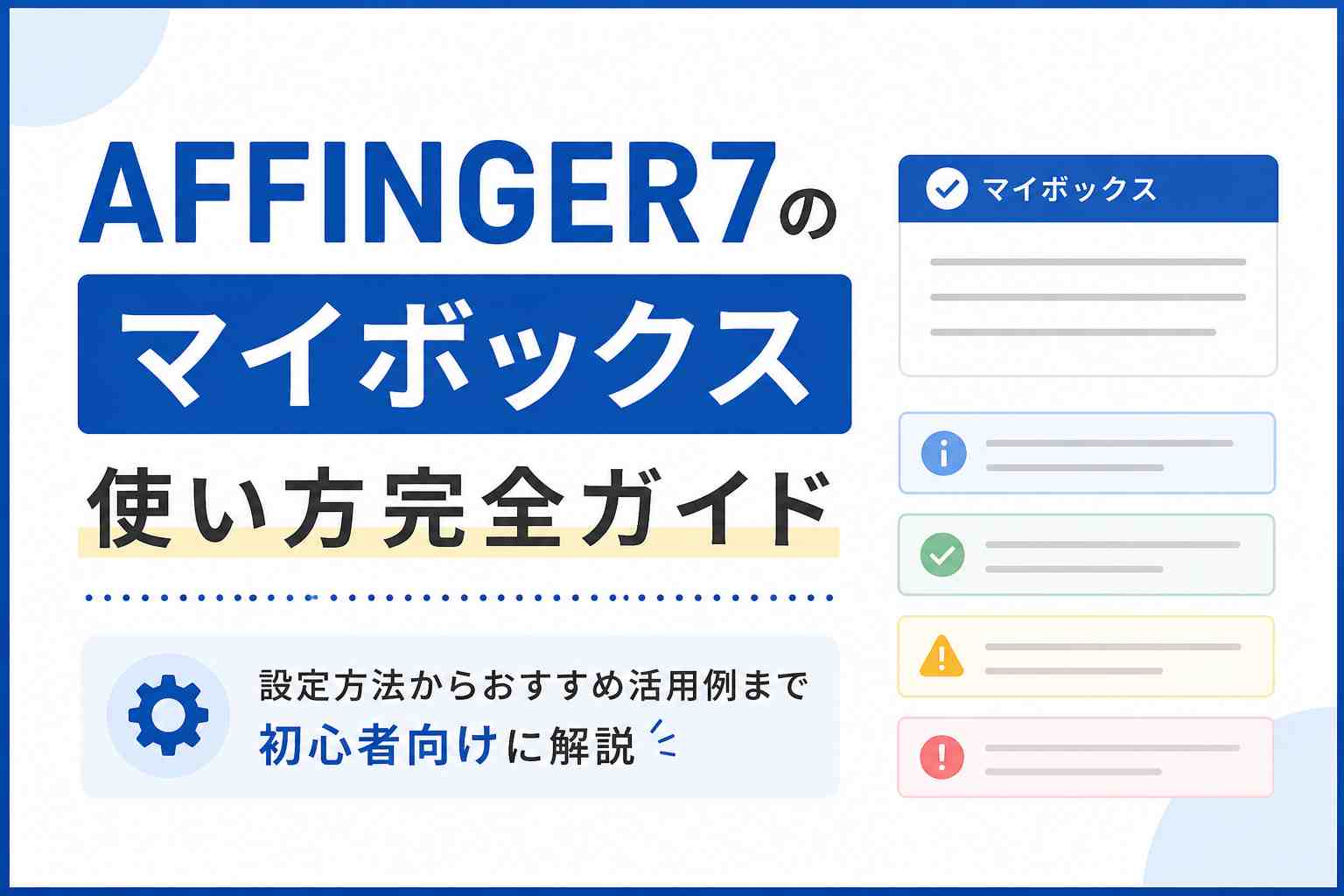
この記事では、AFFINGER7のマイボックスの使い方から設定方法、おすすめ活用例まで初心者向けにわかりやすく解説しています。
AFFINGERは豊富な装飾機能が特徴のWordPressテーマであり、マイボックスもその代表的な機能のひとつです。
※ この記事はAFFINGER6時代に作成した内容をAFFINGER7対応版として更新しています。
AFFINGER7の「マイボックス」機能とは?
AFFINGER7の「マイボックス」機能では下のようなボックスを簡単に作成できます。
「マイボックス」機能の基本的な使い方
マイボックスを使用するにはツールの「AFFINGER:マイボックス」を選択します。
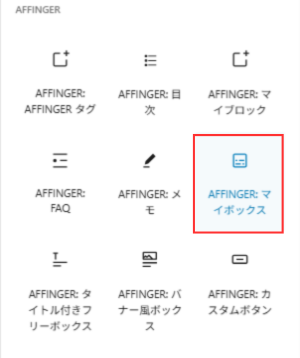
↓ こんな感じでボックスが作成されます。
あとは、このボックスを編集していくわけです。
「マイボックス」機能では次のような編集が可能です。
| ① タイトル | タイトル部分の編集が可能 |
| ② サイズ | ボックスのサイズ変更が可能 |
| ③ 枠線 | 枠線の幅などを設定可能 |
| ④ 色 | タイトルや背景・枠線の色などを設定可 |
① タイトル設定で出来ること
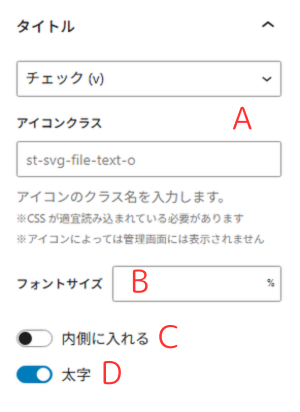
- アイコンを設定することができます。
- タイトルのフォントサイズを変更することができます。
- タイトルを枠線の内側に表示させることができます。
- タイトルの太字を切り替えることができます。
A. アイコンを設定する
タイトルにアイコンを設定することができます。
例えば、こんな感じです。
アイコンクラスの入力欄にコードを入力することでもアイコンを表示させることができます。
アイコンのコード一覧は公式マニュアルで確認できます。
AFFINGER7で使用できるアイコン一覧はこちらからも確認できます。
B. フォントサイズを変更する
フォントサイズに数値(パーセント)を入力することで見出しのサイズを変更できます。
C. 見出しを内側に入れる
見出しを枠線の内側に入れることができます。
D. タイトルの太字を切り替える
タイトルの太字と細字の切り替えができます。
② サイズ設定で出来ること
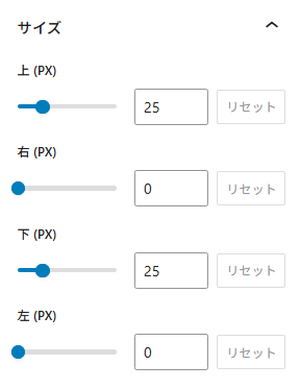
サイズの設定ではマイボックスのサイズを変更することができます。
実際にはマイボックスのマージン設定です。
マージン設定とは余白の範囲指定のようなものです。(正確な説明とは異なりますが)
マイボックス周辺の余白をどれくらいにするかを指定することで、マイボックスの見た目のサイズを変更することができます。
例えば、上下を25px・左右に100pxを指定してみます。
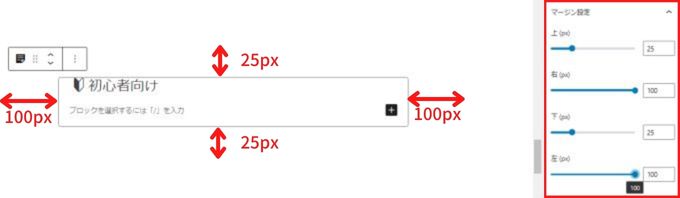
すると、作成したマイボックスの周囲に上下25px・左右100pxの余白ができます。
③ 枠線の設定で出来ること
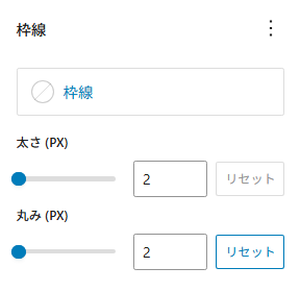
- 枠線の色を変更できます。
- 枠線の太さを変更できます。
- 枠線の丸みを変更できます。
④ 色の設定で出来ること
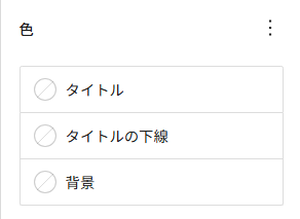
- タイトル色を変更できます。
- タイトルに下線とその色を設定できます。
- 背景色を変更できます。
マイボックスのおすすめ活用例
ただ囲むだけの装飾ではなく、使いどころを意識すると“読者が迷わない記事”になり、満足度が大きく上がります。
注意点・警告をはっきり伝えたいとき
例:設定変更は自己責任で/必ずバックアップを取る、など。
要点まとめを強調したいとき
記事のラストや章末に「ここがポイント」という形で使うと効果抜群。
補足情報・Q&A・豆知識に
文章の流れを邪魔せず、自然に情報を付け足せる。
レビュー記事で特徴を整理するとき
メリット・デメリット・おすすめポイントのまとめに最適。
こうした“視線誘導”ができるのが、マイボックスの最大の強みです。
「AFFINGER:メモ」と「AFFINGER:マイボックス」の違い
「AFFINGER:メモ」と「AFFINGER:マイボックス」は、それぞれ次のような違いがあります。
- アイコンとタイトルの位置が違う
- サイズ(マージン)設定の有無
アイコンとタイトルの位置が違う
「AFFINGER:メモ」と「AFFINGER:マイボックス」の違いの1つはアイコンとタイトルの位置が違うことです。
【AFFINGER:メモ】
「AFFINGER:マイボックス」
サイズ(マージン)設定の有無
| マージン設定 | |
|---|---|
| AFFINGER:メモ | なし |
| AFFINGER:マイボックス | あり |
「AFFINGER:メモ」と「AFFINGER:マイボックス」のどちらも記事の一部を強調するのに便利です。
特徴から
短い文章を強調したい時・・・「AFFINGER:メモ」
長文やリストなどを強調したい時・・・「AFFINGER:マイボックス」
を利用するのがお勧めです。
よくある質問
マイボックスの色は変更できますか?
できます。
タイトル・枠線・背景色を自由に変更することができます。
スマホでも表示されますか?
スマホでも問題なく表示されます。
AFFINGER6のマイボックス機能から変更はある?
変更はありません。
まとめ
AFFINGER7のマイボックスは、初心者でも簡単に使える便利な装飾機能です。
特に次のような場面で活躍します。
- 記事のポイント整理
- 注意事項の強調
- 補足説明
- 商品紹介前の訴求
- 関連記事への誘導
文章だけの記事よりも、適度にマイボックスを配置した記事の方が読者は内容を理解しやすくなります。
記事を「見やすく・わかりやすく・伝わる」内容にしたいなら、まずはマイボックスを是非活用してみてください。
AFFINGER7は初心者でもクオリティの高い記事を作成する為の機能が豊富です。
興味のある方は公式サイトをチェックしてみてください。
\\ 収益化に強い圧倒的人気テーマ!//
AFFINGER7がついにリリース!
AFFINGER6から更に機能がパワーアップ!
※ AFFINGER6は現在、AFFINGER7へと移行となりました。