
AFFINGER6(アフィンガー7)をインストールしたものの、
- 何から設定すればいいか分からない
- 設定項目が多くて不安
- 初期設定を間違えたらどうしよう
と感じていませんか?
安心してください。
AFFINGER7は「最初にやるべきポイント」さえ押さえれば、初心者でも記事作成に集中できます。
この記事では、AFFINGER7を導入した直後に初心者がやるべき初期設定 を優先順位つき・理由つき・順番どおり に解説しています。
※ まだAFFINGERをインストールしていない方は、先に「AFFINGER7の導入方法」をご確認ください。
なぜAFFINGER7の初期設定が必要なのか?
AFFINGER7は高機能なテーマのため、初期状態のままでは本来の力を発揮できません。
初期設定を行うことで、
- 記事が書きやすくなる
- サイト構造が整う
- 後から修正する手間が減る
というメリットがあります。
初心者が最初にやるべき初期設定【全体像】
まずは全体像を把握しましょう。
優先度【高】(必ず最初にやる)
- サイト基本情報
- パーマリンク設定
- プロフィール(ユーザー)設定
優先度【中】(余裕があれば)
- デザイン・色設定
- 吹き出し(会話アイコン)の設定
- メニュー設定
- アップデート更新通知設定
- AIサポート設定
優先度【低】(後回しでOK)
- 細かい装飾
- 高度なカスタマイズ
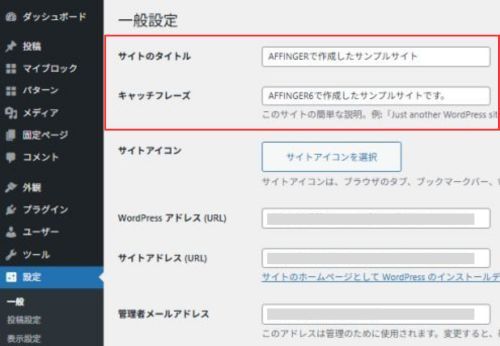
初期設定①:サイト基本情報を設定する【最優先】
まずサイトの基本情報を設定しましょう。
設定場所:WordPress管理画面 → 設定 → 一般
設定項目:
- サイトタイトル
- キャッチフレーズ
初期設定②:パーマリンクを設定する【必須】
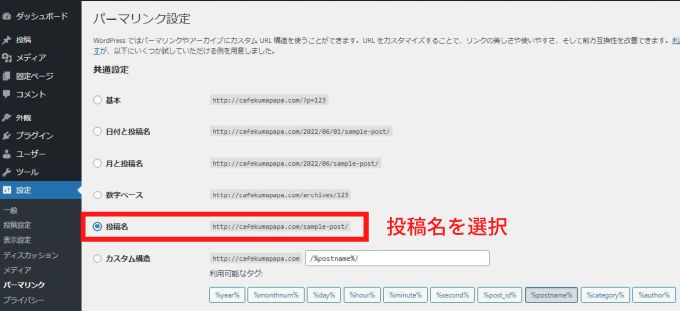
「パーマリンク」の設定でパーマリンク作成時の「決まり事」を設定できます。
パーマリングの設定は重要なので、必ず最初に設定しておきましょう。
設定場所:WordPress管理画面 → 設定 → パーマリンク
お勧めのパーマリンク設定
1. メニューから「設定」→「パーマリンク」で設定画面を開く
2. 「投稿名」を選択して画面下の「変更を保存」をクリックし保存すれば終了です。
初心者はパーマリンク?という方も多いと思います。
しかし、パーマリンクはブログを運営するうえでも重要なので最低限のことは知っておきましょう。
初期設定③ プロフィール(ユーザー)設定
プロフィール設定をしておくことで、プロフィールカードをすぐに表示できます。
プロフィールカードを設置することで読者に信頼性や安心感を与えることができます。
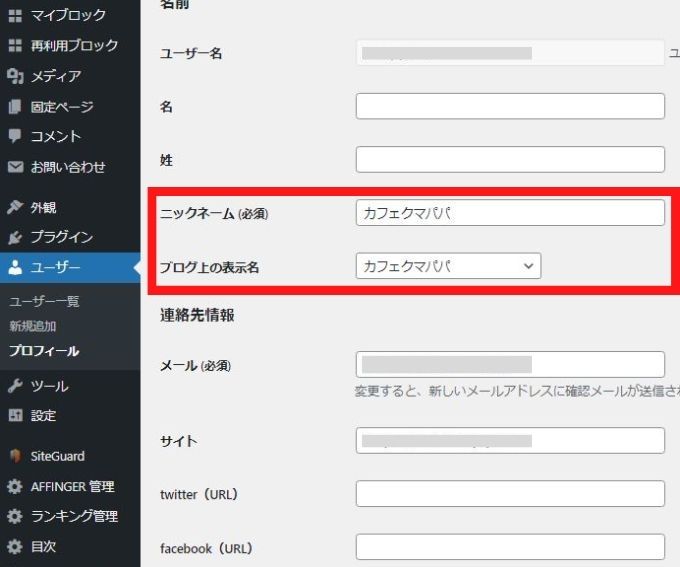
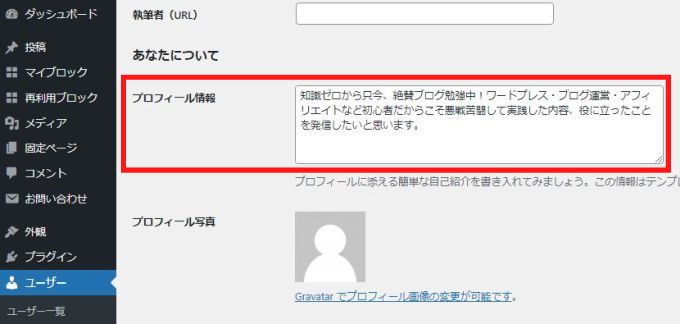
設定場所:WordPress管理画面→「ユーザー」→「プロフィール」
設定画面でニックネームを設定します。
次にプロフィール情報も記載しておきましょう。
このプロフィール情報がプロフィールカードなどに記載されます。
初期設定④:デザイン・色設定
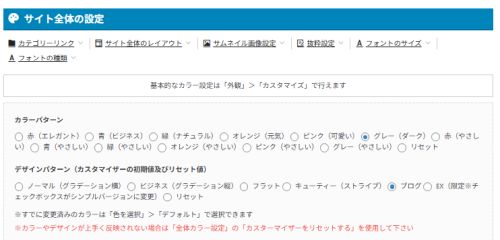
サイトのメインとなる色やデザインを設定します。
設定場所:WordPress管理画面→AFFINGER管理 → 全体設定
設定項目:
- カラーパターン
- デザインパターン
設定⑤:吹き出し(会話アイコン)の設定
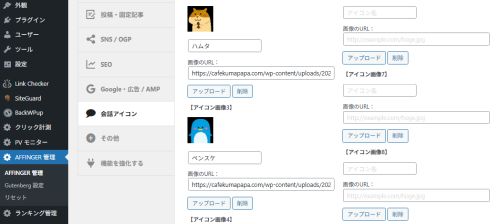
会話アイコンに画像を登録しておくことで、記事作成をスムーズに進めることができます。
設定しておけば、すぐにこんな感じの吹き出しをすぐに利用できます。
ちなみに、このブログの吹き出しはAFFINGER7の「しゃべるモード」の機能を使用して、モーションを付けています。

こんな感じ♪
設定場所:WordPress管理画面→「AFFINGER管理」→「会話アイコン」
AFFINGER7の吹き出し機能の使い方についてはこちらの記事で詳しく解説しています。
初期設定⑥:メニューを作成する(余裕があれば)
設定場所:WordPress管理画面→外観 → メニュー
最低限あればOKなメニュー例:
- ホーム
- プロフィール
- お問い合わせ
→ メニューの詳しい作成方法はこちらの記事をご覧になってください。
初期設定⑦:アップデート更新通知設定をする
AFFINGER7は更新通知設定をしないとアップデートの通知がきません。
公式サイトをマメにチェックすれば問題ないですが、それも面倒なのでアップデートの通知を自動で受け取れるように設定しておくのがお勧めです。
アップデート更新通知設定の手順
公式サイトの「購入ユーザー限定ページ」で更新通知パスワードを確認する
※ 購入ユーザー限定ページを閲覧するにはログインが必要になります。
AFFINGERシリーズでそれぞれお使いのバージョンを選択してください。
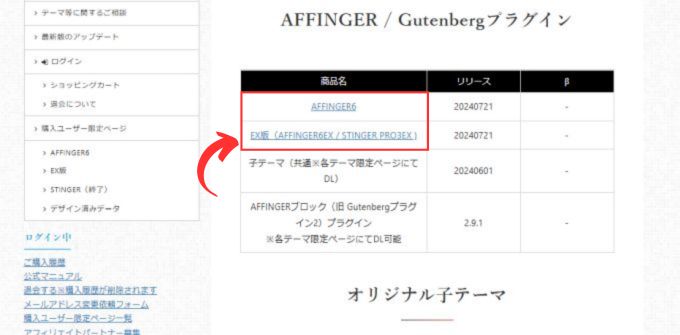
それぞれのバージョンのページにて「更新通知パスワード」を確認することができます。
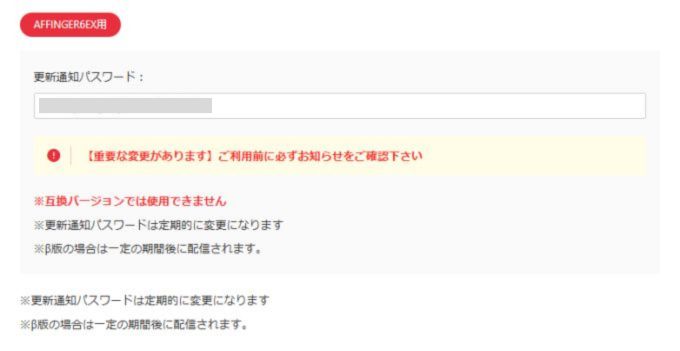
更新通知パスワードを設定する
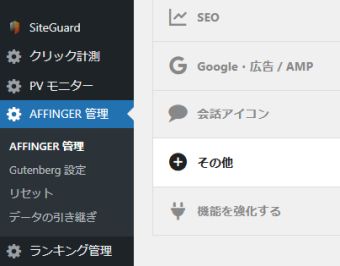
「AFFINGER管理」→「その他」の項目を選択します。
テーマのアップデート更新通知(β)にてパスワードをコピペします。
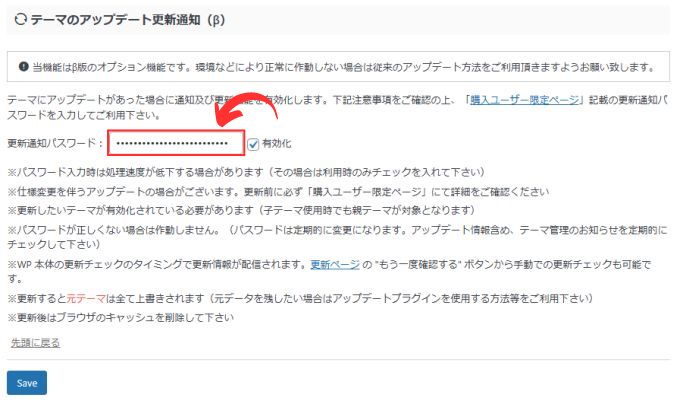
設定を保存すればアップデートの更新通知を受け取ることができます。
手動でアップデートする方法についてはこちらの記事をご覧になってください。
AIサポート設定
AFFINGER7ではAIサポート機能を利用することができます。
※ AIサポートプラグインのインストールが必要
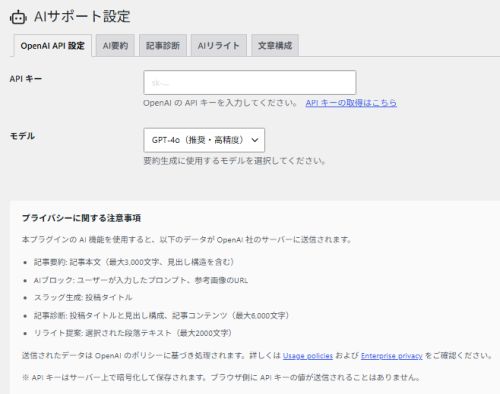
AIサポート機能を使う為にはOpenAI の API キーを取得する必要があります。
取得したAPIキーを設定することで、AIアシスト機能が使えるようになります。
ただし、AI機能の利用には別途費用(重量課金制)が必要になります。
設定場所:WordPress管理画面→AIサポート設定
手順としては、
- APIキーを取得する
- AIサポート設定画面の「APIキーの取得はこちら」から取得
- 取得したAPIキーをAIサポート設定の設定欄に入力
- 設定を保存
今はやらなくていい設定(初心者が迷いやすい)
次の設定は 後回しでOK です。
- 細かいデザイン調整
- CSSカスタマイズ
- 高度な広告設定
最初から完璧を目指すと挫折しやすくなります。
よくある質問(初心者向け)
初期設定を飛ばしても問題ありませんか?
後から修正できますが、URLや構造に関わる設定は最初に済ませる方が安全 です。
具体的にはパーマリンク設定ですね。
設定を間違えたらどうなりますか?
ほとんどの設定はやり直せます。失敗を恐れすぎる必要はありません。
まとめ|AFFINGER7の初期設定は「最初だけ頑張ればOK」
- 最初にやるべき設定は多くない
- 優先度を守れば初心者でも問題なし
- 完璧を目指さず、まず記事を書くことが大切
AFFINGER7は、初期設定さえ済ませれば、あとは記事を書くことに集中できるテーマ です。
まずはこの記事の手順どおりに設定し、1記事目を書き始めてみてください。