
AFFINGER7で初めて記事を書いた際に
- 「このまま公開して大丈夫?」
- 「何か忘れていることはない?」
- 「公開ボタンを押すのがちょっと不安…」
と感じる初心者はとても多いです。
この記事では、AFFINGER7で記事を公開するまでの流れを、最初から最後まで順番に初心者でも迷わないように解説します。
この記事を読みながら進めれば、初めての記事公開でも安心して作業できます。
記事作成に進む前段階がまだの方は、AFFINGER7の初期設定についての記事をご覧になってください。
AFFINGER7で記事を作成する前に準備すること
記事を書き始める前に、まずは以下の3つを決めておきましょう。
① 記事のテーマを決める
まずは何について書くのかを決めます。
例えば、
- AFFINGER7の使い方
- WordPressの始め方
- ブログの収益化方法
など、読者の悩みを解決できるテーマがおすすめです。
②キーワードを決める
検索エンジンからアクセスを集めるためには、キーワード選定が重要です。
例えばAFFINGER関連の記事なら、
- AFFINGER7 初期設定
- AFFINGER7 見出し作成
- AFFINGER7 記事作成
などが候補になります。
記事を書く前に必ずキーワードを決めておきましょう。
③読者をイメージする
記事は誰に向けて書くのかを決めると内容がブレにくくなります。
例えば、
「AFFINGER7を購入したばかりの初心者」
を想定すると、専門用語を減らして丁寧な解説が必要になります。
AFFINGER7で記事を公開するまでの流れ
記事を公開するまでの流れを順番に解説していきます。
WordPressで投稿画面を開く
- WordPress管理画面にログイン
- 左メニューの「投稿」→「新規追加」をクリック
これで記事作成画面が表示されます。
記事タイトルを入力する
まずは記事のタイトルを入力しましょう。
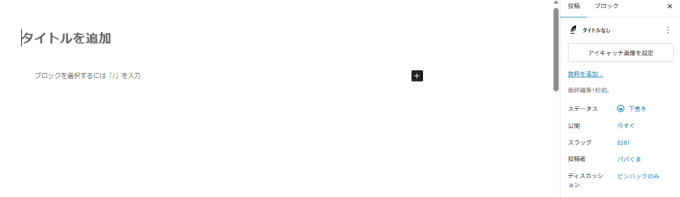
タイトルはその記事の大見出しです。
読者が最初に見る部分にもなり、SEO的にもタイトルの内容は重要になります。
タイトルの書き方にはコツがあります。
記事タイトルを書く際のコツには次のようなものがあります。
- キーワードを入れる 必須
- ターゲットを明確にする 必須
- 解りやすい表現にする 必須
- 記事内容を集約したタイトルにする 必須
- 30文字程度で作成する テクニック
- 具体的な数字を入れる テクニック
- 感情に訴える言葉を入れる テクニック
- 疑問形を使用する テクニック
- ユニークな表現を行う テクニック
- 有用性を押し出す テクニック
記事タイトルの書き方について詳細はこちらを確認してください。
見出しの構成を考える
記事を書く上でまず、見出しの構成を考えましょう。
見出しとは記事の内容が一目でわかるようにつけた表題のことです。
例えば「ウサギの飼育方法」という記事を書こうと思った際に
- ウサギの種類
- ウサギの購入方法
- ウサギを飼育するのに必要なもの
- ウサギの基本的な飼育方法
- ウサギ飼育時の注意点
- ウサギの餌について
- ウサギのしつけについて
といった内容について書こうかなと思いますよね。
これが「見出し」です。
「見出し」→「内容」とした構成にすることで読みやすい記事を作成することができます。
AFFINGER7の見出し作成についての詳細はこちらを確認してみてくださいね。
内容の作り込み
見出しの構成がある程度決まったらコンテンツを仕上げていきましょう。
記事で一番重要なのはやはりその内容です。
読者の方に役に立つコンテンツを提供するのは勿論ですが、見やすい記事を作成することが大切です。
次のようなポイントをおさえて記事を書くと見やすく収益化にも有用です。
- 興味を引くタイトルを書く
- 初心者にもわかる文章にする
- 読みにくい文章になっていないかチェックする
- 読みやすい記事構成にする
- 結論を先に書くことがお勧め
- 広告を貼りすぎていなかチェックする
- 興味を引くように「書き出し」を工夫する
- 目次を利用する
- 箇条書きを利用する
- ボックスを利用する
- マーカーを利用する
- 会話吹き出しを利用する
- 適切なスペースを入れる
- 適度に画像を挿入する
- 適切なリンク設定をする
- 記事の最後に「次に繋げる」文章を入れる
「稼げるブログにする為のブログの書き方」の記事で役立つテクニックについて詳しく解説しています。
アイキャッチ画像の設定
記事の顔となるアイキャッチ画像は、読者に興味を持ってもらう為の大事な要素です。
WordPress投稿画面右側の「アイキャッチ画像を設定」から登録しましょう。
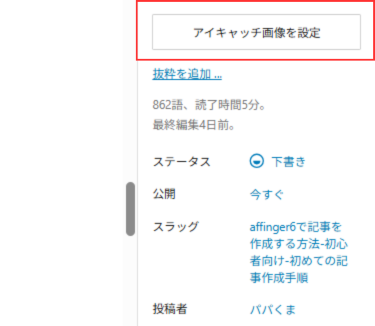
上画像の「アイキャッチ画像を設定」で設定したい画像をアップロードすればOKです。
アイキャッチ画像を作成するのに便利なのがAIの利用です。
「Chatgpt」や「Gemini」がお勧めです。
また、画像生成に特化した有料ツールを利用するのもお勧めです。
例えばこんなツールです。
→ ブラウザだけでできる 本格的なAI画像生成 【ConoHa AI Canvas】
自分で画像を作成するなら「Canva」というツールがお勧めです。
Canvaは画像を編集・作成するのにとても便利なツールで、アイキャッチ画像以外にもかなり活用できます。
メタディスクリプションの入力
次にメタディスクリプションの入力をします。
AFFINGER6の記事作成画面の下部にメタディスクリプションの入力欄があります。
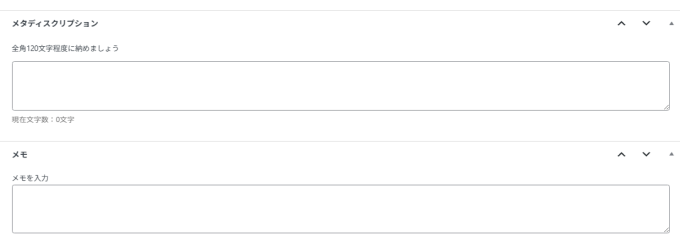
メタディスクリプションとは、簡単に言えば「ページの説明」を表す文章のことです。
メタディスクリプションを記述することで、検索結果のタイトル下にページの説明として表示されます。
例えば、下画像の赤枠部分の表示がメタディスクリプションの内容になります。
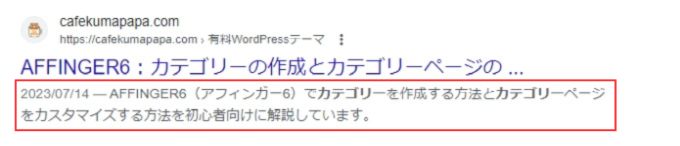
メタディスクリプションを設定しておくことはSEO的にも効果的なので、必ず公開前に入力しておきましょう。
メタディスクリプションの書き方についての詳細はこちらの記事をご覧になってください。
スラッグの編集
公開する前にやるべき事で最後にとても重要なのがスラッグの編集です。
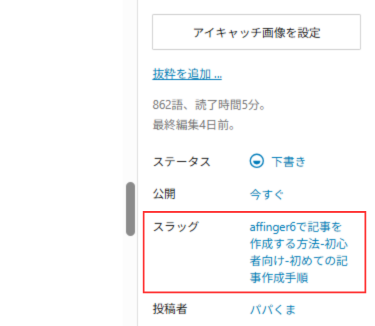
スラッグ編集前は記事のタイトルが表示されています。
(※ パーマリンクの設定によって異なります)
パーマリンクの設定は記事作成前の設定でとても重要な設定になります。
未設定の方はこちらの初心者向けの設定方法についての解説記事を確認してみてください。
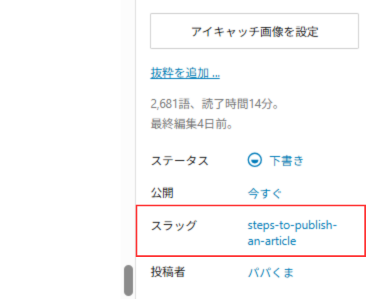
日本語表記のスラッグ表記を英語表記に変更します。

なんで英語表記にするの?

日本語表記だと不都合があるからだよ。
英語表記にするのにGoogle翻訳を利用するのがとても便利です。
単語と単語をハイフンで区切るようにしましょう。
例えばこんな感じです↓
また、AFFINGER7はAIサポート機能を搭載しています。
このAIサポート機能を利用することでAIでスラッグを生成することができます。
※ AIサポート機能利用には別料金(重量課金制)が必要になります。
以上が公開前に最低限やった方がいいことになります。
AFFINGER7の記事作成画面では他にも設定項目がありますが、上記の部分だけ設定しておけばOKです。
プレビューで最終チェックをする
公開前に必ずプレビューを確認します。
チェックポイント:
- 文章に違和感はないか
- リンクは正しく開くか
- スマホ表示は崩れていないか
ここで一度確認するだけで、公開後の修正が大幅に減ります。
記事を公開する
すべて確認できたら、右上の 「公開」ボタン をクリックします。
これで記事はインターネット上に公開されます。
記事公開後にやるべきこと
記事は 公開して終わりではありません。
- 検索結果に表示されるか確認
- 読まれ方をチェック
- 必要に応じてリライト
最初はアクセスがなくても問題ありません。
少しずつ改善していくことが大切です。
よくある質問(初心者向け)
公開後に記事を修正できますか?
はい、何度でも修正できます。
公開してすぐ検索に出ますか?
検索結果で確認できるようになるには、ある程度の時間が必要になります。
数日から数週間はかかると思っておきましょう。
記事は何文字くらい必要ですか?
必要なことが書けていれば、文字数はそこまで気にする必要はありません。
しかし、有益な情報を載せようと思えば自然とボリュームは増えます。
まとめ|記事公開は慣れ・公開後が重要
AFFINGER7で記事を公開するまでの流れについて解説しました。
- 手順を守れば失敗しない
- 最初は不安でも問題ない
- 公開しながら改善すればOK
何本か記事を公開するうちに自然と慣れます。
次のステップとして記事作成のポイントをおさえながら記事を増やしていきましょう。
記事を作成していくうちにライティングスキルも向上します。
慣れてきたら内部リンクの構造や広告の配置などの収益化導線の強化をしていきましょう。
AFFINGER7は収益化に特化したテーマと言われるように、収益化に繋げる為の機能を兼ね備えています。
最初からは難しいと思いますが、AFFINGER7の機能を活用しながらサイトの収益化を目指してみてください。