
AFFINGER7には、読者に見てほしい記事を自由に指定して表示できる「おすすめ記事一覧」機能が用意されています。
この機能を使うことで、
- 読者の回遊率を上げられる
- 重要記事・収益記事へ自然に誘導できる
- 関連記事よりも「意図した記事」を確実に表示できる
といった大きなメリットがあります。
この記事では、AFFINGER7初心者でも迷わず設定できるように、おすすめ記事一覧の仕組み・設定手順・活用のコツまでを丁寧に解説します。
※ この記事はAFFINGER6時代に作成した内容をAFFINGER7対応版として更新しています。
AFFINGER7の「おすすめ記事一覧」とは?
おすすめ記事一覧とは、自分で選んだ記事だけを一覧表示できる機能 です。
似たような機能で「関連記事一覧」があります。
「お勧め記事一覧」は自分で選んだ記事を選定できますが、「関連記事一覧」は同カテゴリやタグの中からランダムで記事が表示されます。
AFFINGER7でおすすめ記事一覧を設定する手順【初心者向け】
ここからは、実際の設定手順を順番に解説します。
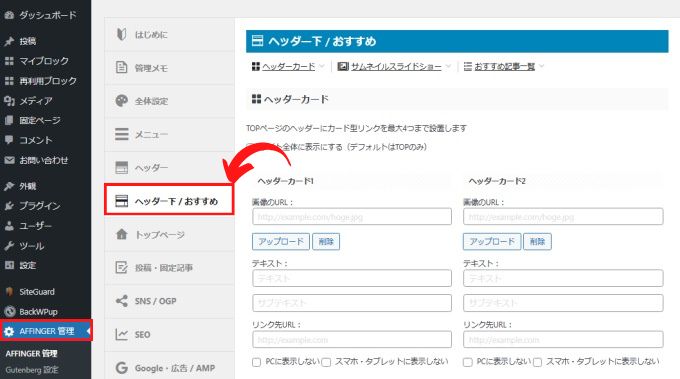
「お勧めの記事一覧」は「AFFINGER管理」→「ヘッダー下/おすすめ」→「お勧めの記事一覧」で設定できます。
お勧めの記事一覧で設定する箇所は以下の3か所です。
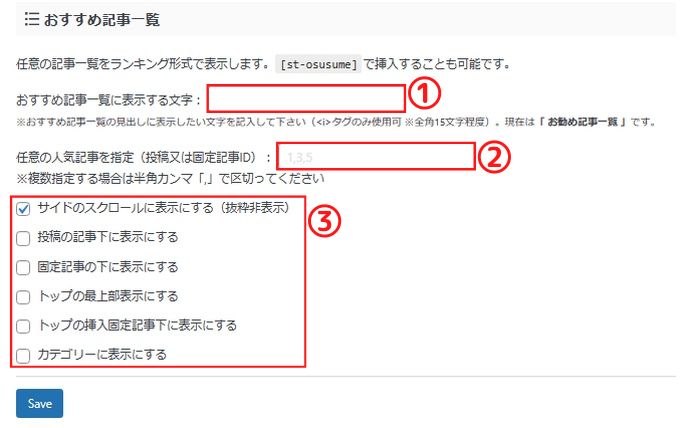
① お勧めの記事一覧に表示する文字
「お勧めの記事一覧に表示する文字」はお勧め記事一覧のタイトルになります。
「お勧め記事一覧」や「注目記事一覧」、「人気記事ランキング」など自分の好きなタイトルを入力してください。
② 任意の人気記事を指定
入力欄に投稿したい記事のIDを入力することで好きな記事を表示することができます。
記事のIDは投稿一覧から確認することができます。
複数の記事を表示させる場合はカンマで区切ってIDを入力します。
その際に入力した順に表示されることになり、デフォルトだと1・2・3・・・と番号(ランキング)も一緒に表示されます。
この番号(ランキング)を非表示にすることもできますので、記事の後半で説明したいと思います。
③ 表示させる場所を指定する
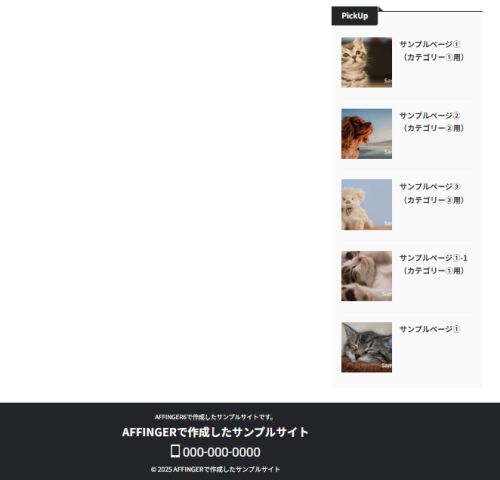
「お勧め記事一覧」を表示させる場所を選択します。
- サイドのスクロールに表示する
- 投稿の記事下に表示する
- 固定記事の下に表示する
- トップの最上部に表示する
- トップの挿入固定記事下に表示する
- カテゴリーに表示する
初心者だと「トップの挿入固定記事下に表示する」や「カテゴリーに表示する」の内容がどこに表示されるのか解りにくいと思います。
最初はわかりやすいサイドバーに表示するのがお勧めです。
表示する位置も決めたら「SAVE」をクリックして保存すればOKです。
記事内にお勧め記事一覧を設置する方法
お勧め記事一覧は記事内の好きな場所にも表示させることができます。
ショートコードを記事内に入力するだけでOKです。
ショートコード:[st-osusume] を入力するだけ実際に入力するとこんな感じです。
お勧め記事一覧
-
 1
1
-
【2026年版】WordPress国内テーマおすすめランキングTOP10|有料・無料を徹底比較!
WordPressでサイトを作るとき、テーマ選びはとても重要です。 テーマはデザインだけでなく、SEO対策・表示速度・操作性・収益性など、すべてを左右します。 「初心者でも綺麗なサイトを作りたい」 「 ...
-
 2
2
-
WordPressブログの始め方完全ガイド|ゼロから開設して収益化するまでの全手順
「ブログを始めたいけど、何から手を付ければいいのかわからない」 「WordPressって難しそうで不安…」 そんな悩みを持つ初心者の方に向けて、この記事では WordPressブログの始め方 初期設定 ...
-
 3
3
-
【WordPressの初期設定】記事を作成する前にやる事をリストアップで解りやすく解説!
「WordPressで収益化を目指したい!」 そう思って、WordPressを始めた方は多いでしょう。 「でも、何をしていいのか全くわからない・・・・」 そんな初めてWordPressを始めた方向けに ...
-
 4
4
-
AFFINGER7完全ガイド|初心者でも収益化を目指せるWordPressテーマ
お知らせ AFFINGER6の新規販売は終了し、現在はAFFINGER7へ移行しています。 本記事で紹介しているAFFINGER6の機能や使い方の多くはAFFINGER7でも利用可能です。 「ブログを ...
-
 5
5
-
SWELLとは?初心者でも迷わないWordPressテーマの特徴・出来ることを徹底解説
WordPressでブログを始めようとすると、必ず名前が挙がる人気テーマが SWELL(スウェル) です。 SWELLってどんなテーマ? 初心者でも本当に使いやすい? AFFINGERなど他テーマと何 ...
デザイン調整の基本ポイント
AFFINGER7では、おすすめ記事一覧の背景色や文字色を変更することも可能です。
背景色等の変更は「外観」→「カスタマイズ」→「オプション(その他)」→「おすすめ記事」で設定します。
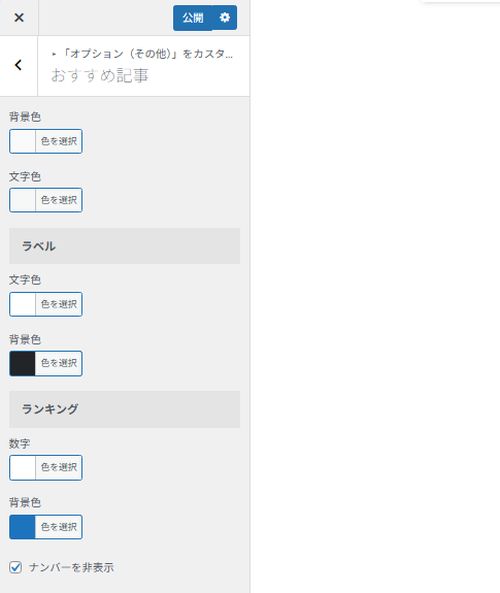
「ナンバーを非表示」の項目でお勧め記事一覧に番号を付けるかの設定もできます。
お勧め記事一覧に番号が付いた状態
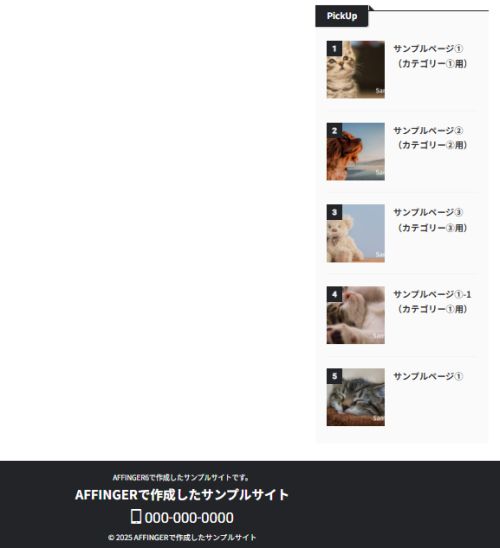
お勧め記事一覧に番号がない状態
よくある質問(FAQ)
表示する記事の順番は変更できますか?
できます。
記事IDの入力順=表示順 になります。
表示数に上限はありますか?
明確な制限はありません。
ですが、表示数が多すぎるとお勧め感が弱くなります。
3~5記事程度がお勧めです。
スマホ表示でも問題ありませんか?
AFFINGER7はレスポンシブ対応なので問題ありません。
ただし、記事数を増やしすぎると縦に長くなる点には注意しましょう。
まとめ|AFFINGER7のおすすめ記事一覧は必ず使うべき機能
AFFINGER7でブログを運営するなら、おすすめ記事一覧は必須の機能 です。
- おすすめ記事一覧は「任意の記事」を表示できる
- 関連記事よりも収益導線を作りやすい
- 設置場所と記事選定が成果を左右する
といった効果があります。
まずは、「一番読んでほしい3記事」から設定してみてください。
\\ 収益化に強い圧倒的人気テーマ!//
AFFINGER7がついにリリース!
AFFINGER6から更に機能がパワーアップ!
※ AFFINGER6は現在、AFFINGER7へと移行となりました。