
AFFINGERは定期的に機能追加や不具合修正、WordPress最新版への対応が行われています。
そのため、基本的には最新バージョンへ更新しておくことをおすすめします。
でもAFFINGER7を始めたばかりの方は
「更新通知が届かないんだけど・・・」
と思うかもしれません。
AFFINGERでは自動更新の通知を設定しておかないと更新通知が届きません。
この記事では、AFFINGER7の自動更新の通知を設定する方法から手動でアップデートする方法を初心者にもわかりやすく画像付きで解説しています。
AFFINGER7のアップデートとは?
AFFINGERのアップデートとは、テーマを最新バージョンへ更新することです。
アップデートでは次のような内容が反映されます。
- WordPress最新版への対応
- 新機能の追加
- 不具合修正
- セキュリティ改善
- 表示速度や使いやすさの改善
新しいバージョンが公開されたら、できるだけ早めに更新することをおすすめします。
アップデートすると設定は消える?
通常のアップデートであれば、テーマ設定やカスタマイズ内容が消えることはありません。
ただし、次のようなケースでは事前にバックアップを取っておくと安心です。
- 子テーマを利用していない
- CSSをテーマファイルへ直接追加している
- PHPファイルを編集している
- 独自カスタマイズを多数行っている
万が一に備えて、サイト全体のバックアップを取得してから更新しましょう。
AFFINGER7をアップデートする前に確認すること
アップデート自体は数分で終わりますが、事前準備をしておくことでトラブルを防げます。
① バックアップを取得する
まずはサイト全体のバックアップを取得しましょう。
バックアップがあれば、不具合が発生しても元の状態へ戻せます。
バックアップ方法は
- レンタルサーバーの自動バックアップ
- バックアッププラグイン
のどちらでも問題ありません。
② WordPress本体を最新版にする
AFFINGERは最新のWordPressに対応するようアップデートされています。
WordPress本体が古いままだと、不具合の原因になることがあります。
管理画面の「ダッシュボード」→「更新」から最新版になっているか確認しましょう。
③ PHPバージョンを確認する
古いPHPではテーマが正常に動作しない場合があります。
契約しているレンタルサーバーの管理画面から、推奨されているPHPバージョンになっているか確認しましょう
④ 子テーマを利用しているか確認する
AFFINGERでは子テーマを利用してカスタマイズすることが推奨されています。
子テーマを利用していれば、テーマを更新しても独自CSSやPHPの編集内容が維持されます。
もし親テーマを直接編集している場合は、アップデート前にバックアップを必ず取得してください。
⑤ プラグインも更新しておく
テーマだけではなく、プラグインも最新版へ更新しておくことで互換性の問題を防げます。
特に次のようなプラグインは最新版がおすすめです。
- AFFINGERブロック
- SEOプラグイン
- キャッシュ系プラグイン
- セキュリティプラグイン
テーマ・WordPress・プラグインのバージョンを揃えることで、より安定したサイト運営ができます。
AFFINGER7を手動でアップデートする方法
AFFINGER7は、購入時にダウンロードしたテーマファイルを最新版へ入れ替えることでアップデートできます。
初めてでも10分ほどで完了するので、順番に進めていきましょう。
最新版のAFFINGERをダウンロードする
まずはAFFINGER購入ユーザー限定ページへログインします。
最新版が公開されている場合は、新しいZIPファイルをダウンロードしましょう。
「購入ユーザー限定ページ」は下画像のプルダウンメニューから表示可能です。
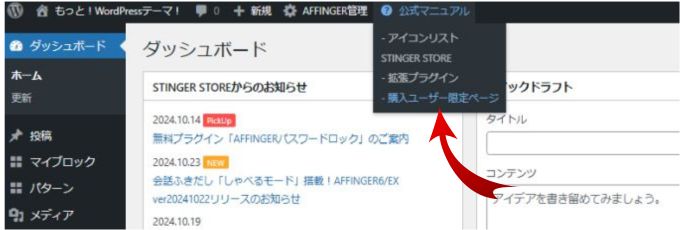
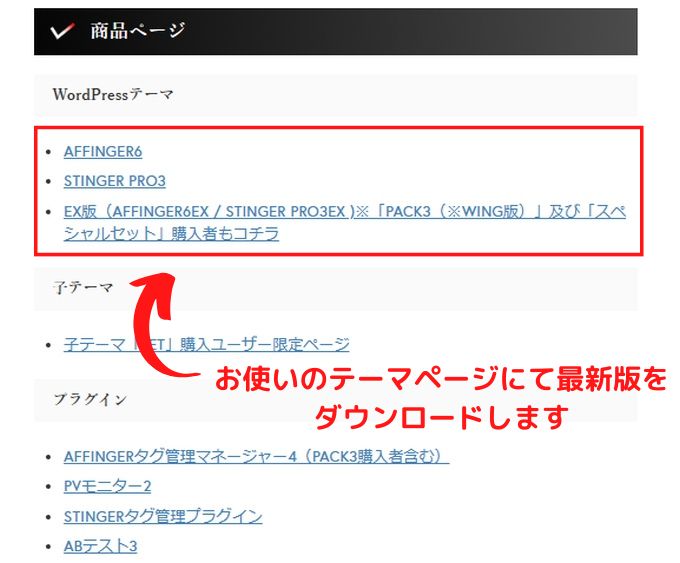
「購入ユーザー限定ページ」でお使いのテーマページにて最新版をダウンロードします。

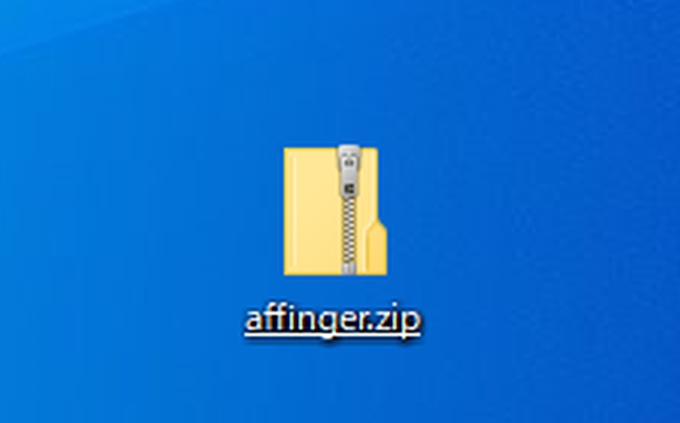
ダウンロードした「affinger.zip」の圧縮ファイルは解凍しないようにしてください。
WordPress管理画面を開く
WordPressへログインします。
左メニューから外観 → テーマを開きます。
新しいテーマをアップロードする
画面上部の「新しいテーマを追加」をクリックします。
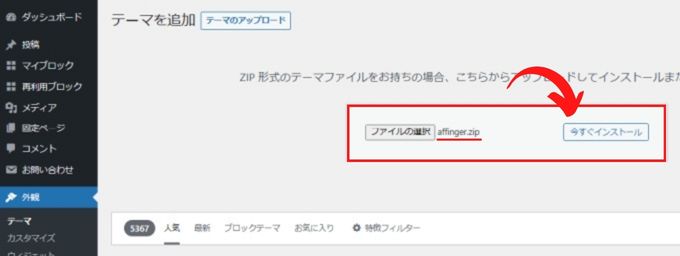
続いて「テーマのアップロード」をクリックしてください。
「affinger.zip」のファイルを選択して「今すぐインストール」をクリックします。
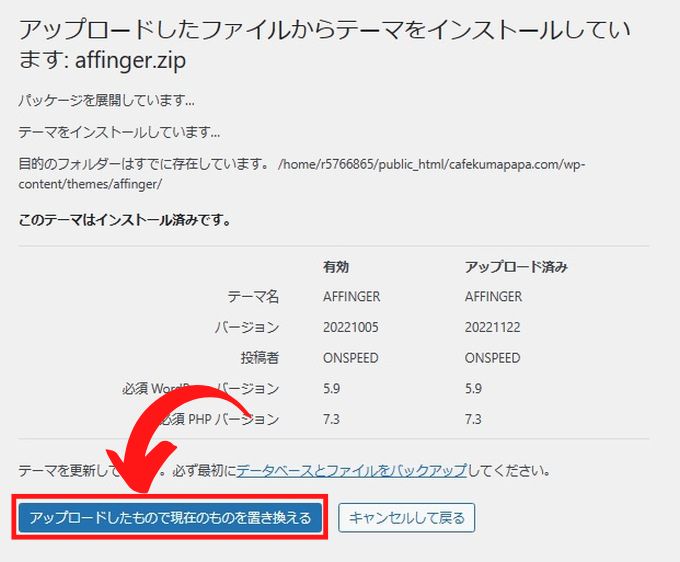
「テーマを置き換えますか?」と表示されたら更新する
次画面で「アップロードしたもので現在のものを置き換える」をクリックします。
これでアップデートは完了です。
アップデートできたかを確認する
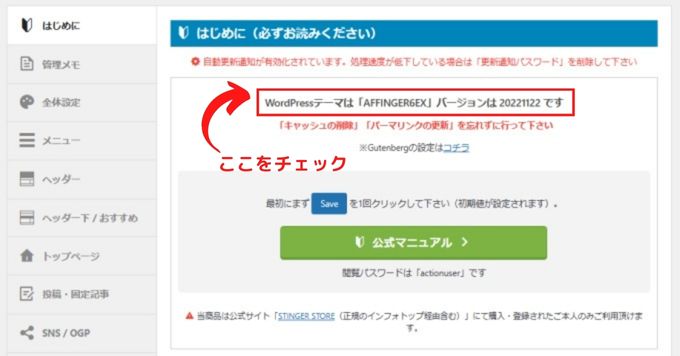
「AFFINGER管理」を開き、最初の画面にてバージョンが確認しておきましょう。
自動更新の通知を設定してアップデートする方法
自動更新の通知を設定しておけば、アップデートはもっと簡単です。
手順は次の通りになります。
購入者限定ページにアクセス
「購入者限定ページ」にてお使いのテーマページに進みます。
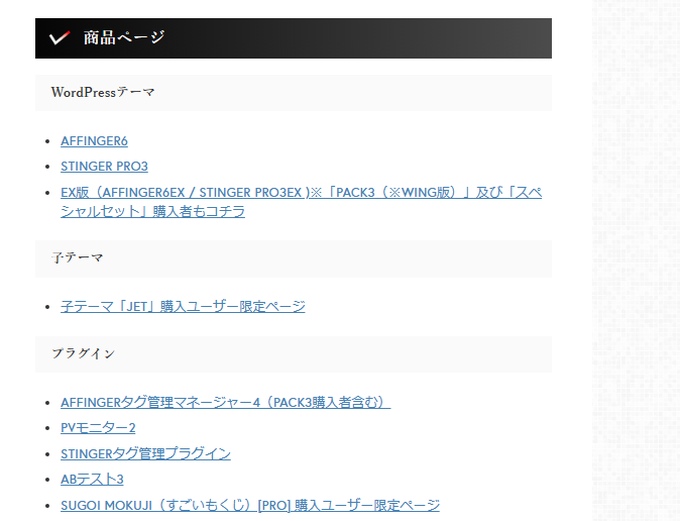
使っているテーマ(通常版/EX版)によって更新通知パスワードは違うので注意してください。
更新通知パスワードを確認
使っているテーマページに更新通知パスワードが記載されているので、それをコピーします。
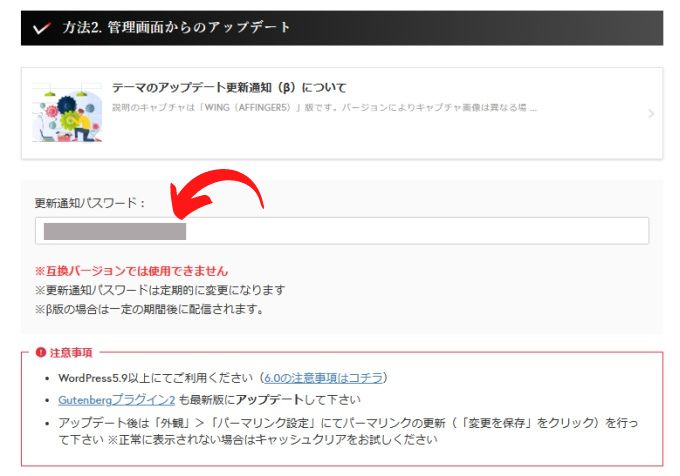
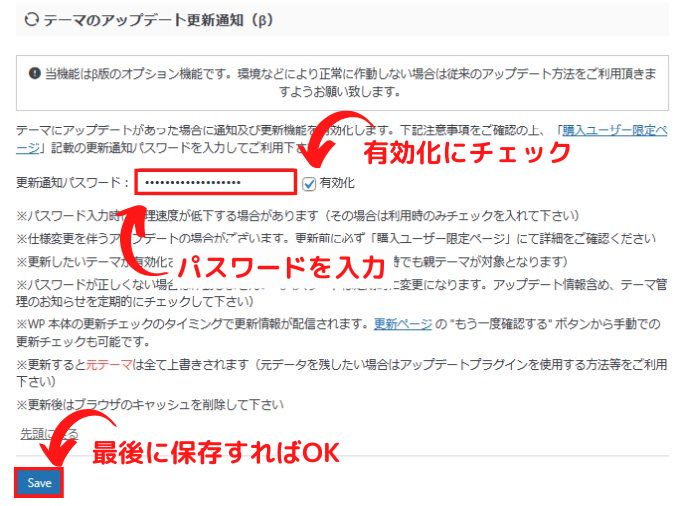
AFFINGER管理でパスワードを貼り付けて保存
「AFFINGER管理」→「その他」→「テーマのアップデート更新通知(β)」でパスワードを入力して「有効化」にチェックして保存すればOKです。
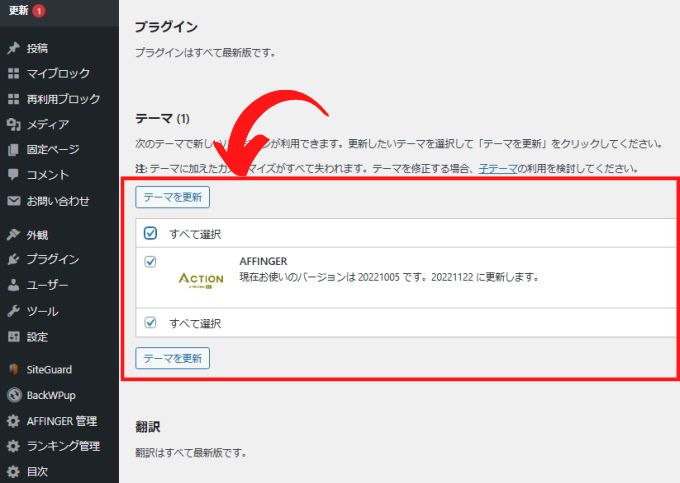
通知があった際にアップデート
更新が通知されるとWordPressに表示されるので、アップデートするテーマを選択して「テーマを更新」をクリックするだけでOKです。
AFFINGERブロック(プラグイン)も忘れずに更新しよう
AFFINGERをアップデートしたら、テーマ本体だけではなく「AFFINGERブロック」も最新版へ更新してください。
テーマだけ最新版にしてブロックを古いまま使用すると、
- ブロックが表示されない
- 編集画面でエラーが出る
- 新しい機能が利用できない
- レイアウトが崩れる
といった不具合が起こることがあります。
AFFINGERブロックの更新方法
「購入者限定ページ」から「AFFINGERブロック」の最新版をダウンロードします。
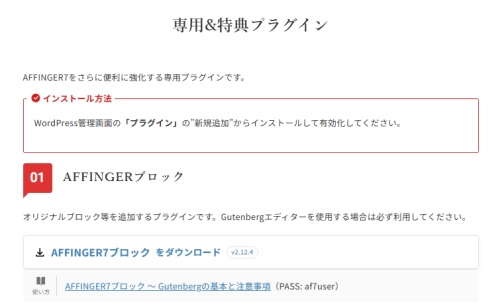
「st-blocks.zip」という圧縮ファイルが保存されると思います。
ダウンロードした「st-blocks.zip」ファイルは解凍しないようにしてください。
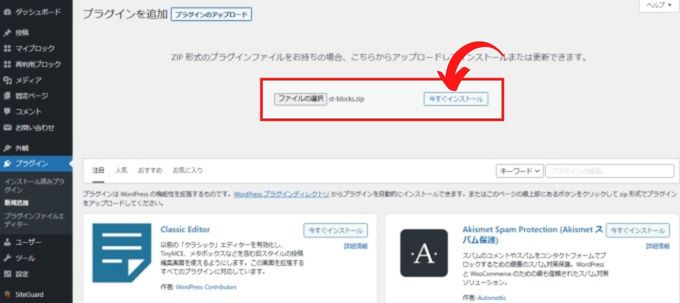
「プラグイン」→「プラグインのアップロード」からダウンロードした「st-blocks.zip」ファイルを選択して「今すぐインストール」をクリックします。
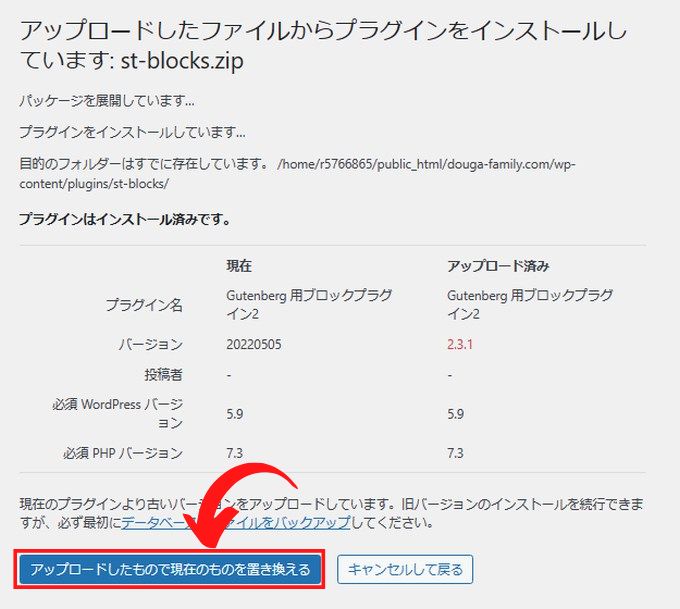
「アップロードしたもので現在のものを置き換える」をクリックします。
これで「AFFINGERブロック」 の更新も完了です。
アップデート後はパーマリンクを保存する
AFFINGERを更新したら、最後にパーマリンクを再保存しましょう。
これはURLを変更するためではありません。
WordPress内部の設定を再読み込みすることで、不具合を防ぐ目的があります。
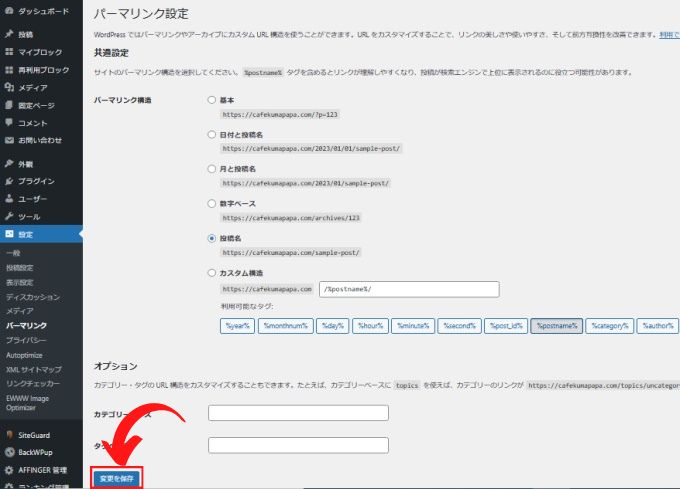
パーマリンクの設定について初心者の方は別記事「WordPressの「パーマリンクの設定」初心者はこれだけは覚えよう!」も参考にしてみてください。
アップデート後に確認すること
AFFINGER7のアップデートが完了したら、念のためサイトに問題がないか確認しておきましょう。
数分で確認できるため、公開中のサイトで不具合を防ぐことができます。
サイトが正常に表示されるか確認する
まずはトップページを開き、デザインが崩れていないか確認しましょう。
続いて、以下のページもチェックするのがおすすめです。
- トップページ
- 記事ページ
- 固定ページ
- カテゴリーページ
- お問い合わせページ
特にCSSをカスタマイズしている場合は、レイアウトに問題がないか確認してください。
AFFINGERブロックが正常に表示されるか確認する
投稿編集画面を開き、以下のブロックが問題なく利用できるか確認します。
- ふきだし
- ボックス
- FAQ
- スライド
- ボタン
- 会話ふきだし
- バナー風ボックス
もしブロックが表示されない場合は、AFFINGERブロックの更新やキャッシュ削除を試してください。
キャッシュを削除する
アップデート後は、キャッシュが原因で古いデザインが表示されることがあります。
次のキャッシュを削除しましょう。
- WordPressキャッシュプラグイン
- レンタルサーバーのキャッシュ
- CDN(Cloudflareなど)
- ブラウザキャッシュ
スーパーリロード(Windowsなら「Ctrl + F5」、Macなら「Shift + 再読み込み」など)も効果的です。
よくある質問(FAQ)
アップデートすると設定は消えますか?
通常のアップデートでは、テーマ設定やカスタマイズ内容が消えることはありません。
ただし、親テーマを直接編集している場合は変更内容が上書きされるため、子テーマの利用をおすすめします。
子テーマも更新する必要がありますか?
子テーマに更新ファイルが配布されている場合のみ更新します。
通常は親テーマを最新版に更新し、子テーマはそのまま利用できます。
AFFINGERブロックも更新した方がいいですか?
はい。
テーマ本体とあわせて更新することで、不具合を防ぎ、新機能も利用できます。
更新は無料ですか?
アップデートは無料です。
毎回アップデートした方がいいですか?
基本的にはおすすめです。
ただし、大規模なサイトを運営している場合は、バックアップを取得してから更新すると安心です。
まとめ
AFFINGER7のアップデートは、数分で完了する簡単な作業ですが、サイトを安全に運営するためには欠かせないメンテナンスです。
最後にもう一度、アップデートの流れを確認しましょう。
- 最新版をダウンロードする
- バックアップを取得する
- 親テーマをアップデートする
- AFFINGERブロックも更新する
- パーマリンクを保存する
- キャッシュを削除する
- サイト表示を確認する
この手順を覚えておけば、今後のアップデートも安心して行えます。
自動更新の通知設定をしておけば、アップデートがすごく楽ですが更新通知が届かない時もあるので公式サイトの情報は定期的にチェックしたほうがいいですよ。