パパくま

WordPressテーマ選びで迷っている初心者の方に向けて、テーマの選び方・比較・使い方をわかりやすく発信しています。
【ブログ運営3年以上】
【500記事以上執筆】
AFFINGER・SWELLをはじめ、TCDなど複数のWordPressテーマを比較・検証。
WordPressテーマ選びで迷っている初心者の方に向けて、テーマの選び方・比較・使い方をわかりやすく発信しています。
【ブログ運営3年以上】
【500記事以上執筆】
AFFINGER・SWELLをはじめ、TCDなど複数のWordPressテーマを比較・検証。
2026/2/9
この記事ではSWELL(スウェル)のボタンブロックの使い方・できることについて初心者向けに解説しています。 この記事がお勧めな方 SWELL(スウェル)のボタンブロックの使い方を知りたい方 SWELL(スウェル)のボタンブロックで出来ることを知りたい方 SWELL(スウェル)のボタン表示がどんな感じか知りたい方 SWELL:ボタンブロックで出来ること ① スタイルボタンのスタイルを設定可能② ボタンサイズ設定ボタンのサイズを変更可能③ カラー設定ボタンの色を変更可能④ ボタンの計測設定ボタンのクリック率を ...
2026/2/11
この記事ではSWELL(スウェル)のFAQブロックの使い方・できることについて初心者向けに解説しています。 この記事がお勧めな方 SWELL(スウェル)のFAQブロックの使い方を知りたい方 SWELL(スウェル)のFAQ機能で出来ることを知りたい方 SWELL(スウェル)のFAQがどんな感じか知りたい方 SWELL:FAQブロックで出来ること ① スタイルFAQのスタイルを変更可能② FAQ設定QとAの形を変更することが可能③ デバイス制限スマホとPCで表示制限が可能④ ブロック下の余白量ブロック下の余白 ...
2026/2/11
この記事ではSWELL(スウェル)の吹き出しブロックの使い方・できることについて初心者向けに解説しています。 この記事がお勧めな方 SWELLの吹き出し機能の使い方を知りたい方 SWELLの吹き出し機能で出来ることを知りたい方 SWELLの吹き出しがどんな感じか知りたい方 SWELL:ふきだしブロックで出来ること ① ふきだしセットカスタマイズした吹き出しを呼び出し可能② カラー設定吹き出し部分の色を変更可能③ ふきだし設定吹き出しの向きなど詳細を設定可能④ デバイス制限スマホ・PCで表示制限を設定可能⑤ ...
2026/2/11
この記事ではSWELL(スウェル)のテーブルブロックの使い方・利用できる機能について初心者向けに解説しています。 この記事がお勧めな方 SWELL(スウェル)のテーブルブロックの使い方を知りたい方 SWELL(スウェル)のテーブルブロックで出来ることを知りたい方 SWELL(スウェル)のテーブル(表)がどんな感じか知りたい方 カラム数と行数を入力して「表を作成」を選択すれば表を作成することができます。 カラム数と行数は後で追加や削除ができるので表の調整は作成してからでも大丈夫です。 SWELL:テーブルブ ...
2026/2/12
この記事ではSWELL(スウェル)のリストブロックの使い方・利用できる機能について初心者向けに解説しています。 この記事がお勧めな方 SWELL(スウェル)のリストブロックで出来ることを知りたい方 SWELL(スウェル)がどんな感じか知りたい方 SWELLのリストブロックで出来ること ① スタイルリストブロックのスタイル設定が可能② リストの追加スタイル追加でスタイルを設定可能③ デバイス制限デバイスによる表示設定が可能④ ブロック下の余白量ブロック下の余白設定が可能 ① リストブロック:スタイル設定 ス ...
2026/2/12
段落ブロックはWordPressで文章を作成する上で基本となるブロックツールです。 この記事ではSWELL(スウェル)の段落ブロックで可能なことを初心者向けに解説しています。 この記事がお勧めな方 SWELL(スウェル)の段落ブロックで出来ることを知りたい方 段落ブロックについて知りたい初心者の方 SWELL(スウェル)がどんな感じか知りたい方 SWELLの段落ブロックで出来ること ① ボーダー設定ブロックのボーダー設定が可能② スタイルブロックのスタイルを設定可能③ デバイス制限デバイスによる表示設定が ...
2026/2/12
段落ブロックなどで文章を作成すると下のようなツールバーが表示されます。 SWELLでは使える機能が多いので、初心者の方は何ができるか戸惑ってしまうかもしれません。 そんな方向けに出来ることを詳しく解説しています。 SWELL独自の機能だけでなく、WordPress既存の機能についても解説しています。 SWELLってどんな感じ?という方も参考にしてみてください。 SWELL:ツールバーの項目 ① ブロックの切り換えブロックの切り換えが可能② ドラッグブロックをドラッグして移動させることが可能③ 上下に移動ブ ...
2025/6/23
SWELL:購入からインストールまでの流れ SWELLを利用する為のステップは次のようになります。 公式ページでSWELLを購入 SWELLをダウロードする(親テーマ) SWELL会員登録 SWELL(子テーマ)をダウンロードする SWELLをWordPressにインストールする ① 公式ページでSWELLを購入 まずは下からSWELL公式サイトにアクセスしてください。 「SWELLを購入する」から購入画面に進みます。 SWELLの購入はクレジットカードのみの購入になります。 SWELL価格:17,600 ...
2026/4/24
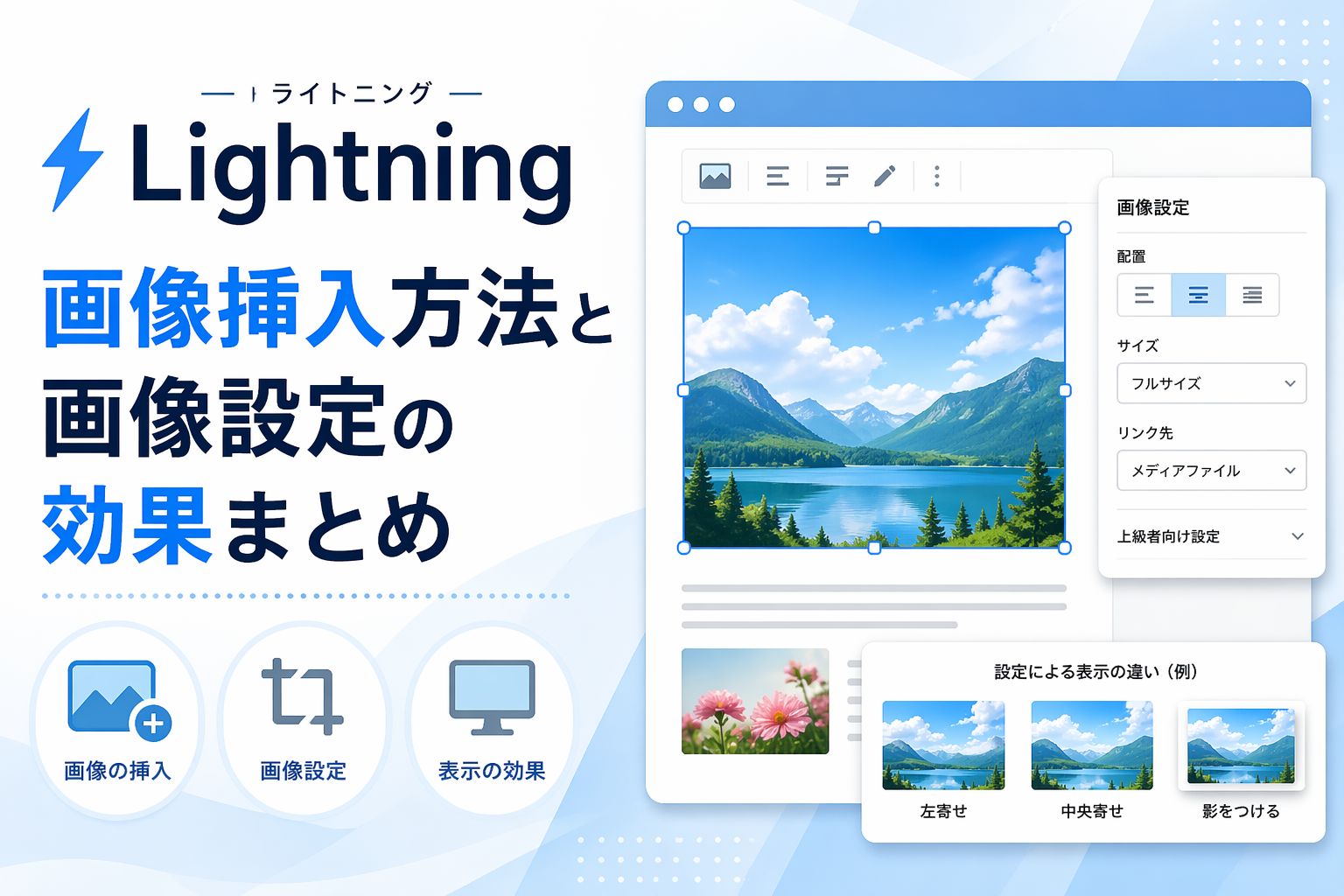
この記事ではLightning(ライトニング)で記事に画像を挿入する方法と画像に設定できる効果について初心者向けに解説しています。 この記事がお勧めな方 Lightningで記事内に画像を挿入する方法を知りたい方 Lightningの画像表示がどんな感じか知りたい方 Lightning:画像の挿入方法 記事に画像を挿入するには「画像ブロック」を選択します。 画像設定 画像設定ではALTテキスト(代替テキスト)の設定や画像サイズの設定などを行うことができます。 ALTテキスト(代替テキスト) ALTテキスト ...
2026/4/24
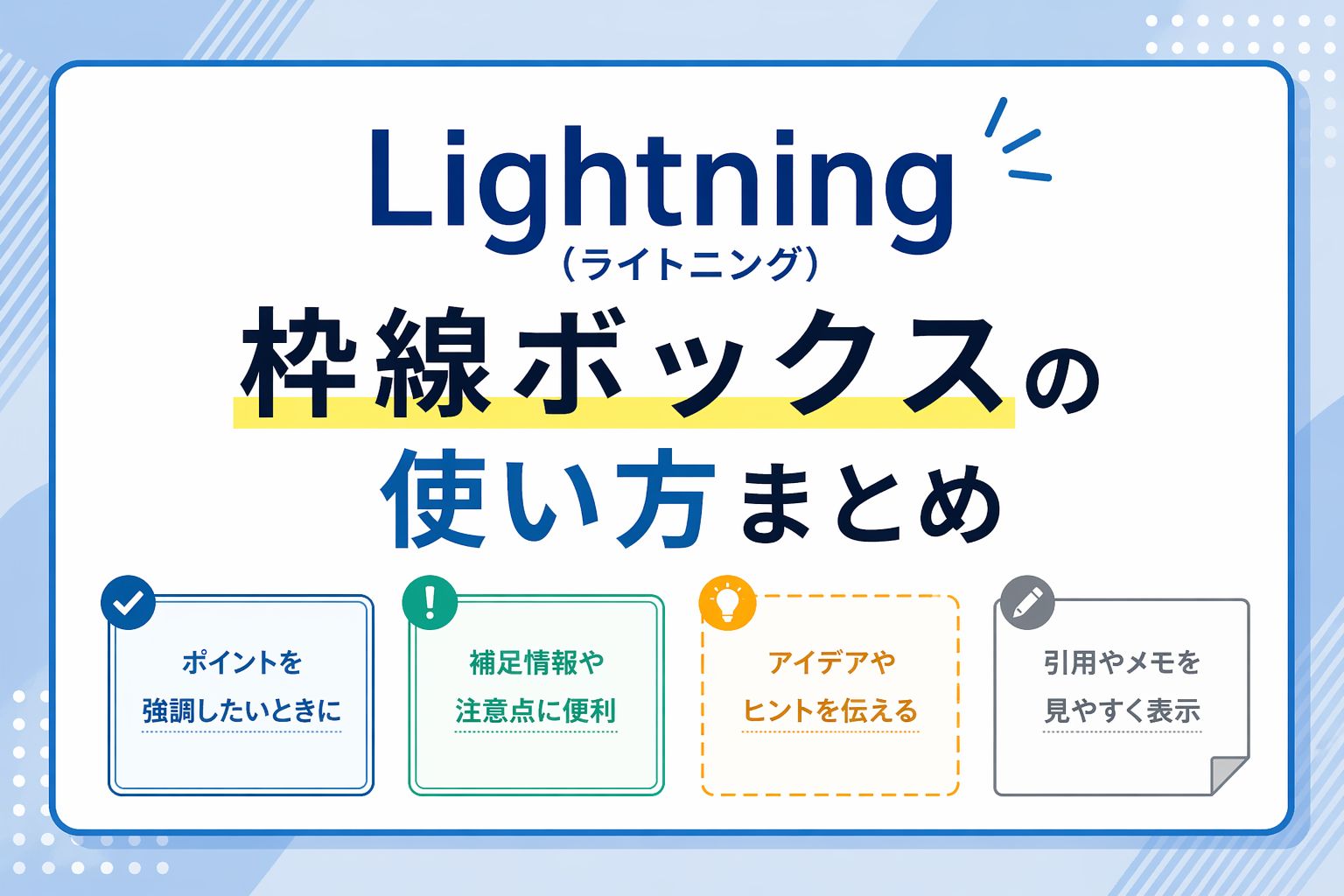
この記事ではWordPressテーマ:Lightning(ライトニング)の「枠線ボックス」機能を初心者向けに解説しています。 Lightning(ライトニング)の「枠線ボックス機能」は推奨プラグインである「VKBLOCKS」のインストールを前提としています。 ※ 解説に使用している画像はLightning(無料版)を利用しています。 Lightning(ライトニング)インストール時に「VKBLOCKS」をインストールして有効化している方が大半だと思いますが、もしインストールしていない方はWordPress ...
2026/4/24
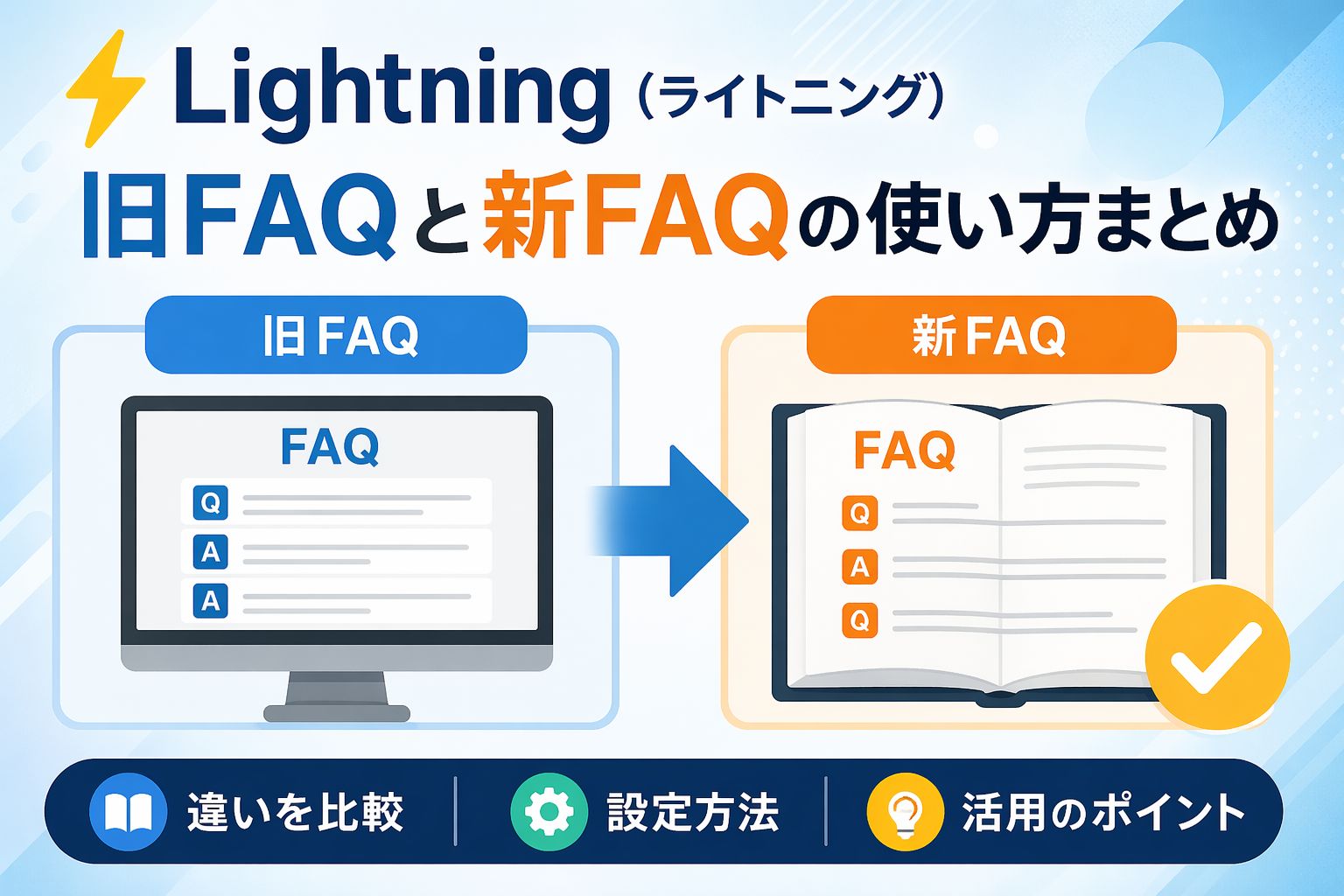
この記事ではWordPressテーマ:Lightning(ライトニング)の「FAQ機能」を初心者向けに解説しています。 この記事がお勧めな方 LightningのFAQ機能の使い方を知りたい方 Lightningの旧FAQ機能と新FAQ機能の違いを知りたい方 LightningのFAQ機能がどんな感じか知りたい方 Lightning(ライトニング)のFAQ機能は推奨プラグインである「VKBLOCKS」のインストールを前提としています。 ※ 解説に使用している画像はLightning(無料版)を利用していま ...
2026/4/24
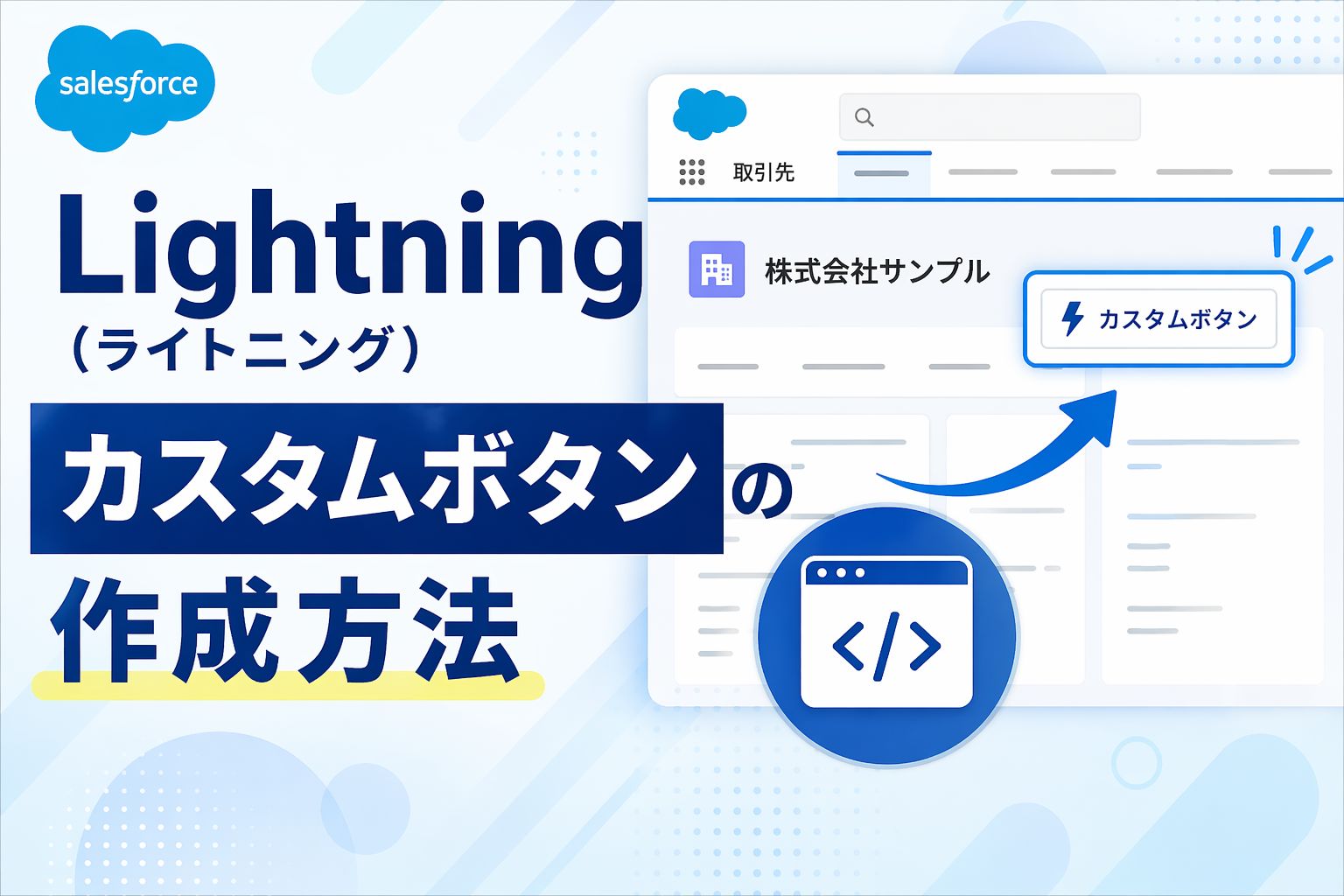
この記事ではWordPressテーマ:Lightning(ライトニング)の「カスタムボタンの作成方法」を初心者向けに解説しています。 WordPressのデフォルト機能を使用したボタン作成ではなく、推奨プラグインである「VKBLOCKS」のボタン作成機能の説明になります。 ※ 解説に使用している画像はLightning(無料版)を利用しています。 Lightning:ボタンの作成方法 Lightning(ライトニング)インストール時に「VKBLOCKS」をインストールして有効化している方が大半だと思います ...