「吹き出しをもっと魅力的に見せたい!」
「読者の目線を引くデザインを使ってみたい」
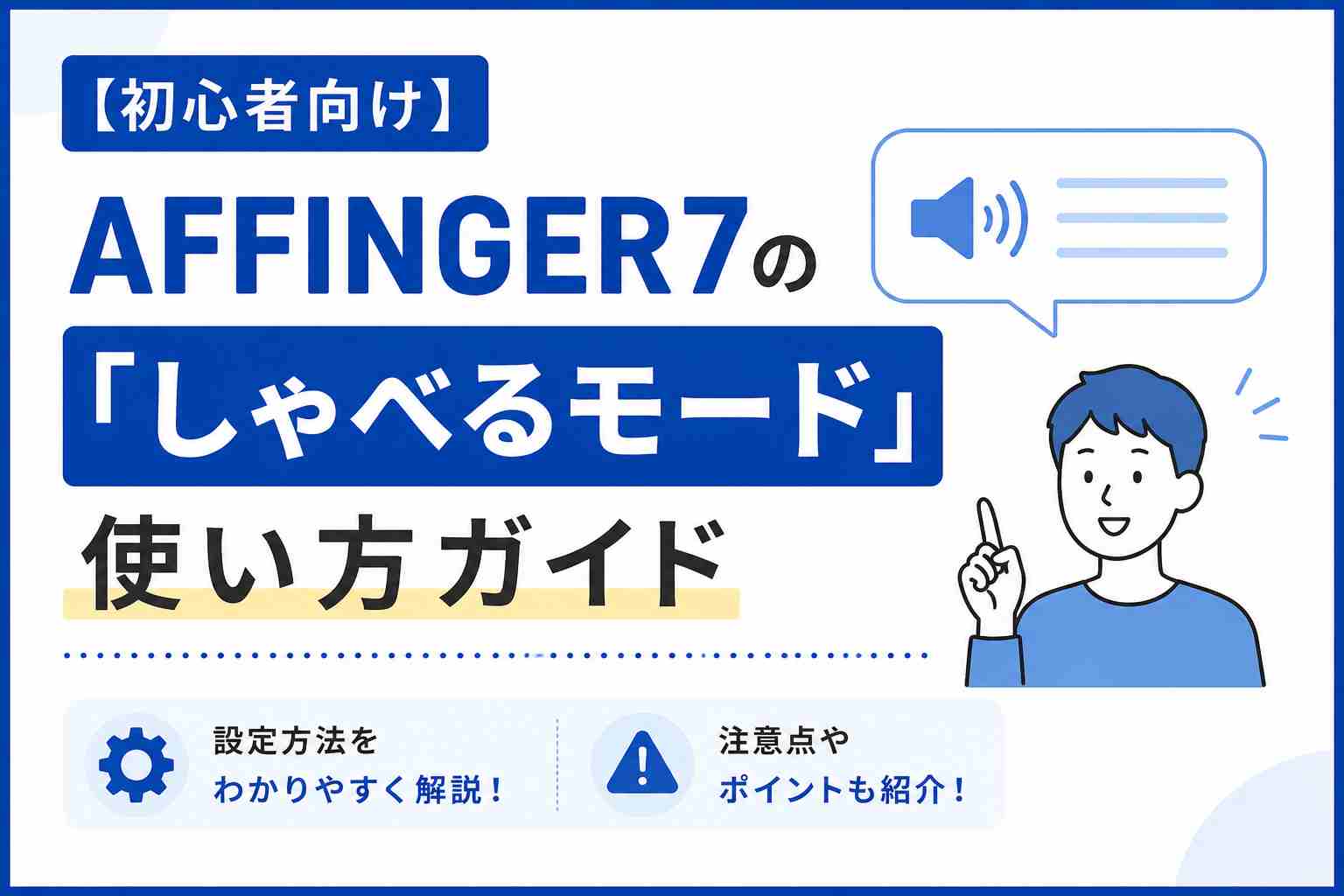
そんな方にぴったりなのが、AFFINGER7に搭載されている“しゃべるモード(会話吹き出しアニメーション)” です。
初心者でも設定はとても簡単。
この記事では、「しゃべるモードって何?」→「どうやって設定する?」→「どう使うと効果的?」までを丁寧に解説します。
※ この記事はAFFINGER6時代に作成した内容をAFFINGER7対応版として更新しています。
AFFINGER7の「しゃべるモード」とは?
AFFINGER7の「しゃべるモード」は、単なる吹き出しではなく、キャラが“しゃべっているように見える”アニメーション効果を簡単に付けられる機能です。
これ、かなり面白くてお気に入りです♪
例えば、こんな感じです。

「しゃべるモード」って何?
まさにこんな感じだよー

ほんとだ!会話してるみたい!
とても面白い機能だよね。
読んでいる方も目に止まりやすそう!
そうだね。動きがあると目を引くよね。
テキストは短い方がいいのかな?
どうだろう?試してみようか?
じゃあ、長めにテキストを入力してみるけど・・・ん~・・・急に文章が思いつかないから・・この流れで長めに尺を・・・これくらいの長さで大丈夫かな?
長文でも大丈夫そうだよ。
でも、表示が遅くなるから短文の方がお勧めかな。
そうだね。
文章を改行したらどんな感じだろう?
じゃあ、試しに改行してみるね。
改行してみたけど・・・
どんな感じかな?
こんな感じか~
どうでしたでしょうか?
AFFINGER7の会話吹き出しではこんな感じでしゃべっているような演出ができるようになしました。
動きがあることで、読者の視線を自然と誘導することができます。
「しゃべるモード」のメリット
しゃぺるモードを使用することによるメリットは次を挙げることができます。
- 登場人物の感情(嬉しい・驚き等)を表現しやすい
- 読者の視線を自然に誘導できる
- 長文の休憩ポイントで使用すれば読み疲れを解消できる
「しゃべるモード」の注意点
面白い機能なんですが、実際に使ってみて感じた注意点についてもいくつか紹介しておきます。
- 使いすぎると逆に読みにくくなる
- 同一ページでキャラが多いと統一感が薄れる
- 強調ポイントだけに使うと効果的
- 長文使用は避けた方が良い
- 会話吹き出し同士はスペースで間隔をあけた方が見やすい
- 単一設定ができない
「しゃべるモード」の設定方法
「しゃべるモード」は「AFFINGER管理」→「会話アイコン」の画面から設定可能です。
「しゃべるモード」にチェックを入れて保存するだけでOK。
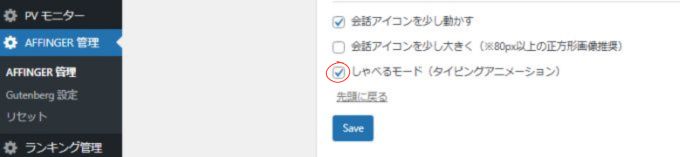
「しゃべるモード」を設定すると、全ての会話吹き出しに設定が適応されます。
単一設定が出来ない点が個人的にはネックです。
しゃべるモードと通常の吹き出しを両方利用したいと個人的には思っているのですが・・・
まとめ:しゃべるモードはAFFINGER7独自の便利機能
AFFINGER7のしゃべるモードは、読者の目線を引く効果が高いAFFINGER7独自の便利機能です。
設定は超シンプルで、初心者でも簡単に使いこなせます。
読みにくい記事になってしまう可能性もあるので乱用はお勧めできないですが、効果的に利用すれば記事の魅力をアップさせることができます。
\\ 収益化に強い圧倒的人気テーマ!//
AFFINGER7がついにリリース!
AFFINGER6から更に機能がパワーアップ!
※ AFFINGER6は現在、AFFINGER7へと移行となりました。