

AFFINGER7をインストールしたあと、
「どのプラグインを入れればいいの?」
「おすすめされているプラグインは全部必要?」
「プラグインを入れすぎるとサイトが重くならない?」
と迷っていませんか?
WordPressではプラグインを追加することで、セキュリティ対策やバックアップ、お問い合わせフォームなど、さまざまな機能を追加できます。
ただし、プラグインは多ければ多いほど良いというものではありません。
AFFINGER7にはもともと多くの機能が搭載されているほか、AFFINGER7購入者が利用できる専用プラグインもあります。
そのため、一般的なWordPressサイトでおすすめされているプラグインをすべて追加すると、AFFINGER7の機能と重複してしまうこともあります。
この記事ではAFFINGER7初心者向けに、
- 最初に入れておきたいプラグイン
- 必要に応じて追加したいプラグイン
- 収益化に役立つAFFINGER専用プラグイン
- AFFINGER7では基本的に不要なプラグイン
に分けて紹介します。
結論から言えば、この記事で紹介する12個をすべてインストールする必要はありません。
まずは必要最低限のプラグインから始めて、サイト運営に合わせて追加していきましょう。
AFFINGER7おすすめプラグイン早見表
まずは、この記事で紹介するプラグインを一覧で確認してみましょう。
| プラグイン | 主な用途 | おすすめ度 | 導入目安 |
|---|---|---|---|
| AFFINGERブロック | AFFINGER専用ブロック | 必須 | |
| SUGOI MOKUJI LITE | 目次表示 | 推奨 | |
| WP Multibyte Patch | 日本語環境の最適化 | 推奨 | |
| SiteGuard WP Plugin | セキュリティ | 推奨 | |
| BackWPup | バックアップ | 推奨 | |
| Contact Form 7 | お問い合わせフォーム | 必要に応じて | |
| Broken Link Checker | リンク切れ確認 | 記事が増えたら | |
| Akismet Anti-Spam | スパム対策 | コメント利用時 | |
| XML Sitemap & Google News | サイトマップ管理 | 必要に応じて | |
| AFFINGERタグ管理マネージャー4 LITE | 広告・リンク管理 | 収益化向け | |
| PVモニター2 LITE | アクセス分析 | 収益化向け | |
| ABテストプラグイン | CTA改善 | 中級者向け |
AFFINGER7をインストールしたばかりなら、まずは次の5つ程度から確認すれば十分です。
- AFFINGERブロック
- SUGOI MOKUJI LITE
- WP Multibyte Patch
- SiteGuard WP Plugin
- BackWPup
お問い合わせフォームが必要ならContact Form 7を追加する、といった考え方で問題ありません。
「おすすめ12選」だからといって、12個すべて入れる必要はありません。
AFFINGER7ではプラグインを入れすぎないことが重要
WordPressを始めると、
- 「SEO対策にはこのプラグイン」
- 「高速化にはこのプラグイン」
- 「アクセス解析にはこのプラグイン」
など、さまざまなおすすめ情報を目にします。
しかしAFFINGER7では、一般的なWordPressテーマとは少し事情が異なります。
AFFINGER7には最初から多くの機能がある
AFFINGER7には、ブログやアフィリエイトサイトの運営でよく使う機能が数多く用意されています。
たとえば、
- SEO関連設定
- CTA
- ランキング
- ボタン
- 装飾ブロック
- 広告表示
- 会話吹き出し
- 記事一覧
- NEWS
- プロフィール
などです。
そのため、他のWordPressテーマでは必要なプラグインでも、AFFINGER7ではテーマ側の機能と重複することがあります。
AFFINGER7で何ができるのか先に確認したい方は、以下の記事も参考にしてください。
→AFFINGER7完全ガイド|特徴・料金・使い方をまとめて確認する
AFFINGER7で最初に入れたい必須・推奨プラグイン
まずは、AFFINGER7を使い始めたときに優先して確認したいプラグインを紹介します。
AFFINGERブロック|AFFINGER7を使うなら最優先
AFFINGER7を使うなら、最初に確認しておきたいのが「AFFINGERブロック」です。
AFFINGERブロックを有効化することで、ブロックエディター上からAFFINGER独自のさまざまな機能を利用できるようになります。
AFFINGER7のブロックエディター機能を活用するうえで重要なプラグインなので、AFFINGER7をインストールしたら早めに有効化しておきましょう。
AFFINGER7を購入したばかりなら、「まずAFFINGERブロックが有効になっているか確認する」くらいの認識でOKです。
AFFINGER7本体のインストールからAFFINGERブロックの導入までの流れは、以下の記事で詳しく解説しています。
→AFFINGER7のインストール方法|WordPressへの導入手順を見る
SUGOI MOKUJI LITE|記事に目次を表示
SUGOI MOKUJI LITEは、AFFINGER7購入者が利用できる目次用プラグインです。
記事の見出しから自動的に目次を作成できるため、長い記事でも読者が目的の場所へ移動しやすくなります。
以前はWordPressで目次を表示するために、別の目次プラグインを導入するケースも多くありました。
しかしAFFINGER7ではSUGOI MOKUJI LITEを利用できるため、まずはこちらから検討すれば十分です。
より高度な目次機能が必要になった場合は、上位版のSUGOI MOKUJI【PRO】を検討するとよいでしょう。
上位版は有料ですが、目次項目のクリック解析も可能です。
なお、目次はH2・H3などの記事見出しをもとに作成されます。
「H2とH3をどう使い分ければいいの?」という方は、こちらも確認してみてください。
→ AFFINGER7の見出しの作り方|H2・H3の使い分けも解説
WP Multibyte Patch|日本語WordPress環境を最適化
WP Multibyte Patchは、日本語環境でWordPressを利用するときの文字処理などを補助してくれるプラグインです。
WordPressはもともと英語圏を中心に開発されているため、日本語のようなマルチバイト文字を使用すると一部の処理で違いが生じることがあります。
WP Multibyte Patchを利用することで、日本語環境でWordPressを使う際の処理を補助できます。
AFFINGER公式でも紹介されているプラグインなので、特別な理由がなければ導入候補に入れておいてよいでしょう。
SiteGuard WP Plugin|不正ログイン対策
WordPressを運営するなら、セキュリティ対策も重要です。
SiteGuard WP Pluginは、WordPressの管理画面やログイン画面を中心にセキュリティを強化できるプラグインです。
代表的な機能には、
- ログインURLの変更
- 画像認証
- ログインロック
- ログイン通知
- 不正アクセス対策
などがあります。
WordPressは世界中で利用されているため、不正ログインの対象になる可能性があります。
ブログを公開したら、できるだけ早い段階でセキュリティ対策を行っておきましょう。
なお、SiteGuard WP Pluginを有効化するとログインURLが変更される場合があります。
変更後のURLを忘れないよう、ブックマークなどに保存しておくと安心です。
BackWPup|万が一に備えてバックアップ
WordPressを運営するうえで、バックアップは非常に重要です。
WordPress本体やテーマ、プラグインを更新した際に、予期しないトラブルが発生することもあります。
また、自分で設定を変更している途中に表示が崩れてしまうこともあります。
BackWPupを利用すれば、WordPressのファイルやデータベースをバックアップできます。
特に、
- WordPressを更新する前
- AFFINGER7をアップデートする前
- プラグインを大きく変更する前
- カスタマイズする前
などは、バックアップを取っておくと安心です。
レンタルサーバー側に自動バックアップ機能がある場合もあるため、サーバー側のバックアップ内容も合わせて確認しておきましょう。
AFFINGER7をアップデートするときの流れについては、以下の記事で詳しく解説しています。
サイトの用途に応じて追加したい便利なプラグイン
ここから紹介するプラグインは、すべてのAFFINGER7ユーザーに必須というわけではありません。
自分のサイトに必要な機能だけ追加しましょう。
Contact Form 7|お問い合わせフォームを作成
Contact Form 7は、WordPressでお問い合わせフォームを作成できる定番プラグインです。
ブログでも、
- 読者からの問い合わせ
- 仕事の依頼
- 広告掲載の相談
- 商品やサービスについての質問
などを受け付ける場合、お問い合わせページを用意しておくと便利です。
企業サイトや店舗サイトでは、お問い合わせフォームの重要度はさらに高くなります。
一方で、問い合わせを受け付ける必要がないサイトなら、無理に導入する必要はありません。
Broken Link Checker|リンク切れを確認
ブログを長く運営していると、記事内に掲載したリンク先が削除されたり、URLが変更されたりすることがあります。
リンク切れが増えると、読者がリンクをクリックしても目的のページへ移動できません。
Broken Link Checkerは、サイト内のリンク切れを確認するのに役立つプラグインです。
特に、
- 記事数が増えてきた
- 外部サイトへのリンクが多い
- 過去記事が増えてきた
- アフィリエイトリンクを多く使っている
というサイトでは便利です。
ブログを始めたばかりで記事が数本しかない段階なら、最初から入れなくても問題ありません。
記事が増えてから導入を検討しても十分です。
Akismet Anti-Spam|コメントスパム対策
WordPressのコメント機能を利用している場合は、スパムコメントへの対策も必要です。
Akismet Anti-Spamは、スパムコメントを判定してくれる代表的なプラグインです。
ただし、ブログでコメント機能自体を使用しない場合は必要性は高くありません。
また、アフィリエイトリンクを掲載するなど商用目的でサイトを運営している場合は、Akismetの利用プランや条件を確認してから使用しましょう。
「WordPressに最初から入っているから、とりあえず有効化する」のではなく、自分のサイトで必要かどうか判断することが大切です。
XML Sitemap & Google News|サイトマップを細かく管理したい場合
XML Sitemap & Google Newsは、XMLサイトマップなどを管理するためのプラグインです。
以前はXMLサイトマップを作成するために専用プラグインを導入することが一般的でした。
しかし現在のWordPressには、標準でXMLサイトマップを生成する機能があります。
そのため、「WordPressサイトには必ずXMLサイトマップ用プラグインが必要」というわけではありません。
Google News用のサイトマップを利用したい場合や、サイトマップをより細かく管理したい場合など、必要性を感じたときに検討するのがお勧めです。
AFFINGER7で収益化するなら便利な専用プラグイン
AFFINGER7は、ブログやアフィリエイトサイトの収益化を考えている人にも使いやすいWordPressテーマです。
さらに本格的に収益化を進める場合は、AFFINGER専用プラグインも役立ちます。
ただし、ブログを始めたばかりの段階ですべて揃える必要はありません。
アクセスや記事数が増えてから導入しても遅くありません。
AFFINGERタグ管理マネージャー4 LITE|広告やリンクを管理
AFFINGER7では、AFFINGERタグ管理マネージャー4 LITEを利用できます。
アフィリエイトリンクや広告などを管理したい場合に便利なプラグインです。
記事数が増えてくると、「どの記事にどの広告を掲載したか」を管理するのが難しくなってきます。
広告やリンクを一元管理できるようにしておくと、あとから広告を差し替える際にも便利です。
まずはLITE版を使い、より高度な機能が必要になった段階で上位版を検討するのがお勧めです。
PVモニター2 LITE|記事ごとのアクセスを確認
PVモニター2 LITEは、記事のアクセス状況を把握するのに役立つAFFINGER向けプラグインです。
ブログを収益化するためには、
- どの記事が読まれているか
- どの記事を改善するべきか
- アクセスが集まっている記事はどれか
といったデータを確認することが大切です。
記事数が増えてきたら、アクセスデータを見ながらリライトする記事を決めると効率的です。
こちらも、ブログ開始直後に必須というわけではありません。
まず記事を書くことを優先し、分析したい記事が増えてから活用してもいいと思います。
AFFINGERタグ管理マネージャー4・PVモニター2の上位版
さらに本格的にアフィリエイトサイトを運営する場合は、LITE版より機能を拡張した上位版も選択肢になります。
広告管理やクリック状況、アクセスデータなどを細かく確認したい場合に便利です。
ただし、初心者が最初から有料プラグインをすべて揃える必要はありません。
まずはAFFINGER7本体とLITE版を使い、「この機能がもっと欲しい」と感じてから検討する方が失敗しにくいです。
すごいもくじPRO|目次をさらに活用したい人向け
SUGOI MOKUJI LITEを利用していて、さらに目次を収益改善や記事分析に活用したくなった場合は、PRO版も選択肢になります。
目次は単に記事の見出しを表示するだけではありません。
どの見出しが読者に注目されているのかを把握できれば、記事構成の改善にも役立ちます。
PRO版では目次のどの項目がクリックされたかも解析することができます。
ただし、通常のブログ運営で目次を表示するだけなら、まずLITE版から始めれば十分です。
ABテストプラグイン|CTAや広告を改善
ABテストとは、2種類のデザインや文章などを比較して、どちらの成果が高いか確認する方法です。
たとえば、
- ボタンの文章
- CTA
- 広告
- バナー
- 訴求文
などを比較できます。
アクセスが増えてきたサイトでは、ABテストを行うことでクリック率や成約率の改善につながる可能性があります。
ただし、アクセスがほとんどない段階でABテストをしても、十分なデータは集まりません。
初心者はまず記事作成を優先し、ある程度アクセスが集まってから検討しましょう。
AFFINGER7のボタン作成方法から確認したい方はこちらを参考にしてください。
AFFINGER7の使い方をまとめて確認したい方へ
AFFINGER7には、プラグイン以外にもランキング・CTA・ボタン・FAQ・記事一覧など、ブログ運営や収益化に役立つ機能が多数あります。
「次に何を設定すればいいのか分からない」という方は、使い方をまとめた以下の記事から進めると迷いにくくなります。
プラグインを入れすぎるデメリット
必要以上にプラグインを追加すると、次のような問題につながる可能性があります。
- サイトの表示速度が低下する
- プラグイン同士が競合する
- WordPress更新時に不具合が起こる
- 管理やアップデートの手間が増える
- セキュリティ上の管理箇所が増える
特にWordPress初心者の場合、トラブルが発生したときに原因を特定するのが難しくなります。
基本的には、必要になった機能だけ追加するという考え方がおすすめです。
AFFINGER7では基本的に不要・機能が重複しやすいプラグイン
WordPressで人気のプラグインでも、AFFINGER7では必ずしも必要とは限りません。
ここでは特に、AFFINGER7と機能が重複しやすいプラグインについて紹介します。
All in One SEO|SEO機能が重複しやすい
All in One SEOは、有名なWordPress向けSEOプラグインです。
一般的なWordPressテーマでは利用されることも多いですが、AFFINGER7にはSEO関連の設定が用意されています。
そのため、AFFINGER7側のSEO機能を使用する場合、All in One SEOと機能が重複する可能性があります。
新しくAFFINGER7でブログを始める場合は、最初からSEOプラグインを追加するのではなく、まずAFFINGER7のSEO設定を確認してみましょう。
ただし、すでにAll in One SEOを使用しているサイトからAFFINGER7へ変更する場合は注意が必要です。
プラグインをいきなり削除すると、これまで設定していたSEO情報に影響する可能性があります。
既存サイトでは設定内容を確認したうえで移行しましょう。
Jetpack|必要な機能がある場合だけ利用
Jetpackは、アクセス解析やセキュリティ、SNS関連など多くの機能をまとめたプラグインです。
便利なプラグインですが、AFFINGER7や他のプラグインと機能が重複する場合があります。
必要な機能が明確にあるなら利用しても問題ありませんが、「有名だから入れておこう」という理由だけでインストールする必要はありません。
目次系プラグイン
AFFINGER7ではSUGOI MOKUJI LITEを利用できるため、別の目次プラグインを追加する必要性は低くなっています。
複数の目次プラグインを有効化すると、目次が二重に表示されるなどのトラブルにつながる可能性もあります。
基本的には1つに絞りましょう。
同じ役割のプラグインを複数入れない
目次に限らず、
- SEO
- セキュリティ
- バックアップ
- キャッシュ
- アクセス解析
- 画像最適化
など、同じ目的のプラグインを複数入れるのはおすすめしません。
必要な機能を整理し、できるだけシンプルな構成にしましょう。
AFFINGER7にプラグインをインストールする方法
WordPress公式ディレクトリに登録されているプラグインと、AFFINGER専用プラグインではインストール方法が少し異なります。
WordPress公式プラグインをインストールする方法
WordPress公式ディレクトリに登録されているプラグインと、AFFINGER専用プラグインではインストール方法が少し異なります。
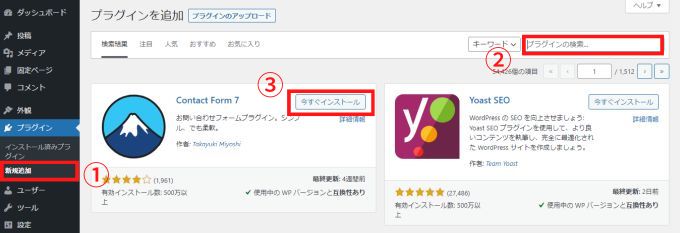
- 「外観」→「プラグイン」→「新規追加」を選択
- プラグインを検索
- 「今すぐインストール」をクリック
インストールが終了したら「有効化」をクリックすればOKです。
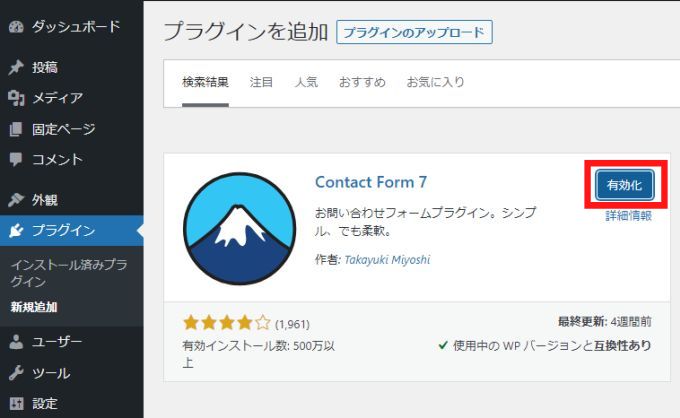
これでプラグインを利用できるようになります。
プラグインによっては、有効化後に個別の設定が必要です。
AFFINGER専用プラグインをインストールする方法
AFFINGER専用プラグインなど、ZIPファイルで配布されているものはWordPress管理画面からアップロードします。
「プラグイン」→「新規プラグインを追加」→「プラグインのアップロード」へ進みます。
プラグインのZIPファイルを選択し、「今すぐインストール」をクリックします。
インストール後に「有効化」をクリックすれば完了です。
ZIP形式で配布されているプラグインは、基本的にパソコン上で解凍せず、そのままアップロードします。
AFFINGER7本体の導入から確認したい方は、以下の記事を参考にしてください。
AFFINGER7のプラグインでよくある質問
AFFINGER7には何個くらいプラグインを入れればいい?
「何個まで」という明確な決まりはありません。
重要なのは個数ではなく、必要な機能だけを導入することです。
初心者なら、まず5~6個程度の必要最低限のプラグインから始めても十分です。
サイト運営を続けながら、必要な機能が出てきたときに追加しましょう。
おすすめされた12個を全部入れる必要はある?
必要ありません。
たとえばお問い合わせフォームを使わないなら、Contact Form 7を入れる必要はありません。
コメントを利用しないなら、コメントスパム対策プラグインの重要度も下がります。
この記事の12選は、「すべて入れるプラグイン」ではなく「目的に合わせて選ぶ候補」と考えてください。
AFFINGER7にSEOプラグインは必要?
AFFINGER7にはSEO関連の設定が用意されているため、最初から外部SEOプラグインを追加する必要性は高くありません。
むしろ複数のSEO機能を利用すると、設定が重複する可能性があります。
まずはAFFINGER7側のSEO設定を利用し、不足する機能がある場合に追加を検討しましょう。
AFFINGER7では目次プラグインが必要?
AFFINGER7ではSUGOI MOKUJI LITEを利用できるため、まずはこちらを利用すればよいでしょう。
別の目次プラグインを追加する必要性は低くなっています。
セキュリティプラグインは必要?
WordPressをインターネット上に公開する以上、何らかのセキュリティ対策は行っておくことをおすすめします。
ただし、セキュリティはプラグインだけで完結するものではありません。
WordPress・テーマ・プラグインを最新状態に保つことや、推測されにくいパスワードを利用することも重要です。
プラグインを削除すると記事も消える?
通常、プラグインを削除しただけでWordPressの記事そのものが消えるわけではありません。
ただし、そのプラグイン独自の機能やショートコードを記事内で利用している場合、表示が崩れたり、機能が使えなくなったりする可能性があります。
削除する前に、そのプラグインをどこで使用しているか確認しましょう。
AFFINGER6からAFFINGER7へ移行した場合はどうする?
AFFINGER6で利用していたプラグインをそのまま全部残すのではなく、AFFINGER7で必要かどうかを一度確認することをおすすめします。
AFFINGER7では機能や付属プラグインが変わっているため、以前必要だったプラグインが不要になっている可能性もあります。
特に、
- SEO
- 目次
- アクセス解析
- 広告管理
- 装飾
などは、機能の重複を確認しておきましょう。
AFFINGER7を導入した後にやること
AFFINGER7を導入したら、プラグインだけでなく基本設定も順番に進めていきましょう。
おすすめの流れは次のとおりです。
- AFFINGER7をインストールする
- AFFINGER7の初期設定を行う
- 必要なプラグインを導入する
- サイトのデザインを整える
- 記事を書き始める
- アクセスを見ながら必要な機能を追加する
「自分はいま何をすればいい?」という方は、次の表から確認してください。
| 現在の状況 | 次に読む記事 |
|---|---|
| まだAFFINGER7をインストールしていない | AFFINGER7のインストール方法 |
| インストールしたばかり | AFFINGER7の初期設定ガイド |
| 初期設定・プラグイン導入まで終わった | AFFINGER7の使い方完全ガイド |
| AFFINGER7全体をもう一度確認したい | AFFINGER7完全ガイド |
初心者の場合、最初から細かい設定を完璧にしようとすると、なかなか記事を書き始められません。
まず最低限の環境を整え、記事を書きながら必要な設定を追加していく方法がおすすめです。
まとめ|AFFINGER7は必要最低限のプラグインから始めよう
今回は、AFFINGER7におすすめのプラグインを紹介しました。
AFFINGER7にはさまざまな機能が搭載されているため、一般的なWordPressサイトでおすすめされているプラグインをすべて追加する必要はありません。
まずは、
- AFFINGERブロック
- SUGOI MOKUJI LITE
- WP Multibyte Patch
- SiteGuard WP Plugin
- BackWPup
など、必要性の高いものから確認してみましょう。
そのうえで、
お問い合わせフォームが必要ならContact Form 7、
記事が増えてリンク管理が大変になったらBroken Link Checker、
本格的に収益化するならAFFINGERタグ管理マネージャーやPVモニター、
というように追加していけば十分です。
大切なのは、「おすすめだから全部入れる」のではなく、「自分のサイトに必要だから入れる」ことです。
プラグインを必要最低限に抑えれば、管理もしやすく、トラブルが起きた際の原因も特定しやすくなります。
次に読むおすすめ記事
プラグインの導入まで終わったら、次はAFFINGER7の基本的な使い方を確認していきましょう。
AFFINGER7の使い方完全ガイド|初心者向けにまとめて解説
AFFINGER7の特徴・料金・導入方法までまとめて確認したい方はこちらです。
まだAFFINGER7を導入していない方へ
AFFINGER7は、ブログ・アフィリエイトサイトの収益化を考えている方に向いたWordPressテーマです。
この記事で紹介した専用プラグインや豊富な記事作成機能を使いたい方は、AFFINGER7の詳細を確認してみてください。