
AFFINGER6には、あらかじめデザインが設定された「デザイン済みテンプレート(デザイン済みデータ)」が用意されています。
このデータを利用すれば、配色やレイアウトなどを一から設定する手間を減らせます。
ただし、初めて利用する方は、
- デザイン済みデータはどこからダウンロードするの?
- どのプラグインが必要なの?
- DAT・WIE・JSONファイルはどうやって設定するの?
- 有料のデータ引継ぎプラグインがなくても設定できる?
といった疑問があると思います。
そこでこの記事では、AFFINGER6のデザイン済みテンプレートを設定する方法を、初心者向けに画像付きで解説します。
データ引継ぎプラグインを使わずに設定する方法や、より簡単なデザインカードの利用方法も紹介します。
この記事について
この記事は、すでにAFFINGER6を利用している方向けの操作解説です。
AFFINGER6の新規販売は終了しており、現在は後継テーマのAFFINGER7が提供されています。
これからAFFINGERを新しく導入する方は、AFFINGER7を確認してください。
AFFINGER7では専用の「AFFINGER7デザインカード」プラグインが用意されており、AFFINGER6の従来のデザイン済みデータとは設定方法が異なります。
AFFINGER6とAFFINGER7のデザインデータは混同しないように注意しましょう。
関連記事:
AFFINGER6のデザイン済みテンプレートとは?
AFFINGER6のデザイン済みテンプレートは、公式で用意されたデザイン設定を自分のWordPressサイトに反映できるデータです。
通常、WordPressテーマのデザインを整えるには、背景色やヘッダー、メニュー、サイドバーなどを個別に設定する必要があります。
しかし、デザイン済みデータを利用すれば、これらの基本設定をまとめて反映できます。
デザイン済みデータで設定できること
従来のデザイン済みデータは、おもに次の3種類の設定で構成されています。
| データ | 主な設定内容 |
|---|---|
| カスタマイザー用データ | サイトの配色や外観設定 |
| ウィジェット用データ | サイドバーなどの配置 |
| AFFINGER管理用データ | テーマ独自のデザイン・表示設定 |
データを読み込むことで、公式サンプルに近いデザインを再現できます。
ただし、記事や固定ページ、サイト固有の画像など、すべての内容が完成するわけではありません。
データ適用後には、必要に応じて画像やメニューなどを調整します。
AFFINGER6通常版とEX版では利用できるデザインが異なる
AFFINGER6には通常版とEX版があり、利用できるデザイン済みデータが異なります。
通常版向けのデザインに加えて、EX版専用のデザインも用意されています。
使用中のAFFINGER6に対応するデータを選ぶようにしましょう。
デザイン済みテンプレートを設定する前の注意点
デザイン済みデータは、できるだけサイト開設直後に設定することをおすすめします。
すでにサイトを運営している場合は、既存のデザインや設定が変更される可能性があります。
設定前に、次の項目を確認しましょう。
- WordPressサイト全体のバックアップを取る
- 現在のAFFINGER管理設定を記録する
- カスタマイザーの設定を控える
- ウィジェット・メニューの内容を記録する
- 使用しているAFFINGER6のバージョンを確認する
特に、カスタマイザーやAFFINGER管理の設定をインポートすると、現在の設定が上書きされる可能性があります。
サイトを長期間運営している場合は、可能であればテスト環境で試してから本番サイトへ適用してください。
また、デザイン済みデータの利用条件や注意事項については、必ず公式マニュアルを確認しましょう。
AFFINGER6のデザイン済みテンプレートを設定するために準備するもの
従来のデザイン済みデータをすべてインポートする場合は、次の3つのプラグインを利用します。
| プラグイン名 | 用途 |
|---|---|
| Customizer Export/Import | カスタマイザーの設定を読み込む |
| Widget Importer & Exporter | ウィジェットの設定を読み込む |
| データ引継ぎプラグイン | AFFINGER管理の設定を読み込む |
このうち「データ引継ぎプラグイン」はAFFINGERの公式有料プラグインです。
ただし、データ引継ぎプラグインがなくても、AFFINGER管理の設定を手動で変更すれば、デザインの再現を目指すことは可能です。
記事後半で、その方法も紹介します。
①Customizer Export/Importをインストールする
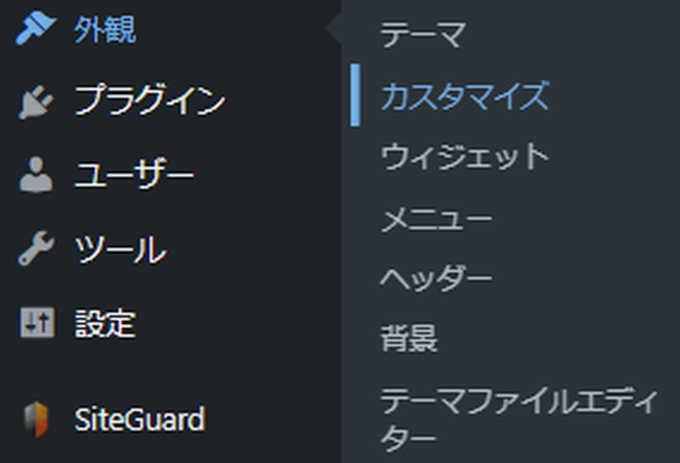
「Customizer Export/Import」はカスタマイザー用のデータをインポートする為のプラグインです。
下画像の「カスタマイズ」のデータをインポートする為に必要になってきます。
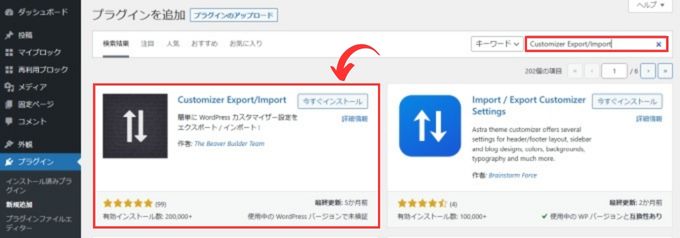
「Customizer Export/Import」のインストール方法
「プラグイン」→「新規追加」から検索欄に「Customizer Export/Import」と入力して検索します。
「Customizer Export/Import」が表示されたら「今すぐインストール」をクリックし、続いて「有効化」をしておきます。
②Widget Importer & Exporterをインストールする
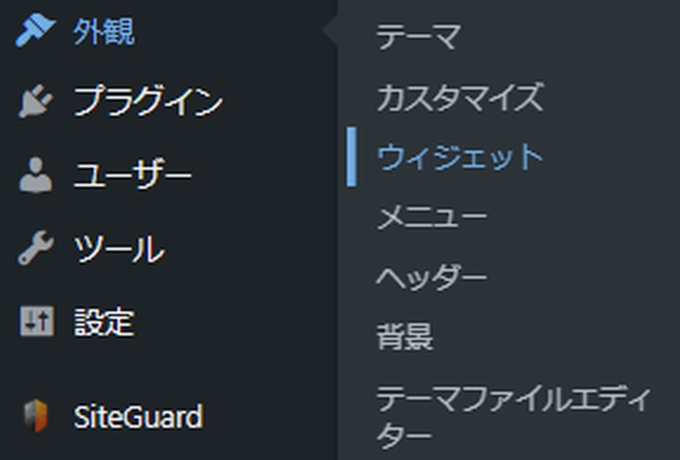
「Widget Importer & Exporter」はウィジェット用のデータをインポートする為のプラグインです。
下画像の「ウィジェット」のデータをインポートする為に必要になってきます。
「Widget Importer & Exporter」のインストール方法
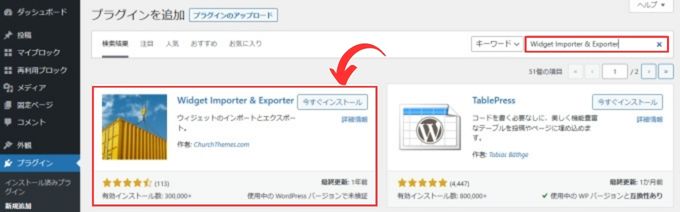
「プラグイン」→「新規追加」から検索欄に「Widget Importer & Exporter」と入力して検索します。
「Widget Importer & Exporter」が表示されたら「今すぐインストール」をクリックし、続いて「有効化」をしておきます。
③ データ引継ぎプラグインをインストールする
「データ引継ぎプラグイン」はAFFINGER管理用のデータをインポートする為のプラグインです。
下画像の「AFFINGER管理」のデータをインポートする為に必要になってきます。

「データ引継ぎプラグイン」のインストール方法
「データ引継ぎプラグイン」は困ったことに無料のプラグインではなく「有料」のプラグインになります。
データ引継ぎプラグインの販売条件や利用できる商品は変更される可能性があるため、最新情報は公式サイトで確認してください。
すでにAFFINGER6 EXや関連セット商品を購入している方は、購入者向けのダウンロードページも確認しましょう。
データ引継ぎプラグインを新たに購入する前に、後述するデザインカードや手動設定の方法も確認することをおすすめします。
「データ引継ぎプラグイン」購入後にWordPressにインストールする手順は、「プラグイン」→「新規追加」→「プラグインのアップロード」で購入した「データ引継ぎプラグイン」の圧縮フォルダを選択すればOKです。
購入した「データ引継ぎプラグイン」の圧縮フォルダは解凍しないようにしてください。
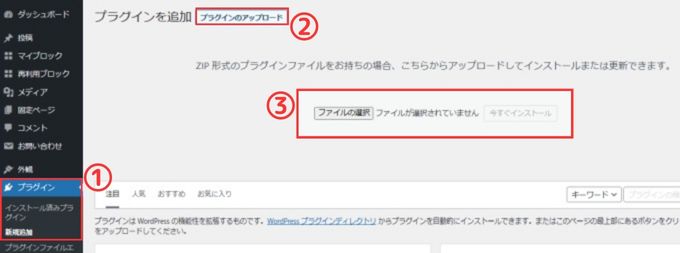
「データ引継ぎプラグイン」のインストールが完了したら「有効化」しておきます。
上の3つのプラグインをインストールして有効化しておけば、デザイン済みテンプレートを設定する準備はバッチリです♪
AFFINGER6のデザイン済みテンプレートを設定する方法【4ステップ】
ここからは、従来のデザイン済みデータをインポートする方法を解説します。
作業の流れは次のとおりです。
- デザイン済みデータをダウンロードする
- カスタマイザー用のDATファイルをインポートする
- ウィジェット用のWIEファイルをインポートする
- AFFINGER管理用のJSONファイルをインポートする
順番に進めていきましょう。
公式マニュアルからデザイン済みデータをダウンロードする
公式マニュアルから「デザイン済みデータ」をダウンロードします。
記載の注意事項を良く確認して、利用規約の3箇所の「同意」にチェックをいれないとダウンロードすることはできません。

利用したい「デザイン済みデータ」をダウンロードします。
「デザイン済みデータ」はAFFINGER6 EX(上位版)専用があるので、使用しているバージョンに対応しているデータをダウンロードしてください。

ダウンロードが完了すると「デザイン済みデータ」の圧縮フォルダが保存されます。
拡張子「.zip」が付いたこんな感じの圧縮フォルダです。

この圧縮フォルダをまず「解凍」します。
「解凍」の手順はとても簡単です。
圧縮フォルダを右クリックして表示項目の「すべて展開」を選択すればOKです。

「解凍」された新しいフォルダが保存されるので、もとの圧縮フォルダは破棄してもらって大丈夫です。
拡張子「.zip」が外れたこんな感じのフォルダが保存されます

フォルダ内を確認すると3つのファイルを確認することができます。

| DATファイル | カスタマイザー用のファイル |
| WIEファイル | ウィジェット用のファイル |
| JSONファイル | AFFINGER管理用のファイル |
カスタマイザー用のDATファイルをインポートする
まずカスタマイザー用のファイルである「DATファイル」をインポートします。
インポートする為に上記でインストールした「Customizer Export/Import」プラグインの機能を利用します。
「外観」→「カスタマイズ」に「エクスポート/インポート」が表示されるようになるのでそこを選択します。

「ファイルの選択」で「DATファイル」を選択して「インポート」をクリックします。

こんな感じにカスタマイズのデザインがインポートされます。

ウィジェット用のWIEファイルをインポートする
次にウィジェット用のファイルである「WIEファイル」をインポートします。
インポートする為に上記でインストールした「Widget Importer & Exporter」プラグインの機能を利用します。
「ツール」から「Widget Importer & Exporter」を選択します。

「ファイルの選択」から「WIEファイル」を選択して「ウィジェットのインポート」をクリックします。

これでウィジェットのデータをインポートできるはずですが、エラーとなり上手くインポートできない場合があります。
上手くインポートできない時は、「コピー&ペースト」をクリックして表示される入力欄に「WIEファイル」の中身をコピペして「ウィジェットのインポート」をクリックしてください。
「WIEファイル」は「メモ帳」で開くことができるので、中身をコピーして入力欄にペーストします。

インポートが上手く終了すれば下のような画面が表示されます。

AFFINGER管理用のJSONファイルをインポートする
最後にAFFINGER管理用のファイルである「JSONファイル」をインポートします。
インポートする為に上記でインストールした「データ引継ぎプラグイン」の機能を利用します。
「AFFINGER管理」→「データの引き継ぎ」を選択します。

「ファイルの選択」から「JSONファイル」を選択して「インポート」をクリックします。

以上で「デザイン済みテンプレート」の設定は完了です。
「デザイン済みデータ」をインポートすると既存のデータに上書きされるので、すでにサイトをカスタマイズしている方は利用する前にバックアップを取っておくことをお勧めします。
また、注意事項について公式マニュアルをよく確認してから「デザイン済みデータ」を利用するようにしてください。
データ引継ぎプラグインを利用しないで設定する方法
- 公式マニュアルで「デザイン済みデータ」をダウンロードする
- カスタマイザー用のデータをインポートする
- ウィジェット用のデータをインポートする
- AFFINGER管理用のデータをインポートする
①~③までは上で解説した手順を行います。
④の「AFFINGER管理用のデータをインポートする」のに通常は有料の「データ引き継ぎプラグイン」が必要ですが、これをプラグイン無しで設定する方法です。
少し手間はかかりますが、この記事を参考にしていただければ設定は可能です。
「データ引継ぎプラグイン」を利用しない場合はデザイン済みテンプレートの「AFFINGER管理」の内容をそのテンプレートに合わせたものに手動で設定する必要があります。
ここの設定項目をテンプレートに合わせて変更します。
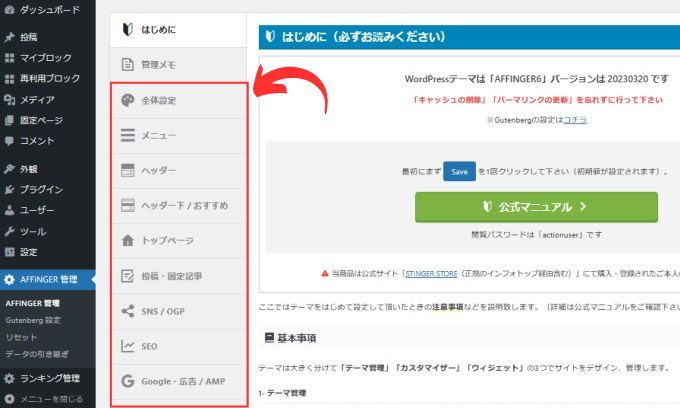
以下に使いたいデザイン済みテンプレートごとで「AFFINGER管理」で初期状態から変更が必要な場所をそれぞれ説明しています。
AFFINGER6/EX:デザイン済みデータ
AFFINGER6で利用できるデザイン済みデータは5種類(EX版でも利用可能)
- SIMPLE START
- Tidy2
- MUKU
- cloud
- Study Bear
SIMPLE START
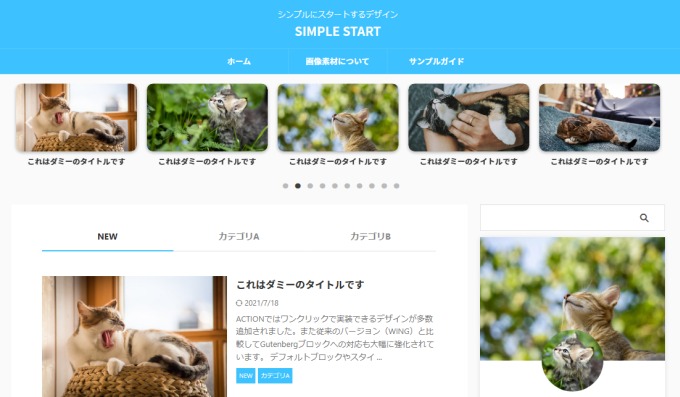
SIMPLE STARTのデザインを手動で設定したい方は、以下の記事を参考にしてください。
Tidy2
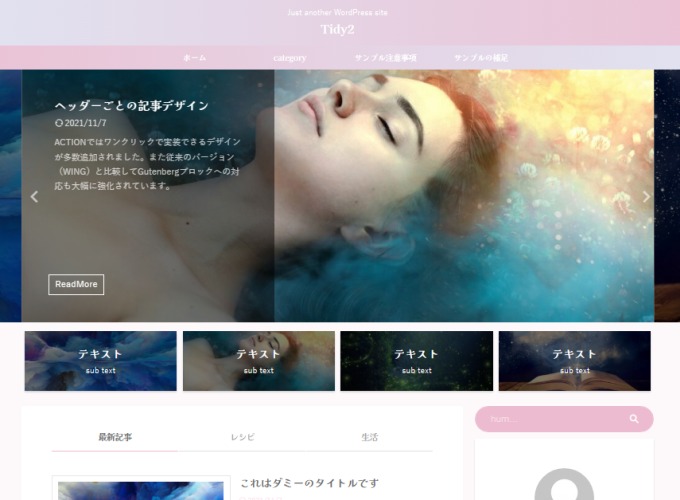
Tidy2に必要なAFFINGER管理の設定を解説しています。
MUKU
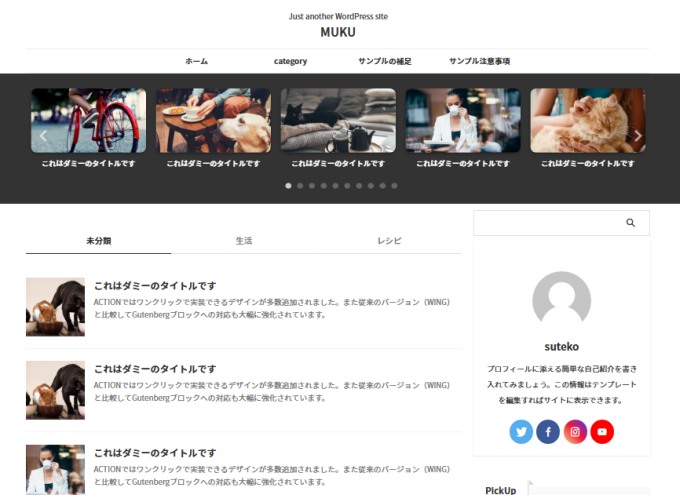
MUKUのデザインを再現するための設定項目を確認できます。
cloud
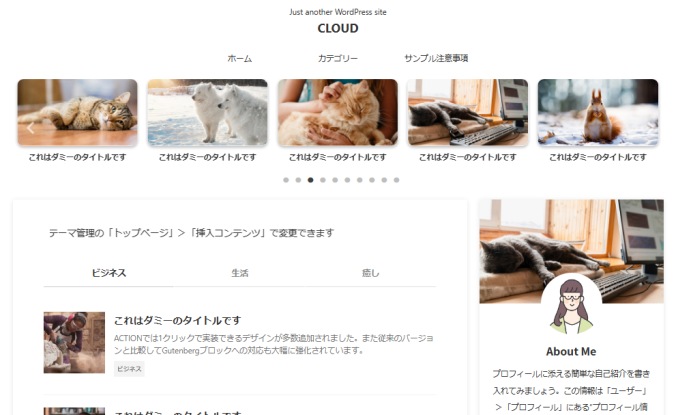
cloudのデザイン設定については、こちらの記事をご覧ください。
Study Bear
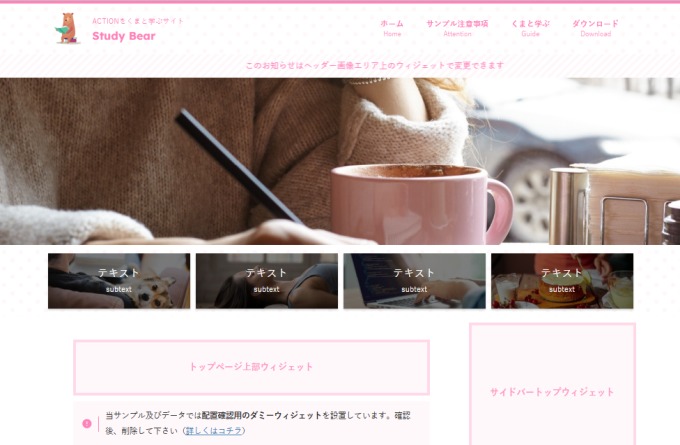
Study Bearに必要なAFFINGER管理の設定はこちらで解説しています。
AFFINGER6EX限定:デザイン済みデータ
AFFINGER6EX版限定のデザイン済みデータです。
- INAZUMA 6EX
- Separate
- mocha 6EX
- MUKU EX
- Tidy2 EX
- WIDE / EX
INAZUMA 6EX
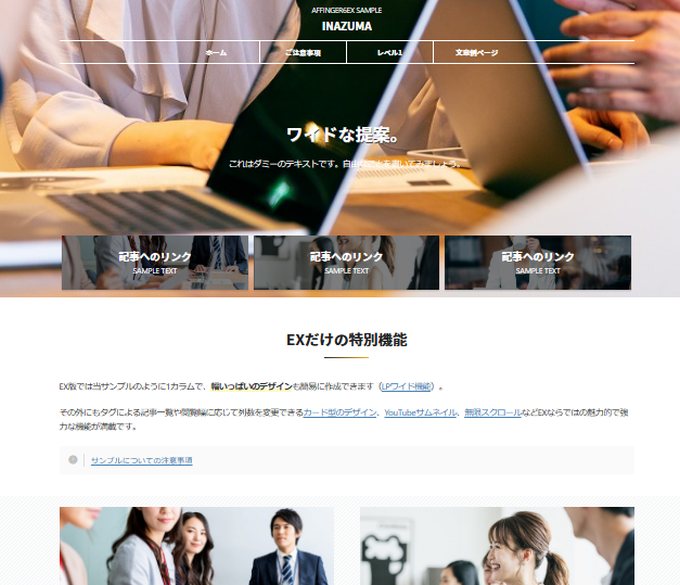
INAZUMA 6EXに必要なAFFINGER管理の設定はこちらで解説しています。
Separate
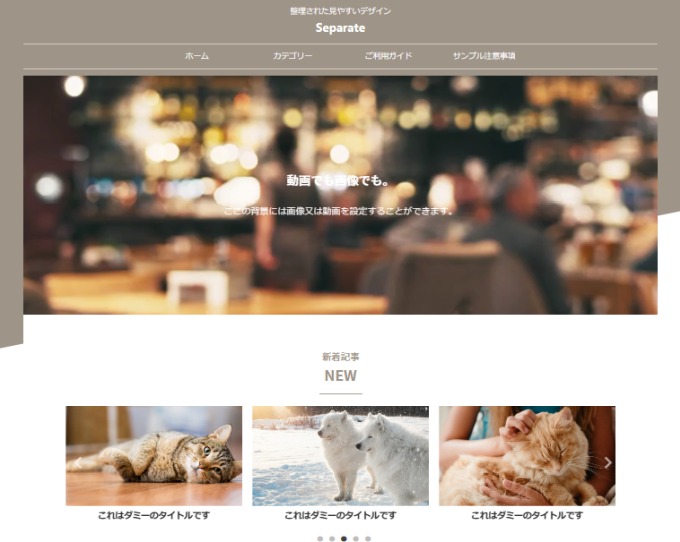
Separateに必要なAFFINGER管理の設定はこちらで解説しています。
mocha 6EX
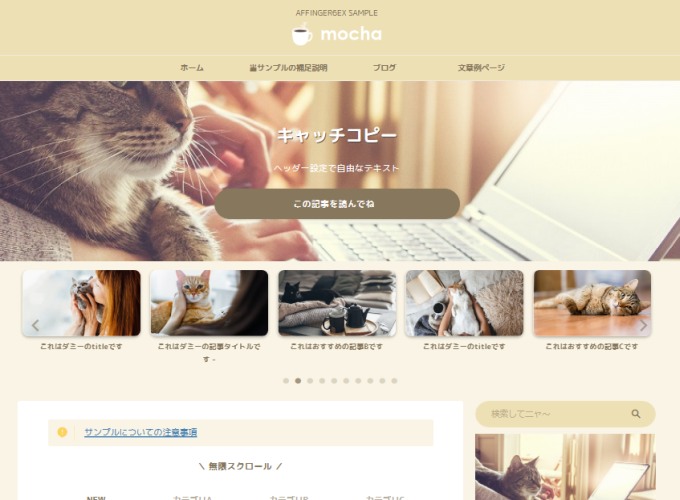
mocha 6EXに必要なAFFINGER管理の設定はこちらで解説しています。
MUKU EX
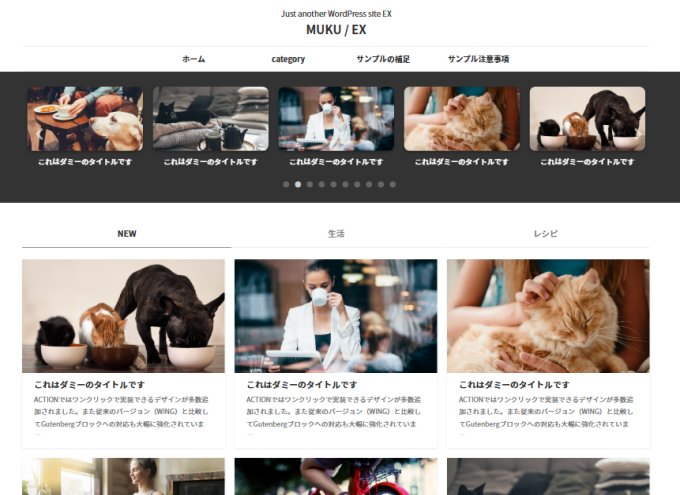
MUKU EXに必要なAFFINGER管理の設定はこちらで解説しています。
Tidy2 EX
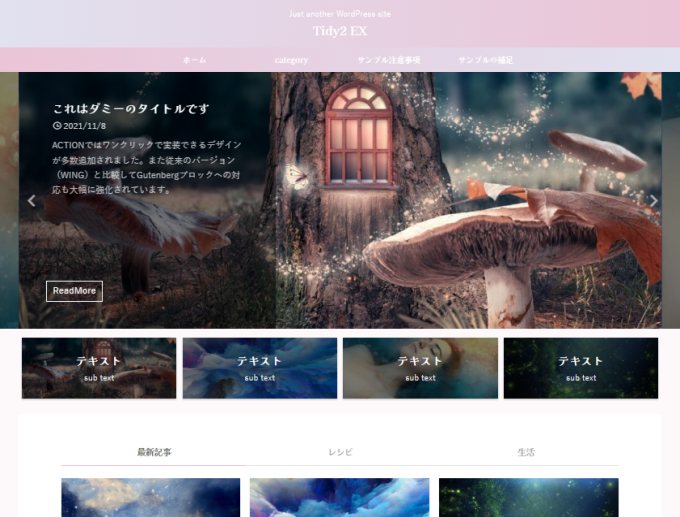
Tidy2 EXに必要なAFFINGER管理の設定はこちらで解説しています。
WIDE / EX
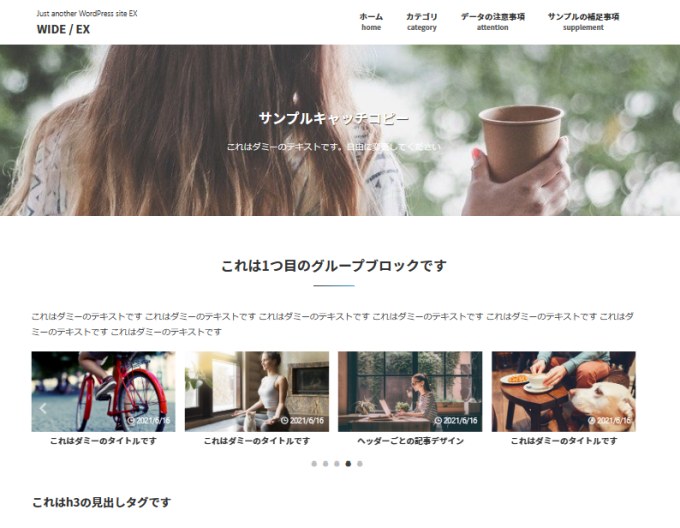
WIDE / EXに必要なAFFINGER管理の設定はこちらで解説しています。
デザイン済みテンプレートを設定した後に確認すること
デザインの適用が完了したら、実際のサイトを確認しましょう。
特に重要なのは次の5つです。
① トップページのデザイン
トップページが想定どおりに表示されているか確認します。
背景色やレイアウト、記事一覧などをチェックしてください。
② ヘッダーとメニュー
ヘッダー画像やサイトタイトル、グローバルメニューの表示を確認しましょう。
メニューが正しいページへリンクしているかも重要です。
③ サイドバーとウィジェット
ウィジェットのインポート後は、既存のウィジェットが重複したり、意図しない場所に表示されたりする可能性があります。
不要なウィジェットがあれば整理しましょう。
④ 画像やカラー設定
公式サンプルのデザインには、サンプル用の画像やカラー設定が含まれている場合があります。
必要に応じて、自分のブログに合った画像やカラーへ変更してください。
⑤ スマートフォン表示
パソコンでは問題なく表示されても、スマートフォンではレイアウトが崩れる場合があります。
実際のスマートフォンやブラウザの開発者ツールなどを使って確認しましょう。
デザイン済みテンプレートが反映されない場合の対処法
デザイン済みデータを読み込んでも、思ったように表示されないことがあります。
ここでは、よくある原因と対処法を紹介します。
① データの読み込みが完了していない
まず、必要なファイルがすべて読み込まれているか確認しましょう。
従来の設定方法では、DAT・WIE・JSONの3種類のデータを使用します。
データ引継ぎプラグインを利用しない場合は、AFFINGER管理の設定を手動で変更する必要があります。
② 使用しているテーマとデータが一致していない
AFFINGER6通常版で、EX版専用のデータを利用しようとしていないか確認してください。
また、AFFINGER7用のデザインカードをAFFINGER6に利用することはできません。
③ 既存の設定が残っている
以前のカスタマイズ設定やウィジェットが影響している場合があります。
ただし、設定を初期化すると元の状態に戻せなくなることがあります。
必ずバックアップを取ってから対処してください。
④ キャッシュの影響で変更が見えない
デザインを変更しても、キャッシュによって以前の表示が残る場合があります。
ブラウザやキャッシュプラグインのキャッシュを確認してみましょう。
⑤ 画像やメニューの設定が不足している
デザイン済みデータは、サイトのすべてのコンテンツを自動作成するものではありません。
画像やメニューなどは、自分のサイトに合わせて設定する必要があります。
AFFINGER6のデザイン済みテンプレートに関するよくある質問
デザイン済みテンプレートは無料で使えますか?
AFFINGER6購入者向けに提供されているデザイン済みデータがあります。
ただし、従来の設定方法でAFFINGER管理用データを自動インポートするには、別途データ引継ぎプラグインが必要になる場合があります。
公式のデザインカードや、手動設定の方法も確認してみましょう。
データ引継ぎプラグインは必須ですか?
必須ではありません。
DATファイルとWIEファイルを読み込んだ後、AFFINGER管理の設定を手動で変更する方法があります。
ただし、すべての設定を自動でインポートする方法と比べると、手間がかかります。
デザイン済みデータは後から変更できますか?
変更できます。
ただし、別のデザイン済みデータを適用すると、既存の設定が変更される可能性があります。
運営中のサイトでは、バックアップを取ってから作業してください。
AFFINGER6 EX専用のテンプレートを通常版で使えますか?
EX版専用のデザインは、通常版では利用できません。
使用中のテーマと配布データの対応を確認してください。
AFFINGER6のデザインカードとデザイン済みデータは何が違いますか?
従来のデザイン済みデータでは、DAT・WIE・JSONファイルをそれぞれ読み込む方式が使われています。
一方、AFFINGER6デザインカードは、専用プラグインでデザイン設定をまとめて適用できる仕組みです。
操作を簡単にしたい方は、デザインカードも検討してみましょう。
AFFINGER7でも同じテンプレートを利用できますか?
AFFINGER7には、専用の「AFFINGER7デザインカード」が用意されています。
AFFINGER6向けのデザインカードとはデータ形式や設定方法が異なります。
AFFINGER7を利用している方は、専用のデザインデータを使用してください。
これからAFFINGERを導入するならAFFINGER7をチェック
ここまで、AFFINGER6のデザイン済みテンプレートについて解説しました。
現在、これからAFFINGERを新しく導入する方には、後継版のAFFINGER7が用意されています。
AFFINGER7では、専用のデザインカードプラグインを使って、あらかじめ用意されたデザインを適用できます。
また、AFFINGER6を購入済みの方は、購入時期や商品によってAFFINGER7へのアップデート条件が異なります。
新規購入やアップデートを検討している方は、公式の最新情報を確認しておきましょう。
関連記事:
AFFINGER7の購入プラン4種類を比較|通常版・EX・PACK3はどれがおすすめ?
まとめ|AFFINGER6のデザイン済みテンプレートは設定方法を選べる
今回は、AFFINGER6のデザイン済みテンプレートを設定する方法を解説しました。
従来の設定方法では、次の3種類のデータを利用します。
データ 読み込み方法 DAT Customizer Export/Import WIE Widget Importer & Exporter JSON データ引継ぎプラグイン データ引継ぎプラグインを利用しない場合は、AFFINGER管理の設定を手動で変更する方法もあります。
また、より簡単にデザインを設定したい場合は、AFFINGER6デザインカードを利用する方法もあります。
いずれの方法でも、既存の設定が変更される可能性があるため、バックアップを取ってから作業することが重要です。
AFFINGER6を利用している方は、この記事とデザイン別の解説記事を参考に、自分に合ったデザインを設定してみてください。
これからAFFINGERを新しく導入する方は、後継版のAFFINGER7もチェックしてみましょう。