

この記事ではWordPress無料テーマのCocoon(コクーン)でGoogleサーチコンソールに登録する方法を初心者向けに解説しています。
XMLサイトマップをGoogleサーチコンソールに送信する方法も解説しています。
Googleサーチコンソールの登録する手順
- Googleサーチコンソールの公式ページにアクセスする
- Googleサーチコンソールに登録するサイトのURLを入力する
- サイトの所有権を確認する
① Googleサーチコンソールの公式ページにアクセスする
まずGoogleサーチコンソールの公式ページにアクセスします。
② Googleサーチコンソールに登録するサイトのURLを入力する
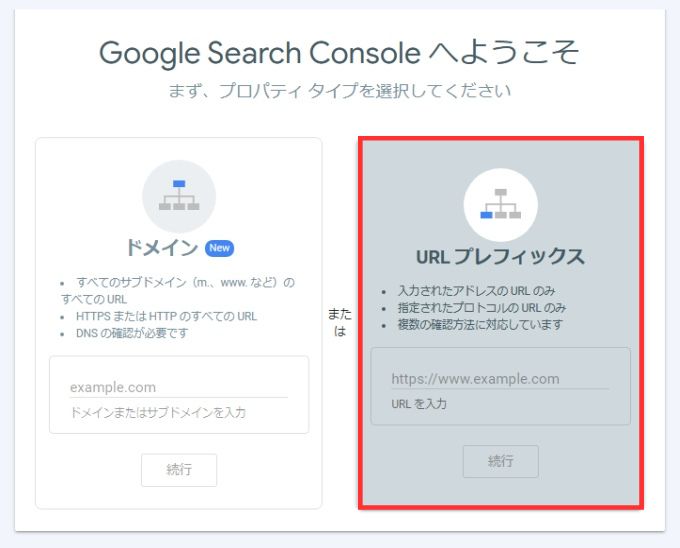
サイトを登録するには「ドメイン」と「URLプレフィックス」の2通りの方法で登録可能ですが、今回は初心者向けの「URLプレフィックス」で登録します。
URL入力欄に登録するサイトのURLを入力します。
③ サイトの所有権を確認する
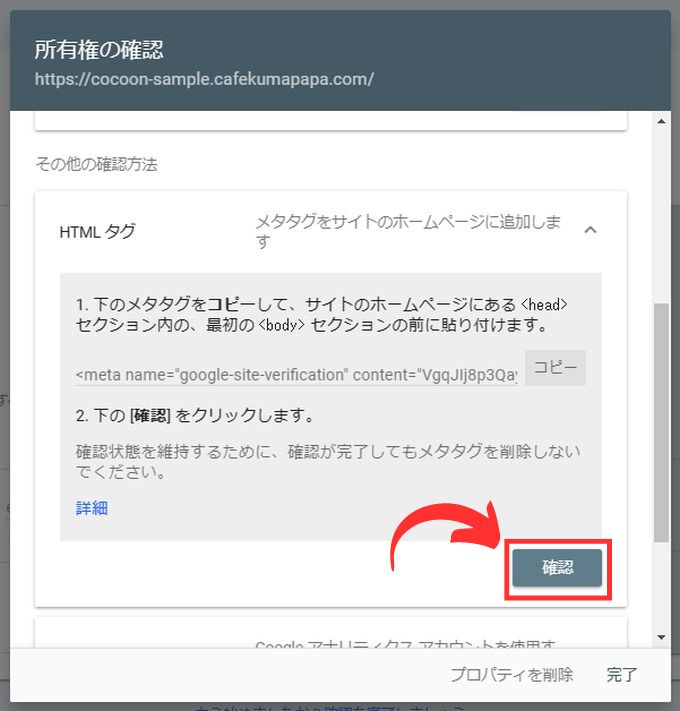
URLを入力して「続行」をクリックすると登録するサイトがあなたが所有するものなのかを確認する画面が表示されます。
所有権の確認方法はいくつかありますが、ここでは「HTMLタグ」を選択します。
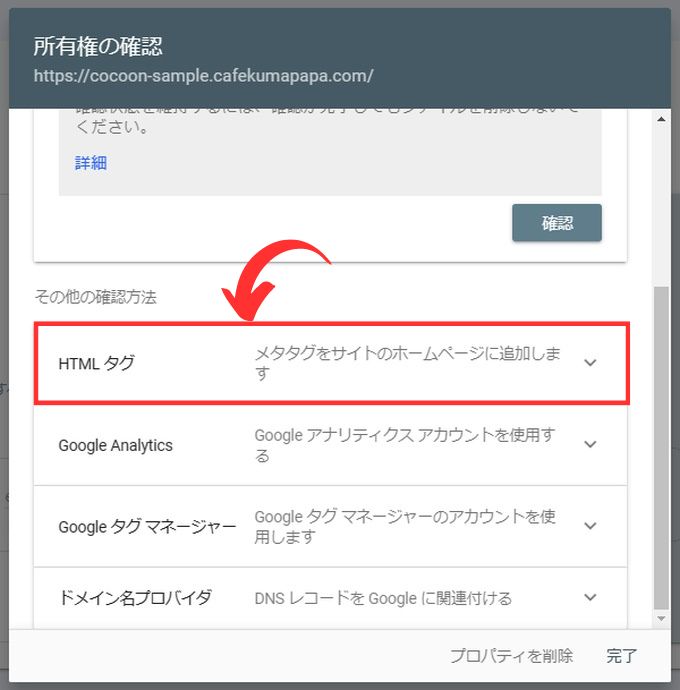
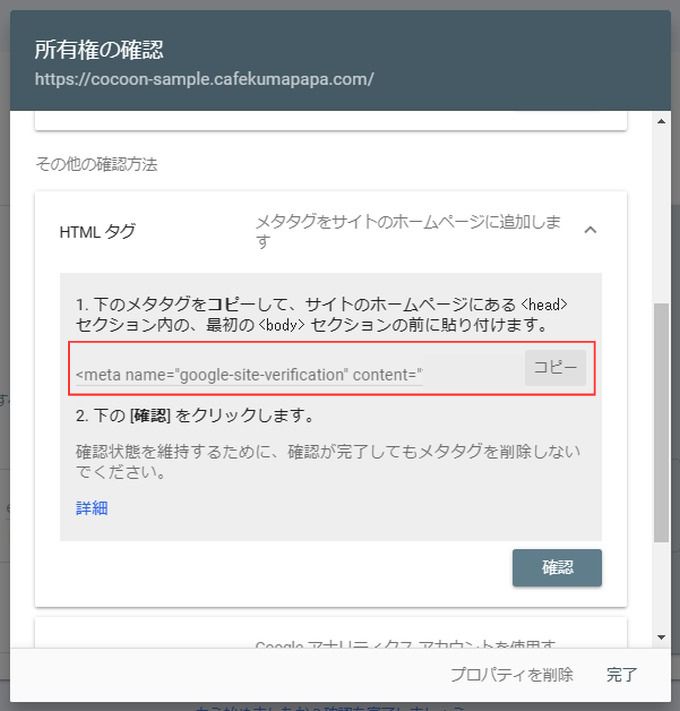
下の赤枠内の確認用タグをコピーします。
このコピーしたタグをCocoon(コクーン)で作成したサイトに貼り付けますが、その後に「確認」をクリックする必要がありますので、このページは表示したままにしておいてください。
WordPressにログインして「Cocoon設定」の「アクセス解析・認証」タブを選択します。
「Google Search Console ID」入力欄にコピーした「確認用タグ」を貼り付けます。
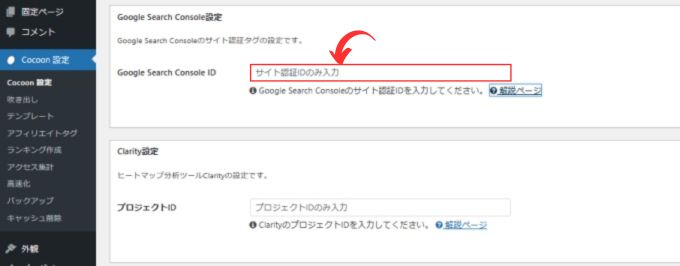
注意として、すべてを貼り付けるわけではなく
<meta name=・・・ content="ここの部分のみ貼り付けます" />
貼り付け終わったら設定を保存してください。
「所有権の確認」画面に戻って「確認」をクリックします。
次のような画面が表示されればGoogleサーチコンソールへの登録は完了です。
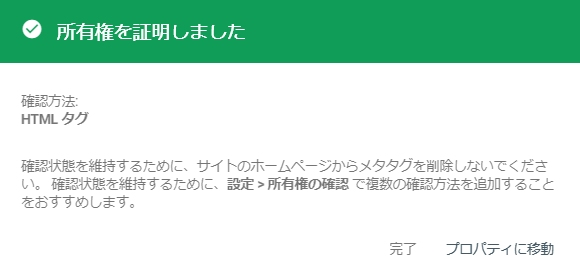
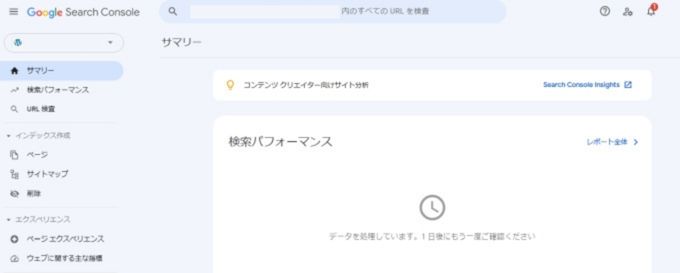
「プロパティに移動」をクリックして実際表示を確認してみてください。
登録してすぐには数値は反映されませんので、1日程度時間をおいてから確認すればパフォーマンスを確認することができるようになります。
GoogleサーチコンソールにXMLサイトマップを送信する
Googleサーチコンソールへの登録が終わったらXMLサイトマップをGoogleサーチコンソールに送信しておきましょう。
XMLサイトマップの作成方法については別記事で紹介していますので、そちらを参考にしてみてください。
→ 【初心者向け】XMLサイトマップの作り方(お勧めプラグイン)
GoogleサーチコンソールへにXMLサイトマップを送信する手順
STEP.1 XMLサイトマップの作成
まずはXMLサイトマップを作成しておいてください。
作成方法がわからない方は上でも紹介している「XMLサイトマップの作り方」を参考にしてみてください。
STEP.2 GoogleサーチコンソールにXMLサイトマップのURLを入力して送信する
Googleサーチコンソールを開きます。
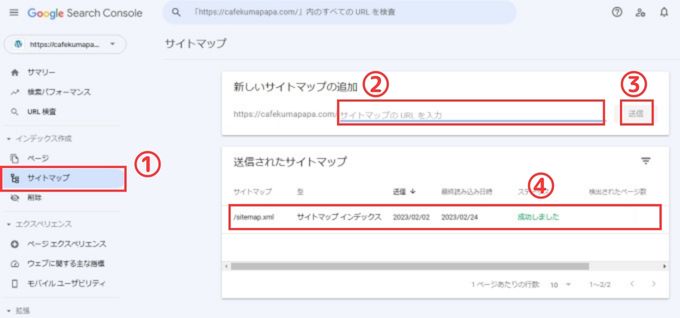
① サイトマップを選択します。
② 新しいサイトマップの追加でXMLサイトマップのURLを入力します。
③ 「送信」ボタンをクリック
④ 送信されたサイトマップで「成功しました」と表示されればOKです。
XMLサイトマップのURLを確認する方法
※ 「XML Sitemap & Google News」プラグインを利用した際の説明になります。
作成したXMLサイトマップのURLがわからないって方は「設定」→「XMLサイトマップ」から「XMLサイトマップインデックス」をクリックします。
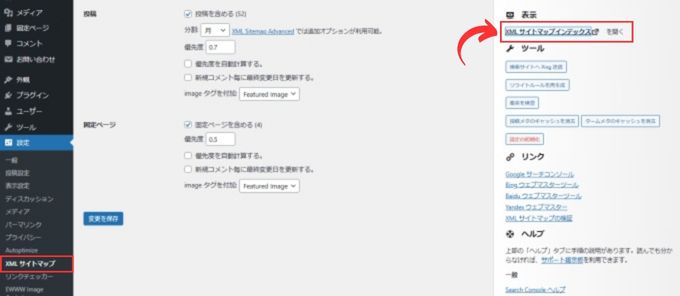
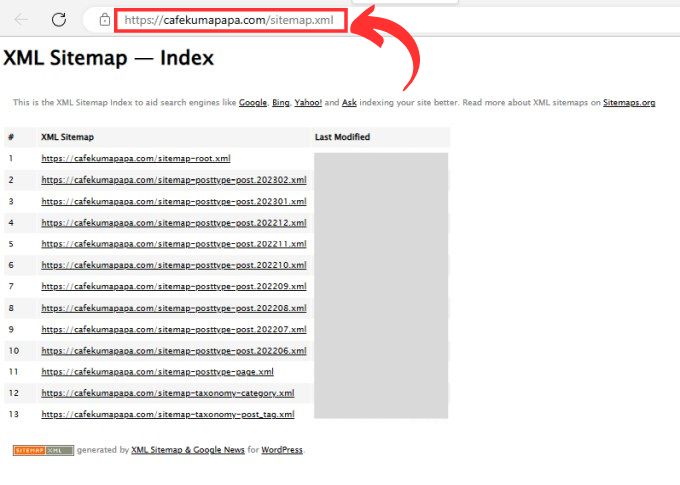
表示されたページの上部に表示されているのがXMLサイトマップのURLです。
このURLをGoogleサーチコンソールに送信すればOKです。
以上がGoogleサーチコンソールへの登録とXMLサイトマップの送信方法になります。

Googleサーチコンソールに既にサイトを登録済みで追加でサイトを登録したい場合は?
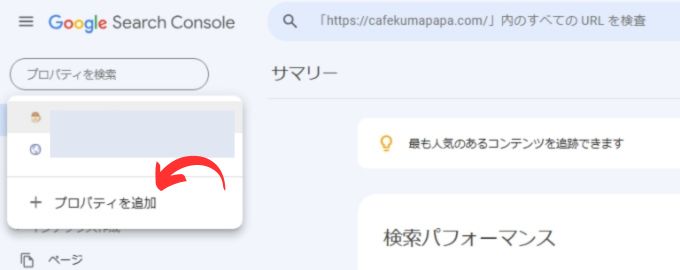
すでにGoogleサーチコンソールを利用していて、追加でサイトを登録したい場合はGoogleサーチコンソールを開いて下画像の「プロパティを追加」から登録することができます。
登録手順は上記で解説した手順と同様になります。
Googleサーチコンソールの他にアクセス解析ツールであるGoogleアナリティクスもサイト運営をする上でとても役に立ちます。
まだGoogleアナリティクスを導入していない方は導入するのがお勧めです。
Cocoon(コクーン)でGoogleアナリティクスを導入する方法は別記事で紹介していますので、そちらを参考にしてみてください。