
AFFINGER7には、トップページに「NEWS(お知らせ)」を表示できる便利な機能があります。
「新着情報を目立たせたい」
「更新情報をトップページに表示したい」
「企業サイトのようなお知らせ欄を作りたい」
そんなときに役立つのがNEWS機能です。
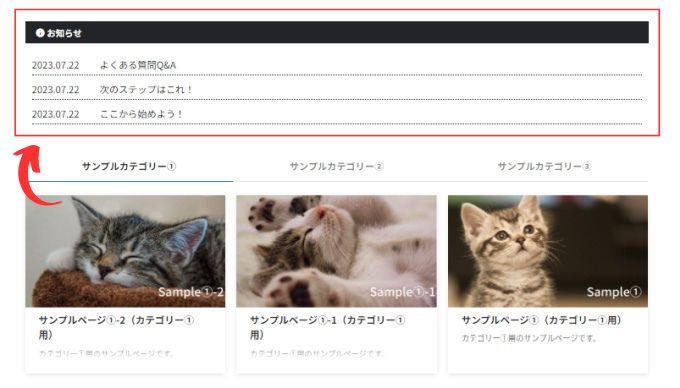
こんな感じ
この記事では、AFFINGER7のNEWS機能の設定方法から活用例、表示されない場合の対処法まで初心者向けにわかりやすく解説します。
※ この記事はAFFINGER6時代に作成した内容をAFFINGER7対応版として更新しています。
AFFINGER7のNEWS機能とは?
NEWS機能とは、トップページ上部に記事一覧をテキスト形式で表示できる機能です。
通常の記事一覧よりもシンプルに表示できるため、重要なお知らせや新着情報を目立たせることができます。
例えば以下のような使い方があります。
- 最新記事を表示する
- 更新情報を掲載する
- お知らせ専用カテゴリーを表示する
- キャンペーン情報を掲載する
- 企業サイトの新着情報として利用する
AFFINGER公式マニュアルでも、ビジネスサイト向けの機能として紹介されています。
AFFINGER7でNEWSを表示する方法
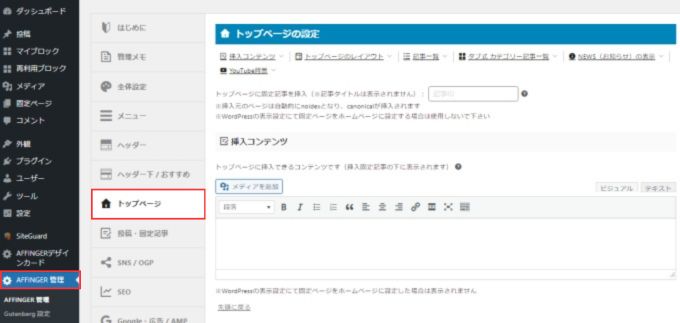
「お知らせ」(NEWS)の挿入は「AFFINGER管理」→「トップページ」→「News(お知らせ)の表示」から行います。
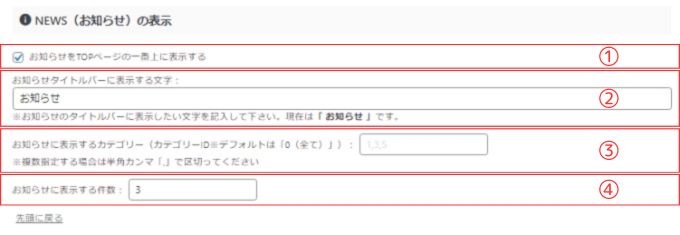
- お知らせ表示にチェックを入れる
- タイトルに表示させる文字を入力する
- お知らせに表示するカテゴリーを指定する
- お知らせに表示する件数を指定する
① お知らせ表示にチェックを入れる
「お知らせをTOPページの一番上に表示する」にチェックを入れると「お知らせ」を表示させることができます。
※ チェックを入れなければ表示はさせません。
② タイトルに表示させる文字を入力する
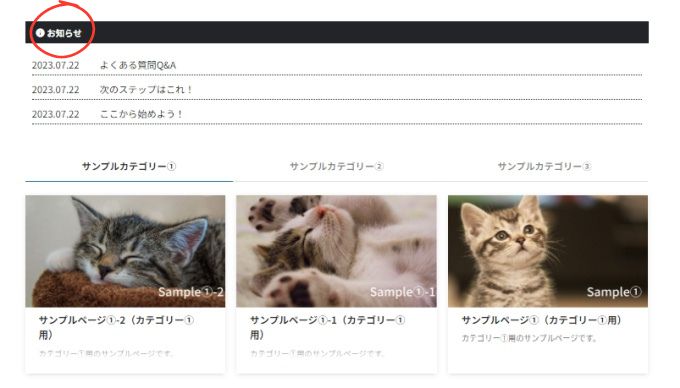
お知らせのタイトルはこの入力欄で自由に編集できます。
下画像の部分です。
③ お知らせに表示するカテゴリーを指定する
お知らせに表示するカテゴリーを選択することができます。
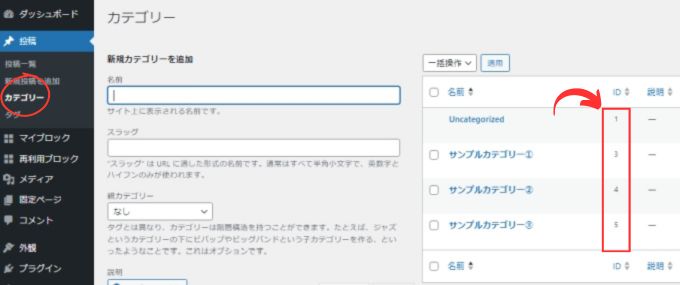
このカテゴリーを指定することでカテゴリー内の新しい記事が表示されます。
カテゴリーIDはメニューの「カテゴリー」から確認可能です。
④ お知らせに表示する件数を指定する
お知らせに表示する件数を指定することができます。
お知らせ(News)の背景色等を変更する方法
挿入したお知らせ(News)の背景色などを変更する方法です。
変更は「外観」→「カスタマイズ」→「オプション(その他)」→「お知らせ」から行います。
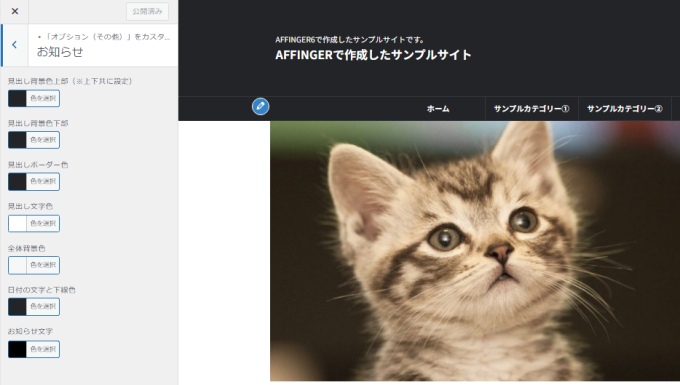
次の部分の色を変更可能です。
| 見出し背景色上部 | 見出し背景色下部 |
| 見出しボーダー色 | 見出し文字色 |
| 全体背景色 | 日付の文字と下線色 |
| お知らせ文字 |
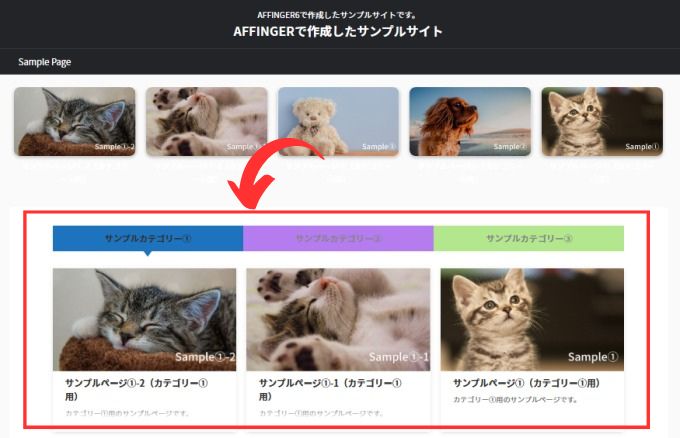
トップページのカスタマイズとして「タブ式カテゴリー」を表示させる方法を別記事で紹介しています。
下のようなタブ式カテゴリーを表示させる方法です。
詳しくはこちらの記事をご覧になってください。
NEWSが表示されない場合の対処法
設定が有効になっているか確認する
「お知らせをTOPページの一番上に表示する」にチェックが入っているか確認しましょう。
キャッシュを削除する
キャッシュ系プラグインを利用している場合は、キャッシュを削除します。
表示件数を確認する
記事数より多い表示件数を設定すると、正しく表示されないことがあります。
カテゴリー設定を確認する
特定カテゴリーのみ表示している場合は、そのカテゴリーに記事が投稿されているか確認しましょう。
よくある質問
NEWSのタイトルは変更できますか?
はい。
「NEWS」以外にも、
- お知らせ
- INFORMATION
- 新着情報
など自由に変更できます。
表示件数は何件がおすすめですか?
3〜5件がおすすめです。
多すぎるとトップページが長くなります。
AFFINGER6のNEWS機能からの変更はある?
AFFINGER7への移行でNEWS機能に変更はありません。
まとめ
AFFINGER7のNEWS機能を使うことで、トップページにお知らせや新着情報を簡単に表示できます。
設定自体は数分で完了するため、トップページをより見やすくしたい方はぜひ活用してみてください。
\\ 収益化に強い圧倒的人気テーマ!//
AFFINGER7がついにリリース!
AFFINGER6から更に機能がパワーアップ!
※ AFFINGER6は現在、AFFINGER7へと移行となりました。