「記事が読みづらいと言われる…」
「文章が長くなりがちで、読者が途中で離脱してしまう…」
そんな悩みを解決してくれるのが、吹き出し機能です。
吹き出しを使うだけで…
- 会話のようにテンポが良くなる
- 長文の“圧”がなくなり、読者が読みやすい
- ポイントを目立たせて記憶に残りやすい
- 表現が柔らかくなり、記事の雰囲気が親しみやすくなる
読者がスクロールしたくなる“読みやすいブログ”に変わります。
この記事ではAFFINGER6で「会話吹き出し」に必要な画像を準備する方法から作成手順までを解説しています。
AFFINGER6の吹き出し機能とは?|初心者でも簡単に使える万能パーツ
他テーマにも吹き出しはありますが、AFFINGER6は次のような特徴があります。
- アイコンは8種類まで登録可能
- 左右の入れ替えはワンクリック
- アイコンを少し動かし目立たせられる
- しゃべるモードを搭載
しゃべるモードとは・・・
タイピングアニメーションによって、まるで喋っているような表示が可能な吹き出し機能です。

こんな感じです♪
AFFINGER6|吹き出し機能活用する為の準備
会話吹き出し機能をスムーズに使用する為にまず次の準備をしておきましょう。
- アイコン画像を用意する
- アイコン画像をアップロードする
① アイコン画像を用意する
アイコン画像を用意するには次のような方法があります。
- 無料のイラスト素材サイトを利用する
- 有料でオリジナルアイコン画像を作成してもらう
- 自分で作成する
プロフィール用画像を用意する一番簡単な方法は無料のイラスト素材サイトなどを利用することです。
お勧めの無料イラスト素材サイトをご紹介します。
【無料で利用できるイラスト素材サイト】
サイトオリジナルのキャラを有料で作成する方法もあります。
「ココナラ」でアイコン画像の作成をイラストレーターさんに依頼するのもいいと思います。
イラストレーターなどを使える方なら自分でアイコン画像を作成することも可能です。
また、現在ではAIによる画像作成がとても簡単にできる時代になりました。
AIによって作成したアイコン画像を使用する際は著作権について注意するようにしましょう。
AI画像の著作権について文化庁の見解・参考資料を確認することができます。
いくつか参考になるような項目をまとめておきます。
- AI画像もAIを利用せずに絵を描いた場合と同様の著作権が適応される
- AI生成物が既存の著作物と「類似性」と「依拠性」が認められる場合はNG,
- 「類似性」と「依拠性」が認められる場合でも権利者から許可があればOK
- 私的鑑賞での生成物はOK
- 授業目的の複製はOK
何か難しくてAI画像の利用に不安を感じるかもしれないですね。
しかし、AI画像の利用がどんどん一般化しています。
著作権に注意しながらAI画像を積極的に利用していく時代になったのかなと感じています。
AI画像生成ってどうやってやるの?
という方もいると思います。
無料かつお手軽に作成できるのは、やはり「Chat GPT」です。
「Chat GPT」は画像生成の他に様々なことに活用することができます。
また、有料になりますがAI画像生成に特化して操作も簡単な画像生成サービスを利用する手段もあります。
例えば、次のようなツールです。
→ ブラウザだけでできる 本格的なAI画像生成 【ConoHa AI Canvas】
② アイコン画像をアップロードする
アイコン画像が準備できたら、その画像をアップロードして登録しておきます。
アイコン画像を登録する手順は次の通りになります。
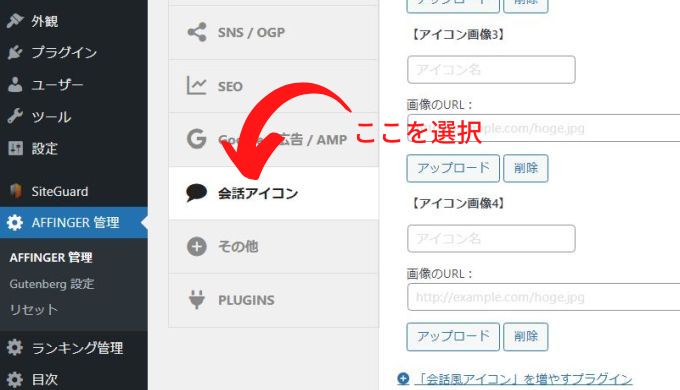
「AFFINGER管理」→「会話アイコン」で「会話アイコン設定」の画面を開く

「会話アイコン設定」の画面からアイコン画像をアップロードする。
「アイコン名」は「会話吹き出し」で使用した際に表示される名称になるので、表示させたいキャラネームを入力してください。
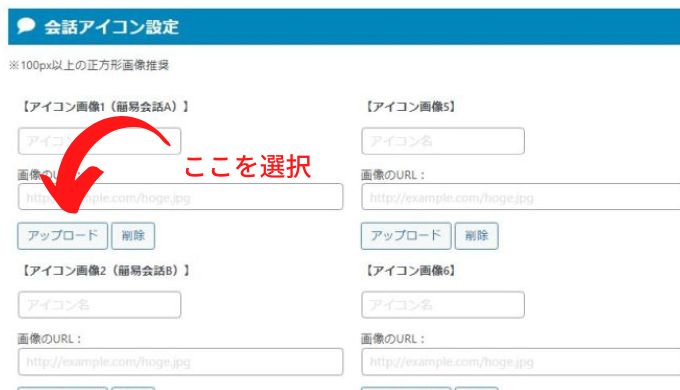
「アップロード」のボタンを押すと下の画面がでるので、アイコンとして登録したい画像をドロップまたはファイルから選択してください。
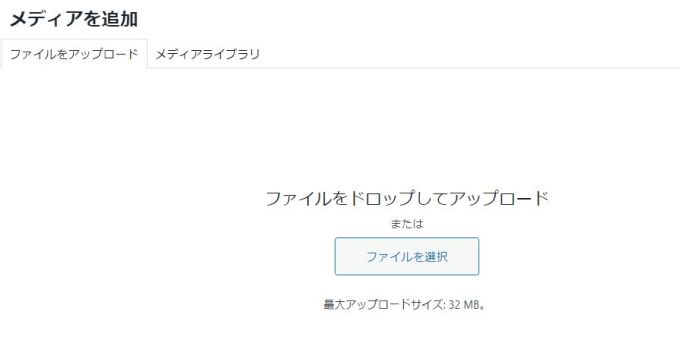
アップロードが終了したら「会話アイコン設定」画面下の「Save」ボタンをクリックして保存するのを忘れないで下さい。
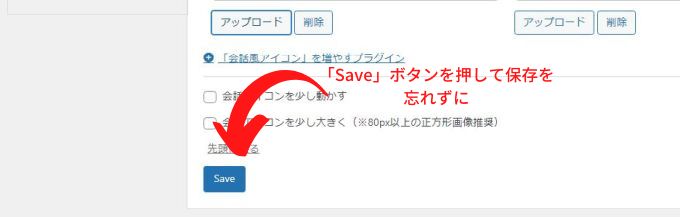
「会話アイコン設定」では最大8つまでアイコン画像を登録できます。
あらかじめ複数のアイコン画像を登録しておいた方が便利です。
これで記事に「会話吹き出し」を設置する下準備が整いました。
AFFINGER6|吹き出し機能の使い方
下準備が完了していれば「会話吹き出し」を記事内に設置するのは簡単です。
メニューから「AFFINGER:会話吹き出し」を選択すればOKです。
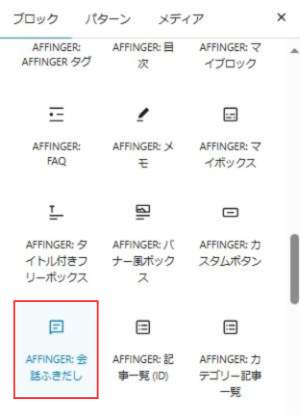
「AFFINGER:会話ふきだし」を選択すると・・・
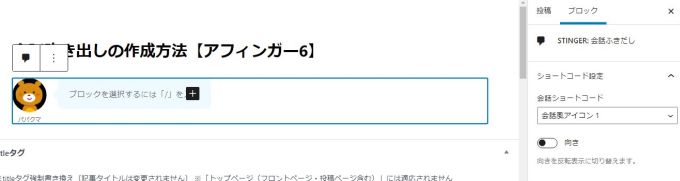
登録した「アイコン画像」と「吹き出し」が作成されました。
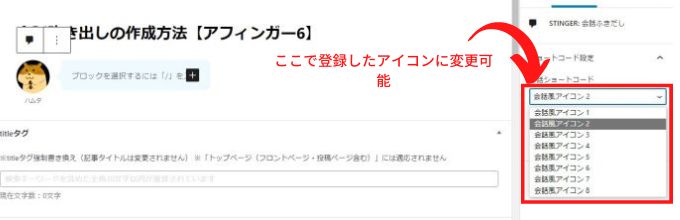
「アイコン画像」(登録済み)の種類を変更する方法
「ショートコード設定」から登録した「アイコン画像」を変更することが可能です。
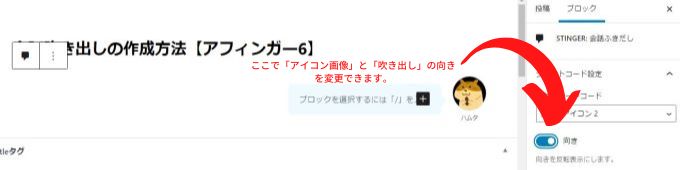
「吹き出し画像」の向きを変更する方法
下画像の矢印部分の「向き」で吹き出しの位置を左右に変更することができます。
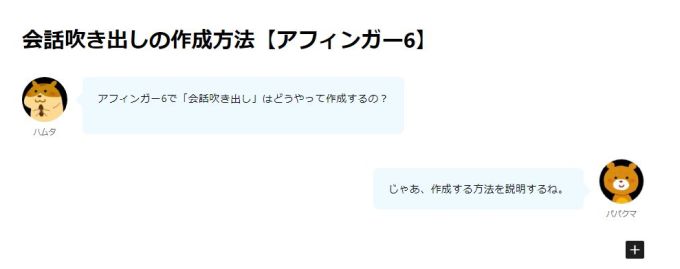
複数のアイコン画像と吹き出しの向きを調整すれば、見やすい「会話吹き出し」が作成できます。
こんな感じに吹き出しを作成できます。
「会話吹き出し」の背景色を変更する方法
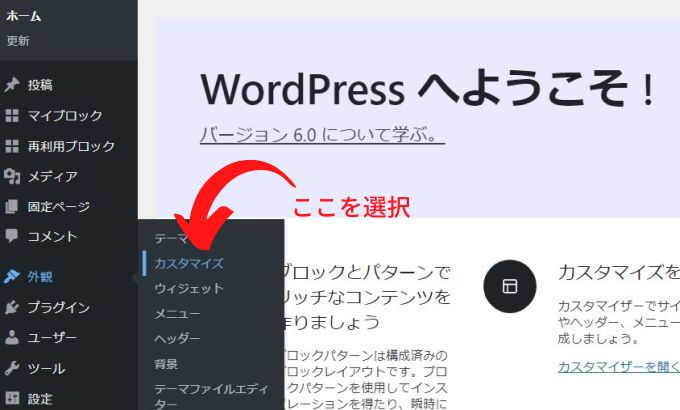
① ワードプレスのメニューから「外観」→「カスタマイズ」を選択する。

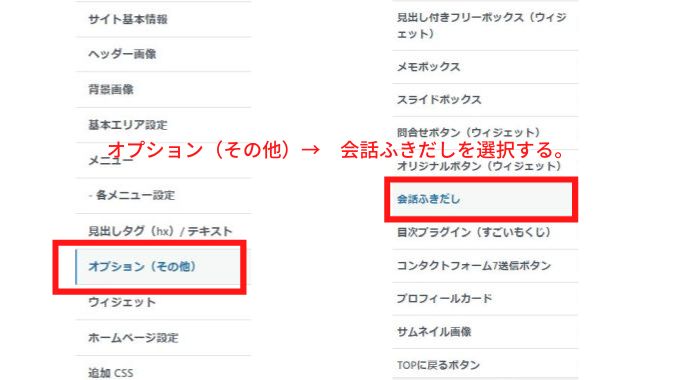
② 「オプション(その他)」→「会話ふきだし」を選択する。

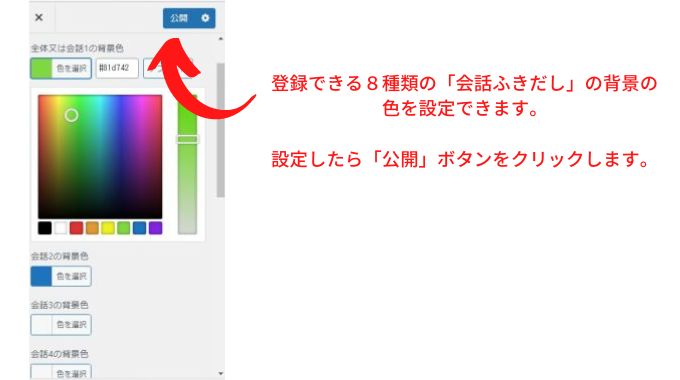
③ 登録した各「会話ふきだし」の背景色を設定する。
各「会話ふきだし」の背景色を設定したら「公開」ボタンをクリックしてください。
「編集」画面で確認してみると「吹き出し」部分が設定した背景色に変更されています。
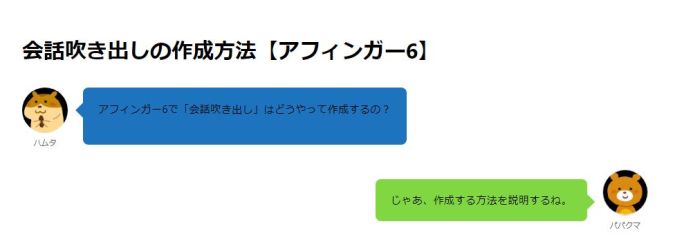
AFFINGER6では8つまで「会話吹き出し」のアイコン画像を登録でき、それぞれに背景色を設定することができます。
ここで設定した背景色はそのアイコンキャラ専用の背景色になります。
カスタマイズで背景色を変更すると、そのキャラを使用した「会話吹き出し」は一括で設定した背景色になります。
AFFINGER6独自の特別機能
AFFINGER6では会話吹き出しに次のような機能を付加することができます。
- 会話アイコンを少し動かす
- しゃべるモード
会話アイコンを少し動かす
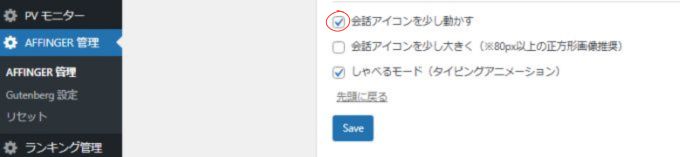
会話アイコンを少し動かして視覚的にアクセントを加えることができます。
設定方法は「AFFINGER管理」→「会話アイコン」の画面で設定可能です。
しゃべるモード
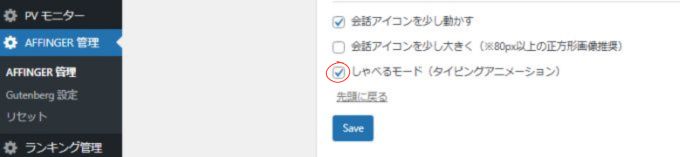
しゃべるようなタイピングアニメーションを付加する機能で視覚的にとても目を引くことが可能です。
このブログでも活用しています。

こんな感じです!
本当にしゃべってるみたい!
「しゃべるモード」も「AFFINGER管理」→「会話アイコン」の画面から設定可能です。
関連記事:
-
-
【初心者向け】AFFINGER6の「しゃべるモード」使い方ガイド|吹き出しが動くだけで記事の魅力が段違いに!
2025/11/14 AFFINGER6
AFFINGER6の「Ver20241022」から会話吹き出しに「しゃべるモード」機能が搭載されました! 「吹き出しをもっと魅力的に見せたい!」 「読者の目線を引くデザインを使ってみたい」 そんな方に ...
まとめ|吹き出しの効果的使用で記事滞在率をアップ
AFFINGER6の吹き出し機能は初心者でも簡単操作可能です。
また、「しゃべるモード」といった、より読者の視覚を誘導する機能をAFFINGER6は兼ね備えています。
効果的に使用することで、読者の滞在率を上げることができます。
結果的にSEO効果や収益化に繋げることができる機能です♪
AFFINGER6に興味のある方は公式サイトをチェックしてみてください。
\\ 収益化を目指す方の圧倒的人気テーマ!//
今なら読了率(スクロール量)計測プラグインが無料で使える!
AFFINGER6の使い方
AFFINGER6の使い方については、このブログで詳しく解説しています。
-
-
AFFINGER6の使い方【まとめ】-初心者向けガイド-
2025/7/8 AFFINGER6
AFFINGER6の使い方に関するまとめ記事です。 記事数が多いので、知りたい内容を目次から探してみてください。 設定に関する使い方 インストールの方法 AFFINGER6を使えるようにするまでの手順 ...
AFFINGER6:関連記事
【2025年版】AFFINGER6購入プラン徹底比較|通常版・EX版・セット販売どれを選ぶべき?
「AFFINGER6を買いたいけど、どのプランを選べばいいの?」 「通常版とEX版、結局どっちがいいの?」 そんな迷いを抱えていませんか? AFFINGER6は、ブログ収益化を本気で目指す多くのブロガーが愛用するWordPressテーマです。 しかし、公式ページには「通常版」「EX版」「セット販売」など複数のプランがあり、初心者が最初にどれを選ぶべきか分かりづらいのが正直なところ。 この記事では、AFFINGER6を実際に愛用している筆者が、各プランの違いと選び方を目的別・レベル別に分かりやすく比較。 「 ...
AFFINGER6で出来ること【まとめ】-AFFINGER6を徹底解説
AFFINGER6を使ってみたい!気になる!という方向けに AFFINGER6ってどんなテーマ? AFFINGER6でどんなことができるの? AFFINGER6を使うにはどうすればいいの? といった内容を初心者向けに詳しく解説しています。 AFFINGER6を使ってみたいなぁと思った方は参考にしてみてください。 価格 14,800円(税込み) 有名ブロガーさん多数使用のWordPressテーマ! 「稼ぐ」に特化!アフィリエイトサイトにお勧め! 高いカスタマイズ性能! 直感操作で初心者にもおすすめ! このブ ...
(通常版)AFFINGER6と(上位版)AFFINGER6 EXの違い【まとめ】
AFFINGER6を購入しようと検討している方や既に通常版のAFFINGER6を使用している方で、その違いが気になる方も多いと思います。 そこで、この記事では(通常版)AFFINGER6と(上位版)AFFINGER6 EXの違いをまとめてみました。 購入する際やアップグレードを検討している方は参考にしてみてください。 \\ 収益化を目指す方の圧倒的人気テーマ!// AFFINGER6 公式サイト 今なら読了率(スクロール量)計測プラグインが無料で使える! 機能比較表:AFFINGER6 vs AFFING ...
AFFINGER6は初心者でも大丈夫?使いやすさと評判を実体験から解説!
「AFFINGER6って難しそう…初心者でも使いこなせるの?」 そんな不安を持っていませんか? AFFINGER6(アフィンガー6)は、“収益化に強い”WordPressテーマとして多くのブロガーから高い評価を得ています。 ただ、初めて有料テーマを導入する人にとっては「設定が大変そう」「操作が複雑そう」と感じることもあるでしょう。 この記事では、実際にAFFINGER6を使っている筆者が、初心者でも安心して使える理由と導入前に知っておくべきポイントをわかりやすく解説します。 AFFINGER6は初心者にこ ...
【本音レビュー】AFFINGER6の評判は?実際に使ってわかったメリット・デメリット
「AFFINGER6って本当に稼げるの?」 「初心者でも使いこなせるの?」 そんな疑問を持っていませんか? AFFINGER6(アフィンガー6)は、“収益化に強いWordPressテーマ”として多くのブロガーに選ばれている人気テーマです。 実際、検索上位に表示されているブログの多くがAFFINGERシリーズを採用しています。 しかし、機能が豊富なぶん「設定が難しそう」「自分に合っているか分からない」と迷う人も多いのではないでしょうか。 この記事では、実際にAFFINGER6を使って分かったリアルな使用感・ ...
AFFINGER6 vs SWELL|どっちを選ぶべき?徹底比較!
この記事では、迷ってしまうことの多いテーマ選びについて今回は『SWELL』と『AFFINGER6』の比較ガイドをお届けします。 現在、シェアNo,1の有料テーマである『SWELL』と有名ブロガーさんも多数愛用している人気有料テーマの『AFFINGER6』で迷っている方も多いと思います。 この記事では、両テーマを実際に使った筆者が、デザイン・操作性・SEO・収益化・カスタマイズ性などあらゆる角度から徹底比較します。 『SWELL』と『AFFINGER6』の二択! という方向けの記事なので、迷っている方は参考 ...
AFFINGER6 vs THE THOR|どっちが稼げる?初心者にもおすすめのテーマ比較
WordPressブログで収益化を目指すなら、テーマ選びは極めて重要です。 「AFFINGER6」と「THE THOR」は、稼ぐ系ブログやアフィリエイターに支持されている人気テーマです。 AFFINGER6とTHE THORのどちらを利用しようか迷っている方も多いのではないでしょうか。 この記事では、AFFINGER6とTHE THORの違いを徹底比較! AFFINGER6とTHE THORの比較 『AFFINGER6』と『THE THOR』を10の視点から比較してみていきます。 操作性・使いやすさ 価格 ...
【2025年版】AFFINGER6をおすすめする5つの理由|買う価値は?実際に使って分かった魅力を解説
「AFFINGER6って本当に評判通りなの?」 「高機能すぎて使いこなせるか不安…」 WordPressテーマの中でも人気が高いAFFINGER6(アフィンガー6)。 収益化に強く、アフィリエイター・ブロガーの定番テーマとして愛用されています。 でも、「他のテーマより高いけど本当に価値あるの?」「初心者でも使える?」と悩む方も多いはず。 この記事では、実際に使って分かったAFFINGER6のおすすめ理由を5つに厳選して解説します。 AFFINGER6とは?|“収益化に特化した”プロ仕様テーマ AFFING ...
AFFINGER6で農業向けサイトを作成する手順-初心者向け-
AFFINGER6で農業サイトを作成してみました。 サンプルサイトはイチゴ農園をイメージして作成してあります。 こんな感じです→○○いちご農園 「農業サイトを作りたい」 そう思っても初心者の方は何をしていいのかわからないと思います。 そこで、基本的な農業サイトが手順に沿って完成できるように詳しく解説していきます。 まずは基本的なサイトを作り、自分なりにデザインを工夫していくのが、初心者の方にはお勧めです。 ちなみにAFFINGER6のバージョンは「AFFINGER6EX: 20250802 」です。 上位 ...
AFFINGER6購入者限定:読了率(スクロール量)計測プラグインが無料配布!
AFFINGER6購入者限定で無料プラグイン:読了率(スクロール量)計測プラグインが使用できるようになりました。 読了率(スクロール量)計測プラグインとは? 読了率(スクロール量)計測プラグインは「読者が記事をどれくらい読んでくれたか」を視覚化してくれるプラグインです。 どの見出しまで読んでくれたのかをパーセントで表示してくれます。 見出しレベルは「H2」「H3」が計測対象のようです。 読者が記事のリンクをクリックした際はアクションとしてログに残ります。 実際の表示 ログの実際表示はこんな感じです。 読了 ...