この記事には広告が含まれています。

AFFINGER6:カテゴリー表示の背景色を変更する方法

AFFINGER6:カテゴリー表示の背景色を変更する方法

この記事ではAFFINGER6(アフィンガー6)でカテゴリーを設定した記事一覧などに表示されるカテゴリー表示部分の色を変更する方法を初心者向けに解説しています。

下画像の矢印部分や記事に表示されるカテゴリー表示の色変更です。
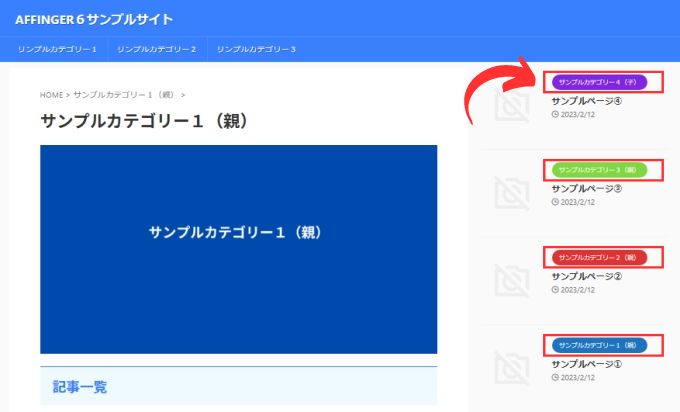
AFFINGER6(アフィンガー6):記事のカテゴリー表示

カテゴリー背景色を一括で変更する方法

カテゴリー背景色は一括で変更することができます。

まず「外観」→「カスタマイズ」を選択します。

次に「見出しタグ(hx)/テキスト」→「カテゴリ」を選択します。

この設定画面にて背景色を変更することができます。

その他、文字色の変更や角を丸くするデザインに変更することもできます。
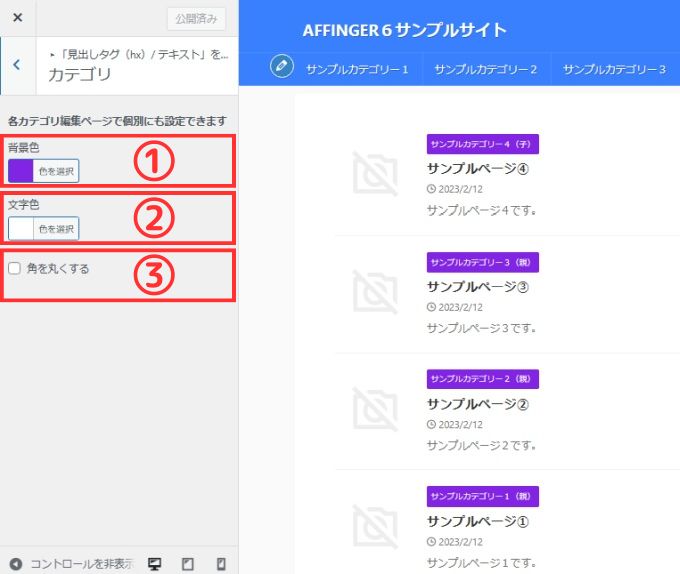
AFFINGER6(アフィンガー6):カスタマイズでカテゴリーの背景色を一括で変更する画面

【カスタマイズで変更可能な項目】

① 背景色一括で背景色を変更
② 文字色文字色を変更可能
③ 角を丸くする角丸デザインに変更可能

背景色などの設定が完了したら「公開」をクリックして保存をしましょう。

カテゴリー別で背景色を変更する方法

カテゴリー別で背景色を変更するにはカテゴリーの編集画面にて行います。

「投稿」→「カテゴリー」のカテゴリー一覧から背景色を変更したいカテゴリーの「編集」を選択します。
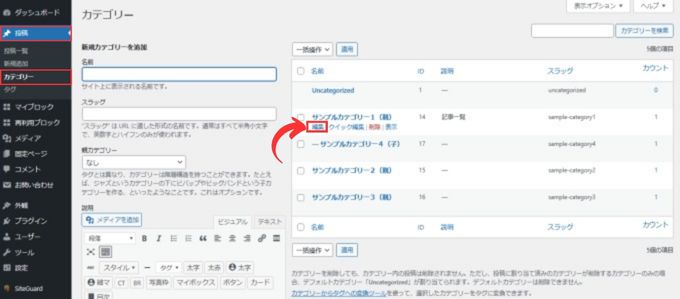
「投稿」→「カテゴリー」→「編集」

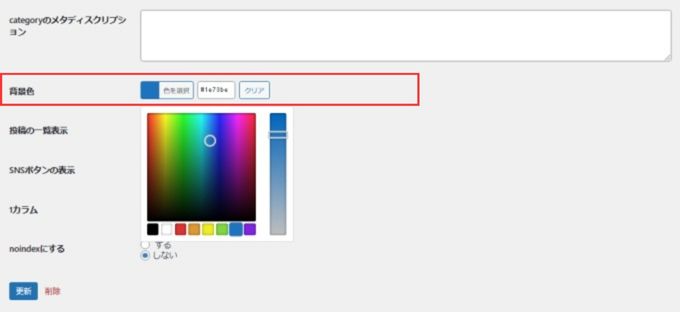
カテゴリーの編集画面から「背景色」を変更します。

カテゴリーの編集画面の背景色変更

「変更」をクリックして設定を保存すれば反映されます。

カテゴリーごとに背景色を変更するとこんな感じです。
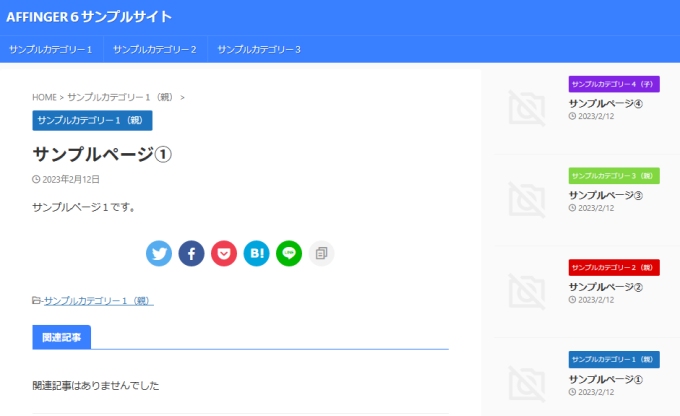
AFFINGER6(アフィンガー6):カテゴリーごとに背景色を変更した画面

以上が記事のカテゴリー表示の色を変更する方法になります。

合わせて読みたい関連記事

AFFINGER6の使い方【まとめ】-初心者向けガイド-

  • AFFINGER6の初期設定から使い方などをまとめた記事です。

内部リンク設計の基本|ブログ回遊率を上げる考え方

  • 回遊率アップは収益化に直結!内部リンク設計の基本を初心者向けに解説した記事です。

稼げるブログにする為のブログの書き方|初心者向け16個のテクニック

  • 収益化を目指すなら戦略的なテクニックが必要です。
  • AIを活用する時代でも基本的な知識として初心者が知っておくべき内容を解説した記事です。

AIブログの始め方|ChatGPTを使ったブログ運営完全ガイド

  • 今やブログ運営でAIの活用は当たり前です。
  • Chatgpt以外のGeminiや他のAIツールを利用する場合にも役立つ基本を解説。

ChatGPTでブログ記事を書く方法|初心者でもできるAIライティング完全ガイド

  • Chatgptを利用して記事を書く方法を初心者向けに具体的に解説した記事です。