
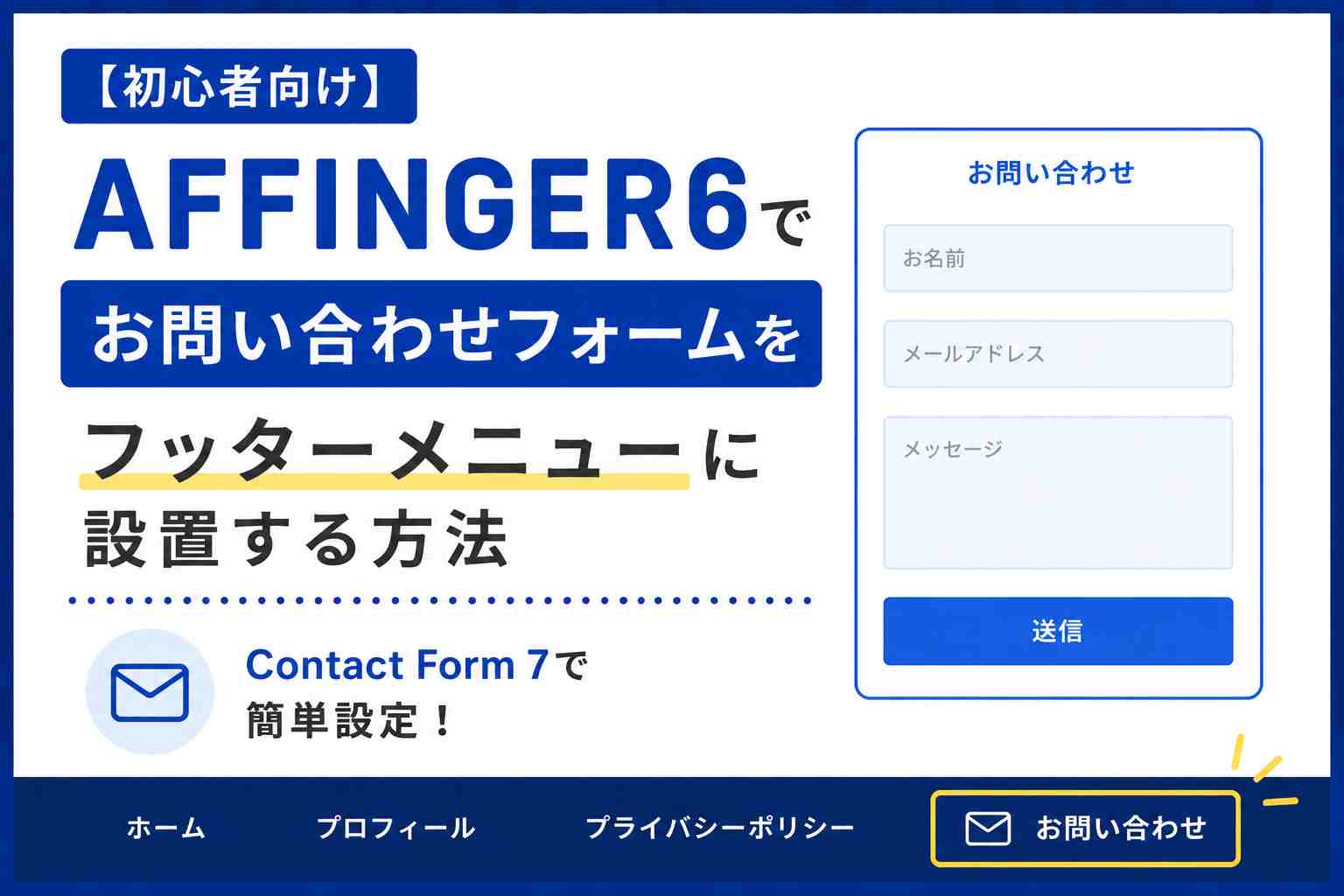
WordPressブログを運営していると、
- お問い合わせページを作りたい
- 読者から連絡を受け取れるようにしたい
- Googleアドセンス審査のために必要と言われた
- AFFINGER6のフッターメニューに表示したい
このように考える方も多いのではないでしょうか。
お問い合わせフォームは、読者との連絡窓口になるだけでなく、ブログの信頼性を高めるためにも重要なページです。
この記事では、AFFINGER6を利用している初心者の方向けに、Contact Form 7を使ったお問い合わせフォームの作成方法から、フッターメニューへの設置方法までわかりやすく解説します。
※ この記事はAFFINGER6時代に作成した内容をAFFINGER7対応版として更新しています。
お問い合わせフォームはなぜ必要?
ブログを始めたばかりの方の中には、「お問い合わせページって本当に必要なの?」と思う方もいるかもしれません。
お問い合わせフォームには次のような役割があります。
読者との連絡窓口になる
記事についての質問や感想を受け取ることができます。
企業案件や仕事の依頼につながる
企業からの商品紹介依頼や広告掲載の相談が届くことがあります。
ブログの信頼性が向上する
運営者へ連絡できる手段があることで、読者に安心感を与えられます。
Googleアドセンス審査対策になる
プライバシーポリシーや運営者情報と同様に、お問い合わせページはサイト運営に欠かせないページのひとつです。
Googleアドセンスの審査に通過したい方なら必ず設置しておいた方がいいです。
Contact Form 7をインストールする
まずはお問い合わせフォームを作成するためのプラグインを導入しましょう。
「Contact Form 7」のインストール方法
プラグインを検索
WordPressメニューの「外観」→「プラグイン」→「新規追加」から「Contact Form 7」を検索します。
下の画像の赤枠のプラグインが「Contact Form 7」です。
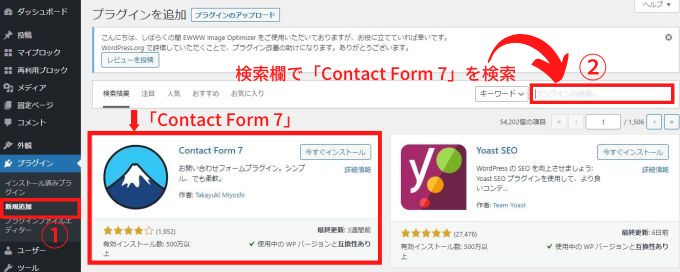
Contact Form 7をインストール
「Contact Form 7」が見つかったら「今すぐインストール」をクリックします。
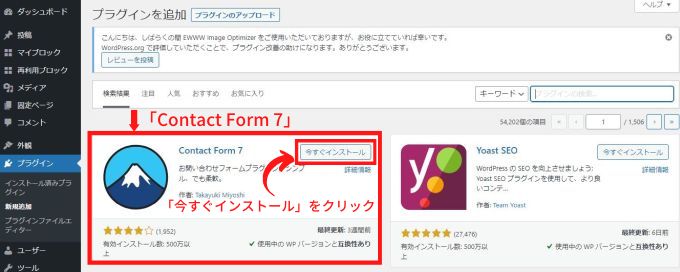
プラグインを有効化
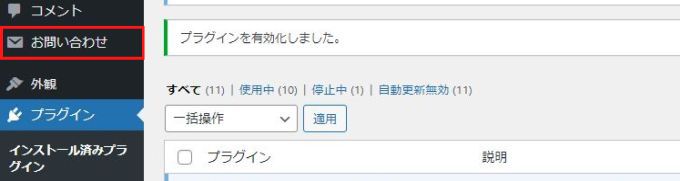
インストールが完了したら「有効化」をクリックします。
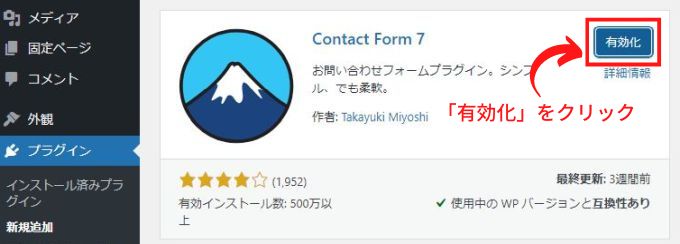
するとWordPressメニューに「お問い合わせ」が追加されます。
「お問い合わせフォーム」を作成する方法
次に「お問い合わせフォーム」を作成します。
メニューの「お問い合せ」→「新規追加」を選択します。
「コンタクトフォームを追加」の画面が表示されるので、タイトル入力欄に適当なタイトル名を入力します。
タイトル名は「お問い合せ」や「お問い合わせフォーム」などでOKです。
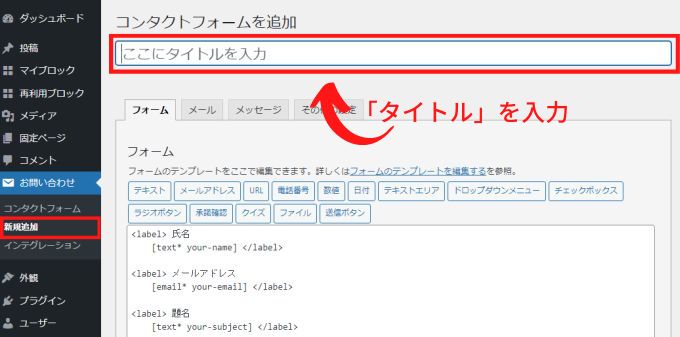
タイトルの入力が終了したら、画面の下の方に「保存」ボタンがあるのでクリックして保存してください。
「コンタクトフォームが作成されました。」と表示され
作成した「問い合わせフォーム」のショートコードが生成されます。
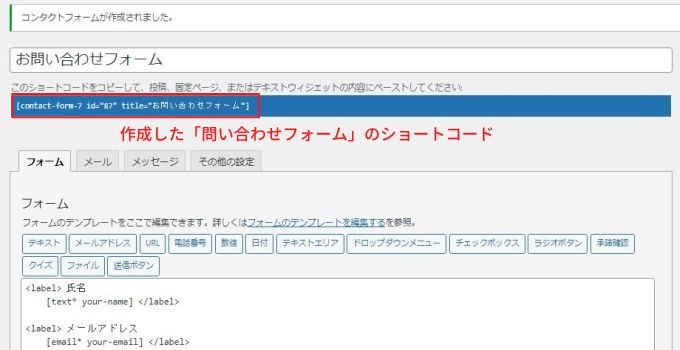
このショートコードを固定記事に貼り付けると「お問い合わせフォーム」がブログ上で確認できるようになります。
お問い合わせフォームは投稿記事ではなく、固定記事での作成しましょう。
WordPressお問い合わせフォームの作り方についての記事でより詳しく解説しています。
AFFINGER7のフッターメニューに追加する
お問い合わせページの作成できたら、メニューを作成してリンクを設定します。
リンクが設定していなけらば、読者の方がお問い合わせページにたどり着くことができません。
お問い合わせページへのリンクはフッターメニューに設置するのがお勧めです。
初心者向けにメニューの位置について説明しておきます。
| ヘッダーメニュー | サイトの上部(ヘッダー)に設置されたメニュー |
| サイドメニュー | サイトのサイドに設置されたメニュー |
| フッターメニュー | サイトの下部(フッター)に設置されたメニュー |
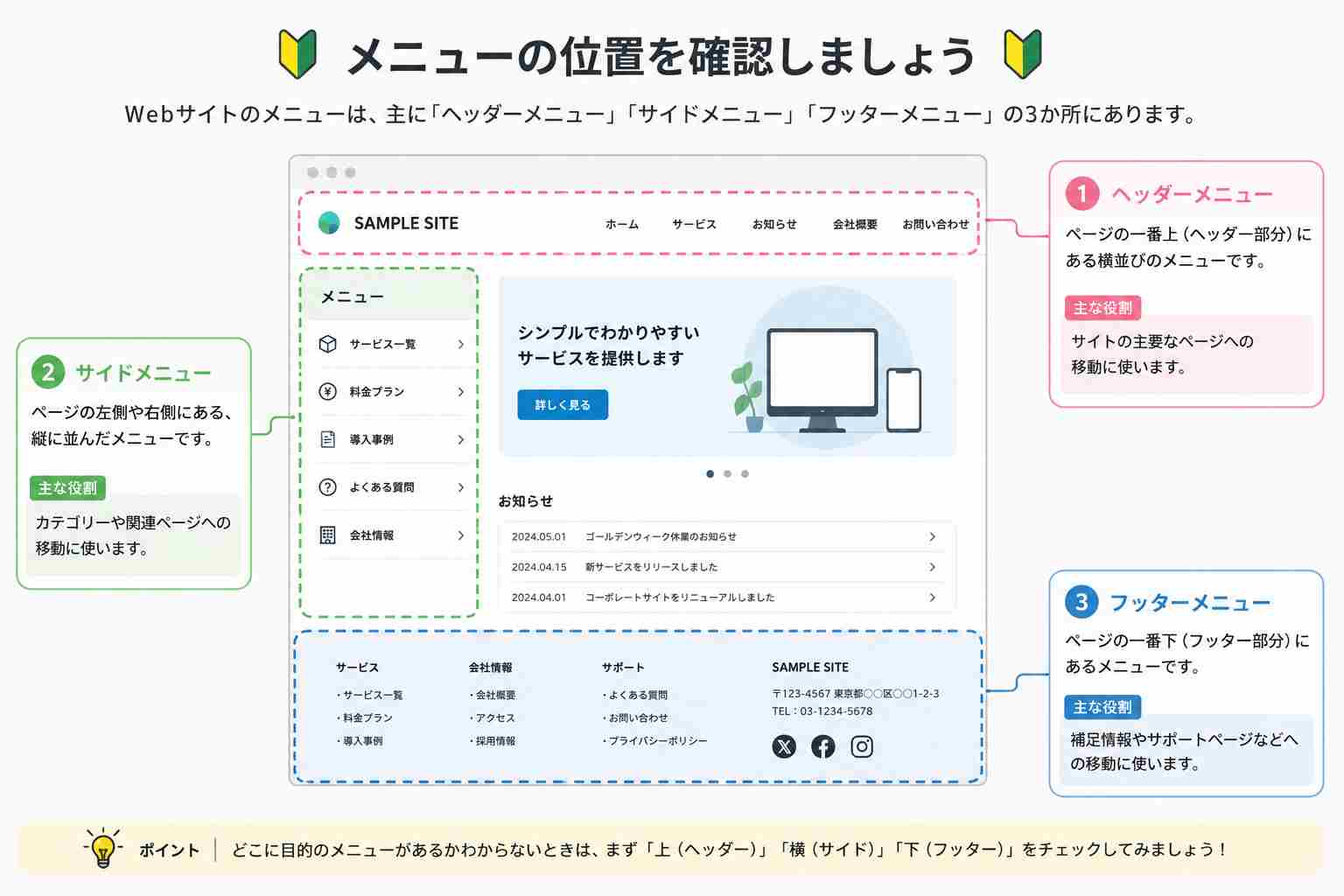
AFFINGER7では2通りの方法でフッターメニューを作成することができます。
- 「メニュー」から作成する方法
- 「カスタマイズ」から作成する方法
「メニュー」から作成する方法
WordPressの「外観」→「メニュー」からフッターメニューを作成する方法です。
手順はとても簡単です。
| ① WordPressの「メニュー」を選択します。 |
| ② 「メニュー名」を入力します。 ※「フッター」とでも入力しておけば大丈夫です。 |
| ③ 「メニュー設定」で「フッターメニュー」の項目にチェックを入れます。 |
| ④ 「メニューを作成」をクリックします。 |
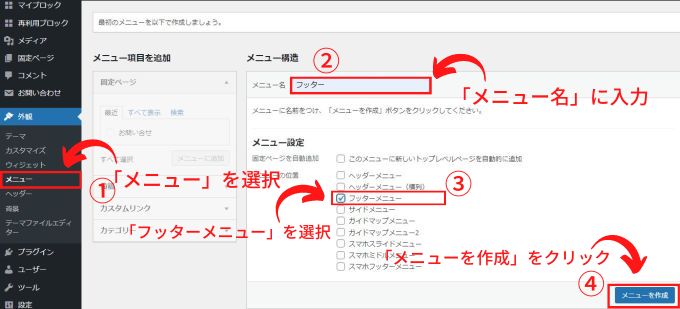
これで「フッターメニュー」の作成は終了です。
このフッターメニューにお問い合わせページへのリンクを設定します。
フッターメニューにお問い合わせページへのリンクを設定する
| ① 作成したフッターメニューを表示 |
| ② 「お問い合わせフォーム」の固定ページにチェックを入れる。 ※ ここでは「お問い合せフォーム」の固定ページタイトルを「お問い合せ」で作成してあります。 |
| ③ 「メニューに追加」をクリックする。。 |
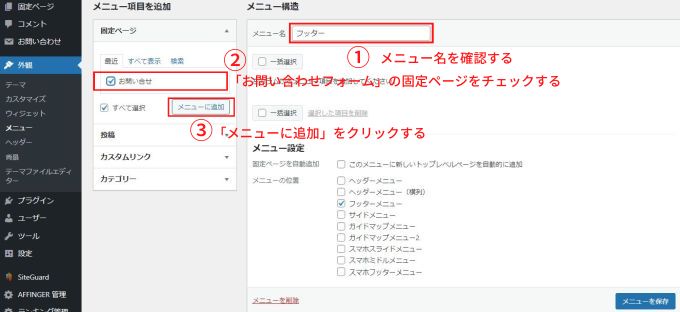
「お問い合わせフォーム」の固定ページが追加されたのを確認して「メニューを保存」をクリックします。
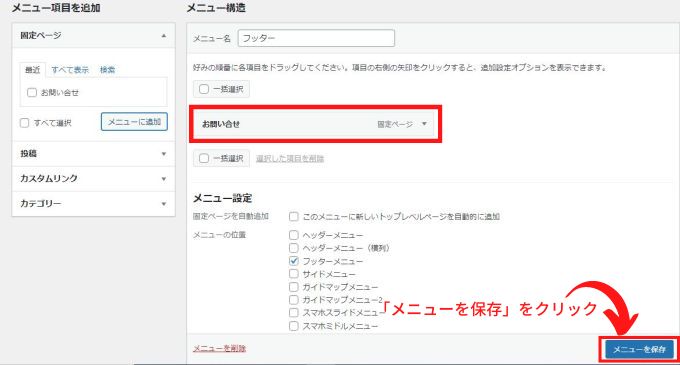
これで「フッターメニュー」に「お問い合わせフォーム」のページ追加が終了しました。
実際にブログを開いてみて、フッターに「お問い合わせフォーム」へのリンクが表示されているか確認してみてくださいね。
「カスタマイズ」から作成する方法
WordPressの「外観」→「カスタマイズ」からフッターメニューを作成する方法です。
「カスタマイズ」から設置する方法では実際の表示画面を確認しながら作業することができます。
手順の説明は多少長くなりますが、実際は案内通りにやれば「フッターメニュー」の作成からお問い合わせページへのリンク設定まで簡単にできます。
WordPressの「外観」→「カスタマイズ」を選択する
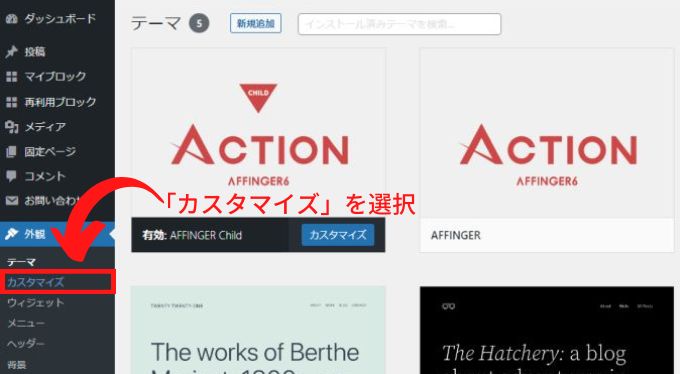
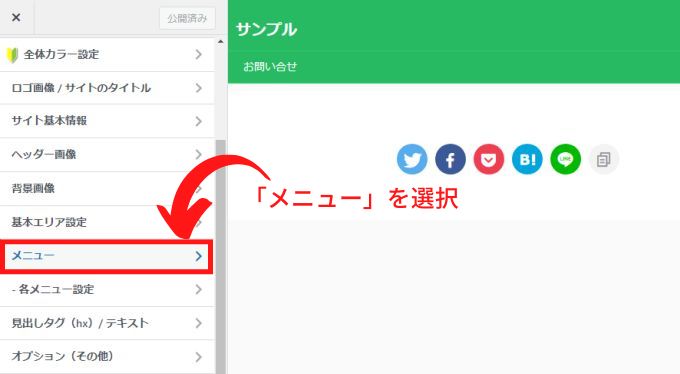
「メニュー」を選択する
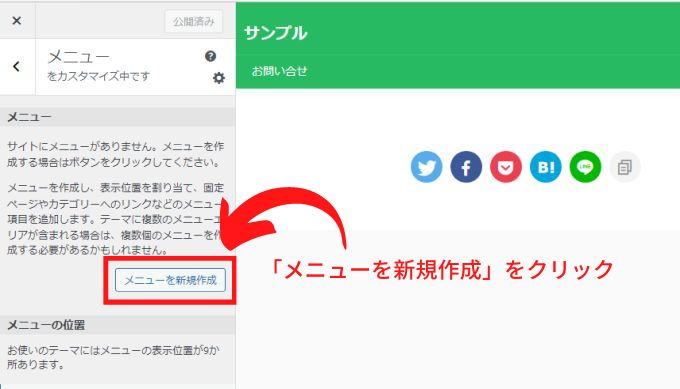
「メニューを新規作成」をクリックする
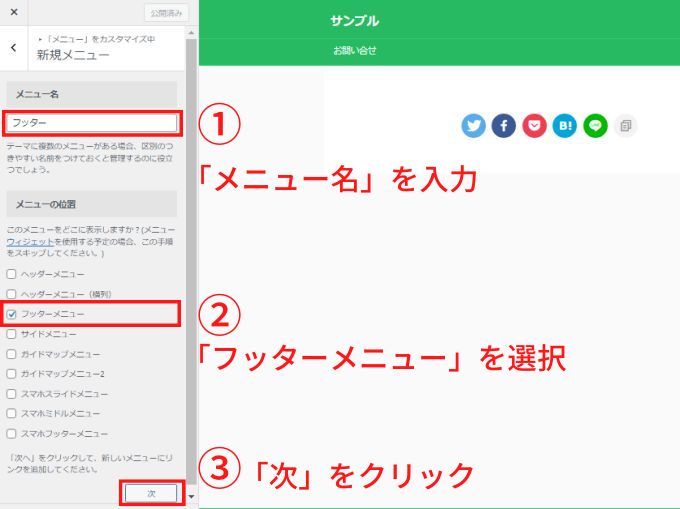
「メニュー名」入力と「メニューの位置」を選択して「次」をクリック
「メニュー名」は「フッター」とでも入力しておけば大丈夫です。
「メニューの位置」は「フッターメニュー」を選択してください。
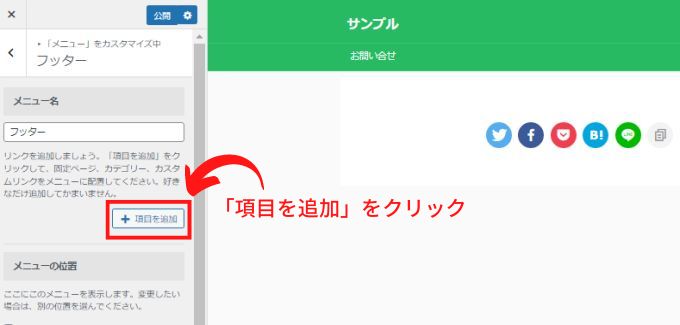
「項目を追加」をクリックする
「フッターメニュー」に追加したいページをクリックする
※ ここでは「お問い合せフォーム」の固定ページタイトルを「お問い合せ」で作成してあります。
試しに「ホーム」と「お問い合せ」をクリックしてみます。
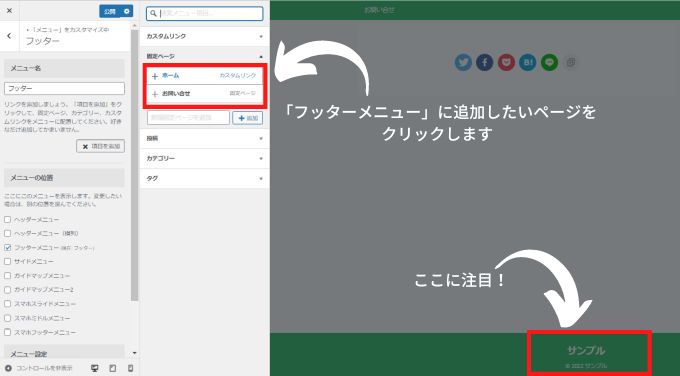
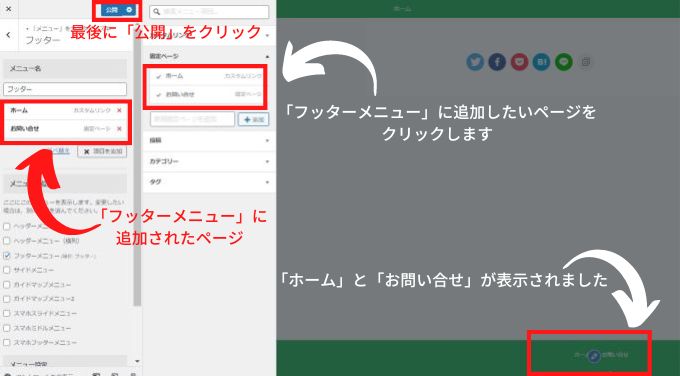
「フッターメニュー」に「ホーム」と「問い合せ」が追加されて、下の画像ではわかりにくいかもしれませんが右下の画面に表示されているのがわかると思います。
最後に「公開」をクリックすれば終了です。
フッターメニューが表示されない場合
設定後に表示されない場合は、以下を確認してみてください。
キャッシュを削除する
ブラウザキャッシュやキャッシュ系プラグインが原因の場合があります。
固定ページが公開されているか確認する
下書き状態では表示されません。
メニューを保存しているか確認する
追加後に保存ボタンを押し忘れるケースがあります。
よくある質問
Contact Form 7は無料ですか?
はい。無料で利用できます。
プラグインなしで作れますか?
WordPress標準機能だけではフォームを作れないため、Contact Form 7などのプラグインを利用するのがおすすめです。
自動返信メールは設定できますか?
Contact Form 7のメール設定から自動返信メールを設定できます。
まとめ
AFFINGER6でお問い合わせフォームを設置する流れは以下のとおりです。
- Contact Form 7をインストールする
- お問い合わせフォームを作成する
- 固定ページを作成する
- フッターメニューに追加する
お問い合わせフォームは読者との連絡窓口となるだけでなく、ブログの信頼性向上にもつながります。
まだ設置していない方は、ぜひこの記事を参考に設定してみてください。
\\ 収益化に強い圧倒的人気テーマ!//
AFFINGER7がついにリリース!
AFFINGER6から更に機能がパワーアップ!
※ AFFINGER6は現在、AFFINGER7へと移行となりました。