
「AFFINGER7って実際どうなの?」
「ブログの収益化におすすめと聞くけど、初心者には難しい?」
「購入してから後悔したくないので、デメリットも知っておきたい」
WordPressテーマを選んでいると、このような疑問が出てきますよね。
AFFINGER7(アフィンガー7)は、ブログやアフィリエイトサイトの収益化を意識した機能が充実している有料WordPressテーマです。
広告やボタンのデザインを細かく調整できるだけでなく、SEO関連の設定や記事作成をサポートする機能も備えています。
ただし、どんな人にもおすすめできるテーマというわけではありません。
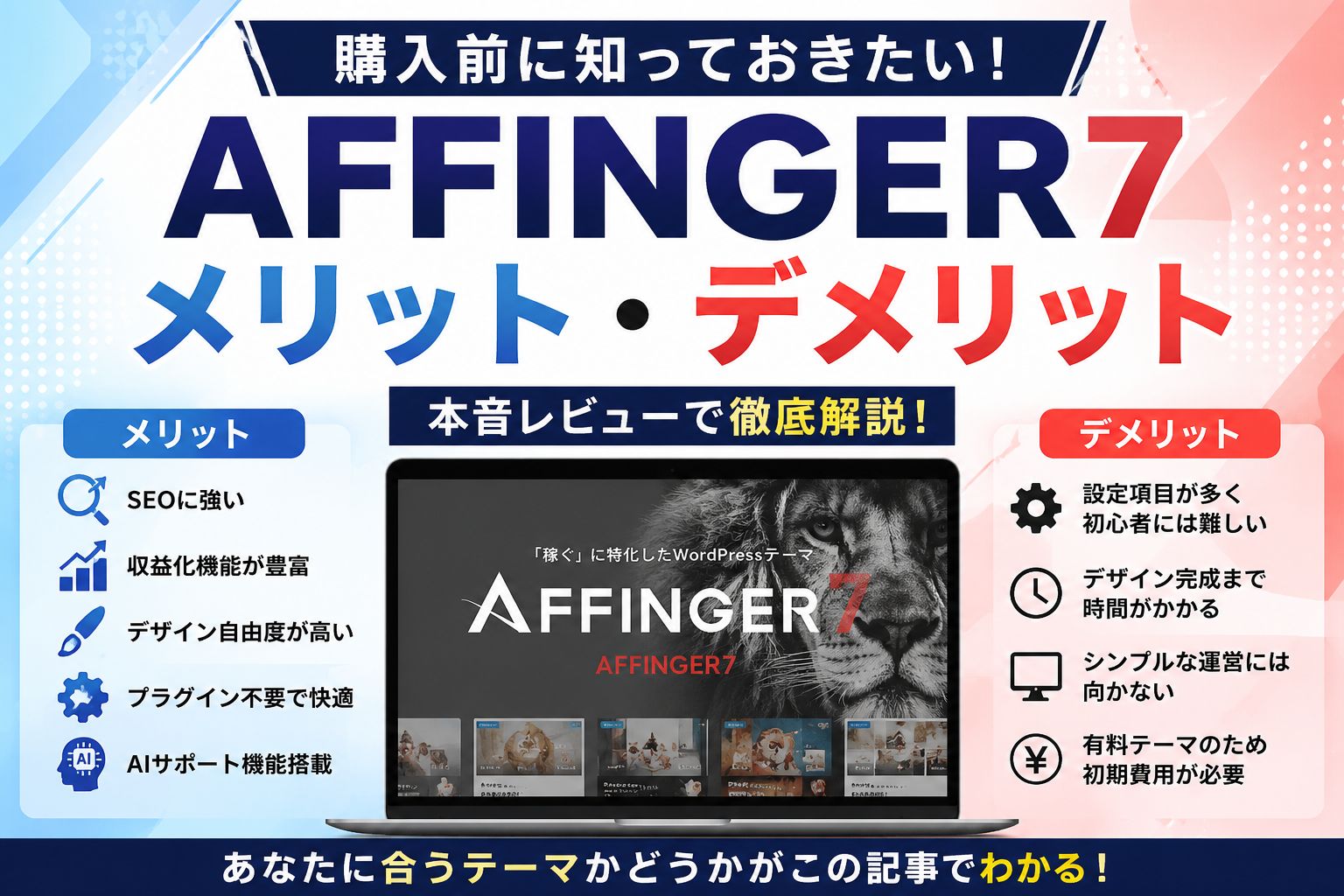
AFFINGER7には機能が豊富というメリットがある一方で、設定項目が多く、初心者には少し難しく感じるというデメリットもあります。
私はこれまで複数のWordPressテーマを使用してきましたが、その中でも特に愛用しているのがAFFINGERシリーズです。
このブログ「もっと!WordPressテーマ!」もAFFINGER7で運営しています。
実際に使用しているからこそ感じる便利な部分もあれば、改善してほしいと感じる部分もあります。
そこで今回は、AFFINGER7のメリット・デメリットを、実際の使用経験も交えながら詳しく解説します。
購入前に確認しておきたい注意点や、デメリットを解消する方法についても紹介しますので、ぜひテーマ選びの参考にしてください。
結論|AFFINGER7は収益化を重視する人におすすめ
最初に結論からお伝えします。
AFFINGER7は、ブログの収益化やサイトのカスタマイズにこだわりたい人におすすめのWordPressテーマです。
特にアフィリエイト広告を掲載するブログでは、ボタン・ランキング・商品紹介などの機能が役立ちます。
一方で、できるだけ設定に時間をかけず、記事を書くことに集中したい人には、少し使いにくく感じる可能性があります。
AFFINGER7のメリット・デメリット早見表
まずは、AFFINGER7の良いところと気になるところを一覧表で確認してみましょう。
| メリット | デメリット |
|---|---|
| 収益化に役立つ機能が豊富 | 初心者には設定項目が多い |
| SEOを意識したサイト設計ができる | デザインの調整に時間がかかる |
| デザインの自由度が高い | EX版などの追加機能には費用が必要 |
| デザインカードを活用できる | AI機能には別途API利用料が必要 |
| 記事作成をサポートする機能が充実 | 返金・サポート・更新保証に注意が必要 |
| プラグインの追加を減らせる場合がある | — |
AFFINGER7の大きな魅力は、サイトを自分好みに作り込めることです。
例えば、アフィリエイト記事で重要な購入ボタンや比較表、商品紹介エリアなどを、記事の目的に合わせて調整できます。
こうした機能は、長期的にブログを育てていきたい人にとって便利です。
ただし、すべての機能を最初から使いこなす必要はありません。
最初は基本的な設定を済ませ、ブログ運営に慣れてから少しずつ活用していくことをおすすめします。
AFFINGER7がおすすめな人・おすすめしない人
AFFINGER7が向いているのは、次のような人です。
おすすめな人
- ブログやアフィリエイトで収益化を目指している
- 広告や購入ボタンを細かく調整したい
- 自分好みのオリジナルデザインを作りたい
- SEOを意識してブログを運営したい
- 設定方法を覚えながらサイトを育てたい
おすすめしない人
- とにかく簡単にブログを始めたい
- デザインの設定に時間をかけたくない
- 趣味ブログなので収益化機能は必要ない
- 無料テーマで十分だと考えている
- 機能の豊富さより操作のシンプルさを重視したい
どちらに当てはまるかを考えてみると、自分に合ったテーマか判断しやすくなります。
なお、AFFINGER7の基本情報や購入方法については、こちらの記事で詳しく紹介しています。
関連記事:
AFFINGER7完全ガイド|特徴・価格・購入方法・使い方を初心者向けに解説
AFFINGER7を使って感じた6つのメリット
それでは、AFFINGER7のメリットを詳しく紹介していきます。
私が特に魅力だと感じているのは、収益化に役立つ機能の豊富さと、カスタマイズの自由度です。
① アフィリエイト収益化に役立つ機能が豊富
AFFINGER7の大きなメリットは、アフィリエイト記事を作成するための機能が充実していることです。
ブログで収益化を目指す場合、ただ記事を書くだけではなく、読者が商品やサービスに興味を持ちやすいページを作ることも大切です。
例えば、AFFINGER7には次のような機能があります。
- カスタムボタン: 商品やサービスの購入ページへ誘導する
- ランキング機能: 複数の商品を順位付きで紹介する
- セールスカード: 商品やサービスを目立たせて紹介する
- 比較表: 複数の商品・サービスの違いを整理する
- 装飾ボックス: 重要なポイントや注意点を強調する
- CTA関連機能: 読者に次の行動を促す
例えば、WordPressテーマの比較記事では、料金・特徴・おすすめな人を表で整理し、その下に公式サイトへのボタンを設置できます。
文章だけで商品を紹介するよりも、読者が違いを理解しやすい記事を作れます。
特に便利だと感じるのが、ボタンのデザインを細かく変更できることです。
色や形、周囲の余白などを調整し、記事のデザインに合わせた購入ボタンを作成できます。
もちろん、ボタンを設置しただけでアフィリエイト収益が増えるわけではありません。
重要なのは、読者にとって必要な情報を提供し、自然な流れで商品紹介につなげることです。
AFFINGER7には、そのための選択肢が豊富に用意されています。
② SEOを意識したサイト設計ができる
AFFINGERシリーズは、以前からSEO関連の機能にも力を入れているWordPressテーマです。
AFFINGER7でも、検索エンジンを意識したサイト運営をサポートする機能が備わっています。
主な機能には次のようなものがあります。
- タイトルやメタディスクリプションなどの設定
- 構造化データへの対応
- 記事やカテゴリーの表示設定
- 関連記事や記事一覧などの回遊導線
- サイトの表示に関する各種設定
これらを活用することで、検索エンジンにページの内容を伝えたり、読者がサイト内の記事を探しやすくしたりできます。
ただし、ここで注意しておきたいことがあります。
AFFINGER7を導入しただけで検索順位が上がるわけではありません。
検索順位は記事の内容、検索意図との一致、サイトの信頼性、競合状況など、さまざまな要素によって決まります。
どれだけ高機能なテーマを使っても、記事の内容が読者の疑問に答えていなければ検索上位は難しいでしょう。
AFFINGER7は、SEO対策をすべて自動で行ってくれるテーマではなく、SEOを意識したブログ運営を進めやすくするテーマと考えるのが適切です。
私もブログを運営するうえで、テーマの機能だけに頼らず、記事構成や内部リンクの改善を重視しています。
③ デザインのカスタマイズ性が高い
AFFINGER7の魅力として外せないのが、デザインの自由度です。
WordPressテーマによっては、最初から決められたデザインを大きく変更できないものもあります。
AFFINGER7では、さまざまな部分を細かく調整できます。
例えば、
- ヘッダーのデザイン
- トップページのレイアウト
- メニューの表示
- カテゴリーページ
- サイドバー
- 記事一覧のレイアウト
- ボタンや見出しのデザイン
- サイト全体の配色
などです。
ブログ全体の雰囲気を統一したり、特定のカテゴリーだけ記事を目立たせたりすることもできます。
このブログでも、記事の内容や読者の目的に合わせて、さまざまなデザイン機能を活用しています。
例えば、読者におすすめ記事を案内するエリアや、カテゴリーごとに記事を整理する仕組みも、ブログの回遊性を高めるために役立っています。
細かいところまで自分好みに変更できるので、サイトを作り込む楽しさがあります。
一方で、設定できることが多いため、最初はどこを変更すればよいのか迷うこともあります。
この点については、後ほどデメリットとして詳しく紹介します。
④ デザインカードを活用すればサイトを整えやすい
AFFINGER7には、サイトのデザイン設定を補助する「AFFINGER7デザインカード」が用意されています。
デザインカードを活用すると、あらかじめ用意されたデザインをベースにサイトを整えることができます。
最初から配色やレイアウトを一つずつ決めるよりも、完成イメージをつかみやすい点がメリットです。
例えば、
- ブログの配色を整える
- サイト全体のデザインを統一する
- デザインの設定にかかる手間を減らす
- 完成したデザインをベースに細部を変更する
といった使い方ができます。
AFFINGER7のデザインカードは、AFFINGER7のリリースに合わせてリニューアルされています。
ただし、実際の設定結果は利用環境や既存の設定によって異なる場合があります。
利用前には対応条件や設定方法を確認してください。
個人的には、初心者が最初からすべてのデザインを自作する必要はないと思っています。
まずは用意されたデザインをベースにして、必要なところだけ変更していく。
この方法なら、デザインに時間をかけすぎず、記事作成も進めやすくなります。
⑤ AFFINGER7で記事作成をサポートする機能が充実した
AFFINGER7では、ブロックエディターに関連する機能や記事作成のサポート機能が強化されています。
私がAFFINGER6から使っていて嬉しかったのは、テーブルやステップなどの使い勝手が改善されたことです。
特に、テーブルのセルの結合・分割ができるようになった点は便利だと感じています。
比較記事を作成する機会が多いので、表を編集しやすくなったことは大きなメリットです。
また、AFFINGER7ではAIサポートプラグインも無料特典として提供されています。
主なAI機能には次のようなものがあります。
| AI機能 | できること |
|---|---|
| AIリライト | 文章の表現を整える |
| AI要約 | 記事内容を要約する |
| AIスラッグ生成 | URL用の英単語を提案する |
| AI記事診断 | 記事の改善点を提案する |
| AI文章構成 | キーワードから記事構成を考える |
| AIブロック | AIを利用して記事用の要素を生成する |
記事作成からリライトまで、さまざまな場面で役立つ機能です。
ただし、AIサポートプラグインの利用にはOpenAI APIキーが必要で、API利用料は別途発生します。
また、AIサポートはGutenberg(ブロックエディター)向けの機能です。
AIが生成した文章や提案は、必ず内容を確認してから利用しましょう。
AFFINGER7の新機能について詳しく知りたい方は、こちらの記事をご覧ください。
関連記事:
AFFINGER7の特徴を徹底解説|AFFINGER6との違いや新機能も紹介
⑥ プラグインの追加を減らせる場合がある
WordPressでは、必要な機能を追加するためにプラグインを利用します。
例えば、
- 目次の表示
- 記事の装飾
- アフィリエイト広告の管理
- お問い合わせフォーム
- SEO関連の設定
などです。
便利な反面、プラグインを増やしすぎると管理の負担が大きくなることがあります。
また、プラグインの組み合わせによっては、機能が競合してしまうケースもあります。
AFFINGER7では、テーマに備わっている機能や付属の専用プラグインで対応できるものがあります。
例えば、現在の販売案内では目次表示の「SUGOI MOKUJI [LITE]」や、広告管理用の「AFFINGERタグ管理マネージャー4 [LITE]」などが特典として案内されています。
これらを活用することで、機能が重複するプラグインを減らせる場合があります。
ただし、AFFINGER7だけでWordPress運営に必要な機能がすべて揃うわけではありません。
バックアップやセキュリティなどは、利用しているレンタルサーバーの機能も含めて確認する必要があります。
必要な機能だけを選び、不要なプラグインを増やさないことが大切です。
関連記事:
購入前に知っておきたいAFFINGER7の5つのデメリット
ここまでAFFINGER7のメリットを紹介してきました。
収益化やサイト制作に役立つ機能が多いテーマですが、当然ながらデメリットもあります。
むしろ、購入前にはメリット以上にデメリットを理解しておくことが大切です。
ここからは、私が実際に利用して感じる気になる点や、購入前に確認しておきたい注意点を紹介します。
① 設定項目が多く初心者には難しく感じる
AFFINGER7の最大のデメリットは、設定項目の多さだと思います。
AFFINGER7ではさまざまな部分をカスタマイズできますが、その分、設定画面も複雑になりがちです。
例えば、初心者の方は次のような場面で迷うかもしれません。
- トップページのデザインを変更したい
- 見出しの色を変更したい
- 記事一覧の表示方法を変更したい
- ヘッダーのレイアウトを調整したい
- 広告を表示する場所を変更したい
変更したい内容によって設定する場所が異なるため、最初は探すだけでも時間がかかることがあります。
私自身、AFFINGERシリーズを使い続けていますが、普段使わない設定項目は、確認し直すこともあります。
AFFINGER7になって操作性が改善された部分はあるものの、すべてが直感的に操作できるわけではありません。
ただし、日常的に利用する設定項目は限られています。
最初からすべての設定を覚える必要はありません。
基本的な初期設定を終えたら、記事作成に必要な機能から少しずつ覚えていけば十分です。
② 理想のデザインに仕上げるまで時間がかかる
AFFINGER7はデザインの自由度が高いテーマです。
しかし、これはメリットであると同時にデメリットでもあります。
自由に設定できるということは、どのようなデザインにするか自分で考える必要があるということです。
例えば、
- サイト全体の配色
- トップページのレイアウト
- サイドバーの表示内容
- 見出しやボタンのデザイン
- スマートフォンでの見え方
など、こだわろうと思えば調整する部分はいくらでもあります。
ブログを始めたばかりの頃は、デザインを変更するだけでも楽しいものです。
しかし、デザインばかりに時間を使っていると、肝心の記事作成が進まなくなってしまいます。
ブログの収益化を考えているのであれば、記事を公開して読者に読んでもらうことが重要です。
最初から完璧なデザインを目指す必要はありません。
まずは読みやすいサイトを作り、記事が増えてから少しずつ調整することをおすすめします。
③ EX版や有料プラグインには追加費用がかかる
AFFINGER7は買い切り型の有料WordPressテーマです。
通常版の販売価格は、2026年10月確認時点で14,800円(税込)です。
毎月テーマの利用料が発生する月額制ではないため、長く利用する予定の人にとっては選択肢に入れやすい価格だと思います。
ただし、通常版を購入すればAFFINGER7に関連するすべての機能が使えるわけではありません。
AFFINGER7には上位版のEX版があり、通常版にはない機能が用意されています。
また、広告管理やアクセス解析などの機能をさらに強化したい場合には、有料プラグインやセット商品が選択肢になります。
| 商品・機能 | 費用について |
|---|---|
| AFFINGER7通常版 | 14,800円(税込) |
| AFFINGER7 EX | 通常版からの有料アップグレードが可能 |
| 広告管理・計測のPRO版 | 対応する有料商品が必要 |
| AIサポート | プラグインは無料特典、APIは別料金 |
EXアップグレードの通常価格は12,000円(税込)として案内されていますが、キャンペーンなどにより販売価格が変わる場合があります。
また、AFFINGER7にはSTRATEGY PACK3やEX環境セットといった購入方法もあります。
ただし、ブログ初心者の方が最初から高額なセット商品を購入する必要はありません。
通常版だけでも、基本的なデザイン変更、記事装飾、広告掲載、ランキング作成などができます。
最初は通常版から始めて、必要になった機能を後から検討する方法がおすすめです。
一方、すでに使いたいEX限定機能が決まっている場合は、セット購入を含めて比較しておくとよいでしょう。
関連記事:
AFFINGER7購入プラン4種類を比較!通常版・EX・PACK3はどれがおすすめ?
④ AIサポートの利用には別途API料金が必要
AFFINGER7で新しく注目されている機能のひとつが、AIサポートです。
文章のリライトや要約、記事構成の提案などをWordPressの編集画面から利用できます。
ただし、AIサポートプラグインを利用する場合には注意点があります。
AIサポートプラグイン自体は無料特典ですが、AIを動かすためのOpenAI API利用料金は別途必要です。
利用するには、基本的に次の準備が必要です。
- OpenAI APIを利用できるようにする
- APIキーを取得する
- AFFINGER7のAIサポート設定にAPIキーを登録する
- 必要なAI機能を利用する
APIの利用料金は、利用するモデルや使用量などによって変動します。
また、ChatGPTの有料プランに加入していても、APIの利用料は別に管理されます。
そのため、AFFINGER7を購入すればAI機能を無制限に無料で使えるというわけではありません。
AIサポートは便利な機能ですが、利用しなくてもAFFINGER7でブログを運営できます。
初心者の方は、最初からAI機能を導入する必要はありません。
通常の記事作成に慣れてから、必要に応じて使ってみるとよいでしょう。
⑤ 購入後の返金・サポート・アップデート保証に注意
AFFINGER7を購入する際は、販売条件についても確認しておきましょう。
AFFINGER7はダウンロード販売の商品です。
公式販売ページでは、原則として返品・返金に応じないことが案内されています。
また、買い切り型の商品ですが、将来にわたるサポートやアップデートが保証されているわけではありません。
購入者向けの無料アップデートが提供される場合はありますが、今後もすべてのアップデートが無条件で提供されるとは限らない点に注意してください。
なお、公式マニュアルなどの案内は用意されていますが、個別の操作サポートについては販売条件を確認する必要があります。
購入前に確認したいポイントをまとめておきます。
| 確認項目 | 注意点 |
|---|---|
| 返品・返金 | 原則として対応していない |
| ダウンロード | 購入先で指定された期限内に行う |
| サポート | 保証範囲や問い合わせ条件を確認する |
| アップデート | 将来の提供が保証されるものではない |
| 動作環境 | 対応するWordPress・PHP環境などを確認する |
また、AFFINGER7はWordPressのフルサイト編集(FSE)を前提としたテーマではありません。
サイトエディターでサイト全体を自由に編集したいと考えている場合は、この点も確認しておくとよいでしょう。
有料テーマだからといって、すべての機能やサービスが無条件に保証されるわけではありません。
購入する前には、必ず公式販売ページの最新情報を確認してください。
AFFINGER7のデメリットを解消する3つの方法
ここまでデメリットを紹介してきましたが、使い方を工夫することで負担を減らせる部分もあります。
特に、WordPress初心者の方は次の3つを意識すると、AFFINGER7を使いやすくなると思います。
① 最初は必要最低限の設定だけを行う
AFFINGER7を導入したら、最初からすべての機能を使おうとしないことが大切です。
まずは、ブログ運営に必要な基本設定から進めましょう。
例えば、次のような項目です。
- サイトタイトルや基本情報
- パーマリンク
- サイトの基本的な配色
- ヘッダーやメニュー
- 記事の表示設定
- 必要なプラグインの導入
基本的な設定が終わったら、実際に記事を作成してみましょう。
記事を書いていると、「比較表を作りたい」「購入ボタンを設置したい」といった具体的な目的が出てきます。
そのときに必要な機能を覚えていく方が、効率よくAFFINGER7を使いこなせるようになると思います。
最初から設定を完璧にするよりも、実際に使いながら覚えていくことが大切です。
初期設定の手順はこちらの記事にまとめています。
関連記事:
AFFINGER7の初期設定ガイド|初心者が最初にやるべき設定を順番に解説
② デザインカードを活用して設定の手間を減らす
デザインの設定に時間をかけたくない方は、デザインカードを活用する方法があります。
あらかじめ用意されたデザインをベースにすれば、すべてをゼロから設定する必要はありません。
おすすめの進め方は次の通りです。
- 自分のブログに合ったデザインを選ぶ
- 必要な設定を反映する
- サイトのタイトルやメニューを整える
- 色や見出しなど必要な部分だけ変更する
- 記事作成を始める
最初から細かい部分までこだわりすぎないことがポイントです。
ブログを運営していると、途中でデザインを変更したくなることもあります。
そのため、最初はシンプルに整えておき、必要に応じて調整していく方法がおすすめです。
③ 最初は通常版から始めて必要な機能を追加する
AFFINGER7の購入プランで迷っている方は、まず通常版から始めることをおすすめします。
通常版にも、ブログ運営やアフィリエイトに必要な機能が豊富に用意されています。
もちろん、EX版には魅力的な追加機能があります。
しかし、初心者の方が最初からすべての機能を使いこなせるとは限りません。
例えば、
- 広告管理をもっと効率化したい
- 高度な計測機能を利用したい
- EX限定のデザイン機能を使いたい
といった目的が明確になったときに、追加購入を検討しても遅くはありません。
ただし、セット商品の方が割安になる場合もあるため、将来的に使いたい機能が決まっている方は事前に比較しておきましょう。
購入プランの詳しい違いは、こちらの記事を参考にしてください。
関連記事:
AFFINGER7がおすすめな人・おすすめしない人
ここまでのメリット・デメリットを踏まえて、どのような人にAFFINGER7が向いているのかを整理してみましょう。
AFFINGER7がおすすめな人
私がAFFINGER7をおすすめしたいのは、ブログを長期的に運営し、収益化やデザインの改善に取り組みたい人です。
特に次のような方に向いています。
ブログで収益化を目指している人
アフィリエイト広告や商品紹介など、収益化を意識した記事を作成したい方におすすめです。
サイトを細かくカスタマイズしたい人
トップページや記事一覧、ヘッダーなどを自分好みに調整したい方に向いています。
比較記事やランキング記事を作りたい人
商品の特徴を表やカードで整理し、購入ボタンへ自然につなげる記事を作りたい方に便利です。
WordPressの設定を覚えていきたい人
最初は少し難しくても、使いながら機能を覚えることに抵抗がない方にはおすすめです。
AFFINGER7の魅力は、ブログの成長に合わせてさまざまな機能を活用できることだと思います。
最初は使わなかった機能が、記事数が増えたり収益化を進めたりする中で役立つこともあります。
AFFINGER7をおすすめしない人
一方で、すべての方にAFFINGER7をおすすめするわけではありません。
特に次のような方は、ほかのWordPressテーマも比較した方がよいでしょう。
できるだけ簡単にブログを始めたい人
設定項目の多さが負担に感じる場合があります。
デザインに時間をかけたくない人
細かな調整よりも、少ない設定で整ったサイトを作りたい方には、別のテーマが向いている可能性があります。
無料テーマで十分な人
趣味ブログなどで高度な収益化機能を必要としない場合は、Cocoonなどの無料テーマも選択肢になります。
フルサイト編集を重視する人
WordPress標準のサイトエディターを中心にサイト全体を編集したい方は、対応するブロックテーマも検討しましょう。
有料テーマを購入すれば、必ずブログ運営がうまくいくわけではありません。
自分がどのようなブログを作りたいのかを考え、必要な機能を備えたテーマを選ぶことが大切です。
AFFINGER7とSWELLで迷ったらどちらを選ぶ?
AFFINGER7を検討している方の中には、SWELLと迷っている方も多いのではないでしょうか。
AFFINGER7とSWELLは、どちらもブログ運営に役立つ機能が充実したWordPressテーマです。
ただし、操作性やカスタマイズの考え方には違いがあります。
収益導線や細かいカスタマイズを重視するならAFFINGER7
AFFINGER7が向いているのは、次のような方です。
- 購入ボタンや広告を細かく調整したい
- ランキングや比較記事を充実させたい
- サイトのデザインを作り込みたい
- 設定を覚えながらブログを運営したい
機能の豊富さや自由度を重視するのであれば、AFFINGER7は有力な選択肢です。
操作の分かりやすさを重視するならSWELL
SWELLが向いているのは、次のような方です。
- WordPress初心者でも使いやすいテーマがよい
- 記事作成に集中したい
- シンプルで整ったデザインが好き
- 設定の手間をできるだけ減らしたい
SWELLはブロックエディターの操作性に力を入れているテーマで、直感的に記事を作成しやすい点が魅力です。
ただし、SWELLにもアフィリエイトや広告管理に役立つ機能は備わっています。
そのため、AFFINGER7だけが収益化できるテーマというわけではありません。
| 比較項目 | AFFINGER7 | SWELL |
|---|---|---|
| 操作性 | 設定項目が豊富 | 直感的に操作しやすい |
| カスタマイズ | 細かな設定が得意 | 手軽にデザインを整えやすい |
| 収益化機能 | 充実 | 充実 |
| 記事作成 | 豊富な装飾機能 | ブロックエディターの操作性が魅力 |
| 向いている人 | カスタマイズ重視 | 使いやすさ重視 |
どちらが優れているかというよりも、自分が何を重視してブログを運営するかで選ぶのがおすすめです。
私はAFFINGER7とSWELLの両方を使用していますが、操作の分かりやすさを重視するならSWELL、細かな設定やカスタマイズを重視するならAFFINGER7という考え方が分かりやすいと思います。
両テーマの価格・機能・操作性について詳しく比較したい方は、こちらをご覧ください。
関連記事:
AFFINGER7とSWELLを徹底比較!どっちがおすすめ?初心者・料金・収益化の違い
AFFINGER7のメリット・デメリットに関するよくある質問
最後に、AFFINGER7の購入を検討している方が疑問に感じやすいことをまとめました。
AFFINGER7は初心者でも使いこなせますか?
初心者でも利用できますが、最初は設定に慣れる必要があります。
AFFINGER7は機能が豊富なため、すべてを一度に覚えようとすると難しく感じるかもしれません。
まずは初期設定を済ませて記事を作成し、必要になった機能を少しずつ覚えていく方法がおすすめです。
AFFINGER7を購入して後悔することはありますか?
購入する目的によっては、後悔する可能性があります。
特に、設定の手軽さを最優先する方や、収益化機能を必要としない方には、機能が多すぎると感じられるかもしれません。
反対に、アフィリエイト記事を作り込みたい方や、細かくデザインを調整したい方には魅力的なテーマです。
購入前に、使いたい機能と自分の運営スタイルを整理しておきましょう。
AFFINGER7の通常版だけでも十分ですか?
ブログ初心者の方であれば、まず通常版から始める方法がおすすめです。
通常版にも記事装飾、広告掲載、ランキング作成、サイトのカスタマイズなど、ブログ運営に役立つ機能が備わっています。
EX版や有料プラグインは、使いたい機能が明確になってから検討してもよいでしょう。
Cocoonなどの無料テーマとの違いは何ですか?
Cocoonなどの無料テーマでも、SEOを意識したブログ運営やアフィリエイトは可能です。
AFFINGER7の魅力は、収益導線やデザインを細かく調整できる機能の豊富さにあります。
ただし、無料テーマより必ず収益が増えたり、検索順位が上がったりするわけではありません。
必要な機能と予算を考えて選びましょう。
AFFINGER7は複数のサイトで使えますか?
AFFINGER7は、購入者本人が所有するサイトであれば、複数サイトで利用できると公式に案内されています。
そのため、自分で運営するブログを増やす場合にも利用できます。
ただし、第三者へのテーマファイルの配布や譲渡は認められていません。
また、クライアントのサイト制作などではライセンス条件が異なるため、必ず公式の利用条件を確認してください。
まとめ|AFFINGER7はデメリットを理解して選べば有力なテーマ
今回は、AFFINGER7のメリット・デメリットについて紹介しました。
最後に、重要なポイントを振り返っておきましょう。
AFFINGER7の主なメリット
- アフィリエイト収益化に役立つ機能が豊富
- SEOを意識したサイト運営ができる
- デザインを細かくカスタマイズできる
- デザインカードを活用できる
- 記事作成をサポートする機能が充実
- プラグインの追加を減らせる場合がある
AFFINGER7の主なデメリット
- 初心者には設定項目が多い
- デザインの調整に時間がかかる
- EX版や有料プラグインには追加費用が必要
- AIサポートには別途API利用料が必要
- 返金・サポート・アップデートの条件に注意が必要
AFFINGER7は、誰にでもおすすめできる万能なWordPressテーマではありません。
設定の簡単さを重視する方には、別のテーマが向いている場合もあります。
しかし、ブログの収益化を目指し、広告やデザインを自分好みに調整していきたい方には、魅力的なテーマだと思います。
私自身、これまで複数のWordPressテーマを使ってきましたが、AFFINGERシリーズは特に愛用しているテーマです。
確かに、最初は覚えることも多いかもしれません。
それでも、使い方に慣れてくると、自分が作りたいブログに合わせて細かな部分まで調整できることが大きな魅力になります。
これからAFFINGER7を購入する方は、まず通常版でブログ運営を始め、必要に応じて機能を追加していく方法も検討してみてください。
なお、テーマを購入するだけで収益化できるわけではありません。記事の質や読者の悩みに応えることを大切にしながら、AFFINGER7の機能を活用していきましょう。
\ ブログの収益化・カスタマイズにこだわりたい方へ /
※価格・特典・購入条件などは変更される場合があります。購入前に必ず公式販売ページをご確認ください。
購入するプランで迷っている方は、こちらの記事も参考にしてください。