
この記事ではLightning(ライトニング)で記事に画像を挿入する方法と画像に設定できる効果について初心者向けに解説しています。
Lightning:画像の挿入方法
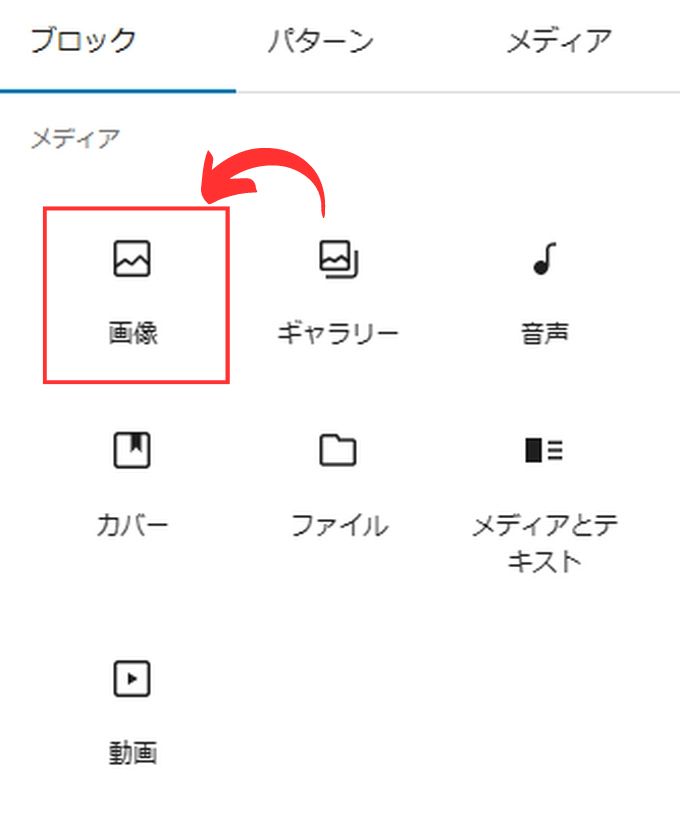
記事に画像を挿入するには「画像ブロック」を選択します。
画像設定
画像設定ではALTテキスト(代替テキスト)の設定や画像サイズの設定などを行うことができます。
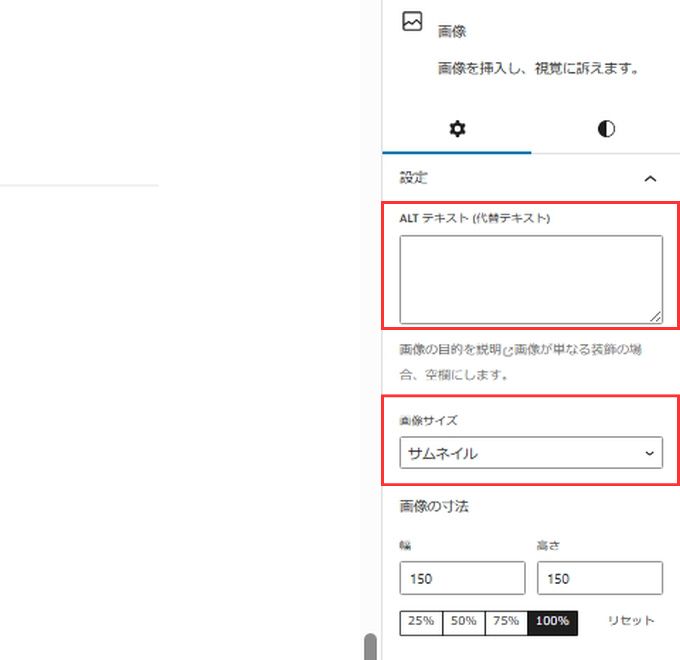
ALTテキスト(代替テキスト)
ALTテキスト(代替テキスト)とは画像の説明分のことです。
入力する際には次の点に注意が必要です。
画像サイズ
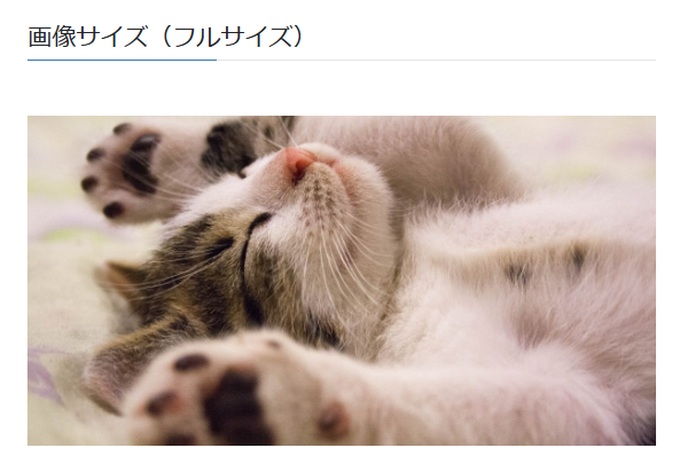
画像サイズの変更が可能です。
画像の寸法に入力することで任意のサイズに変更することも可能です。
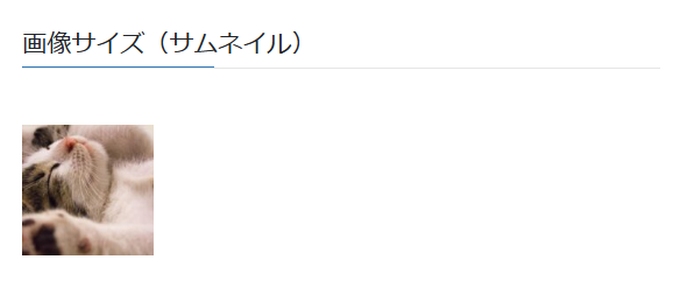
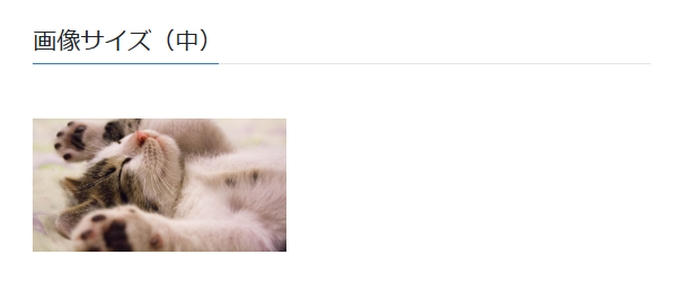
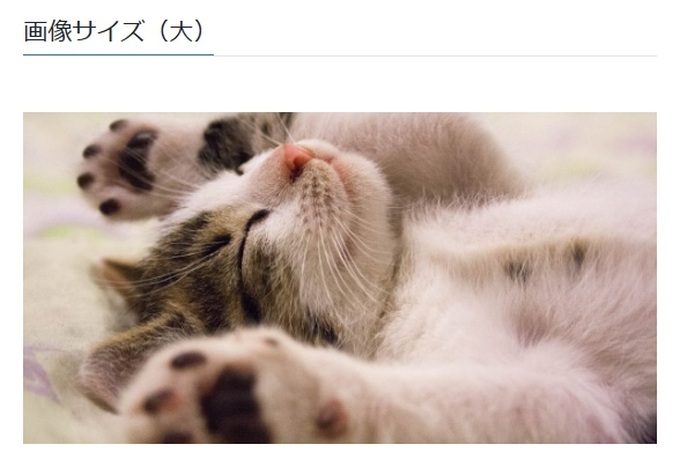
フルサイズを選択すると用意した画像のもとのサイズが選択されますが、記事内に表示できる横サイズには限度があるので自動で調整されます。
画像スタイル
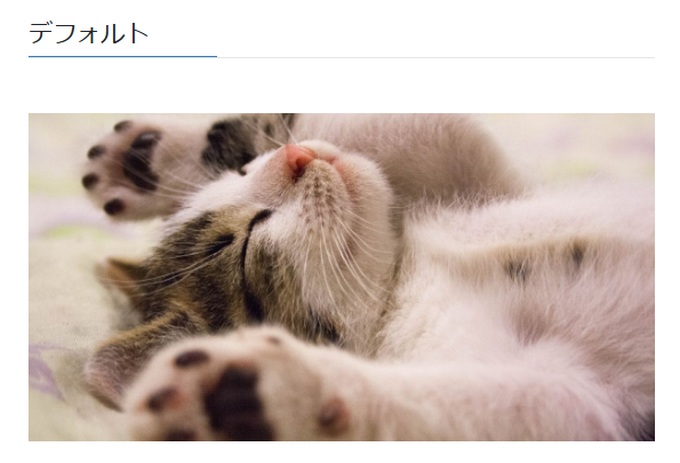
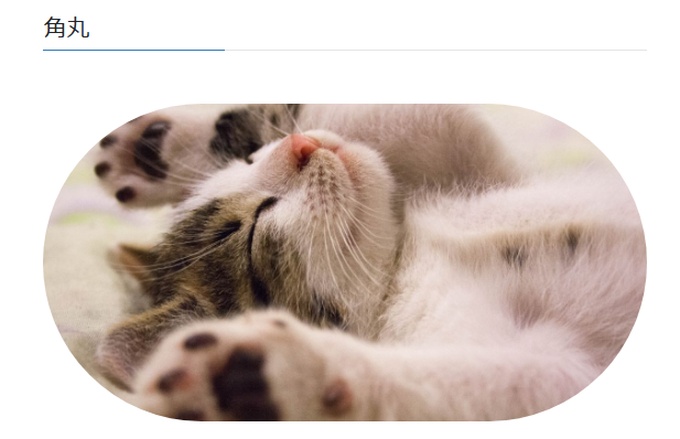
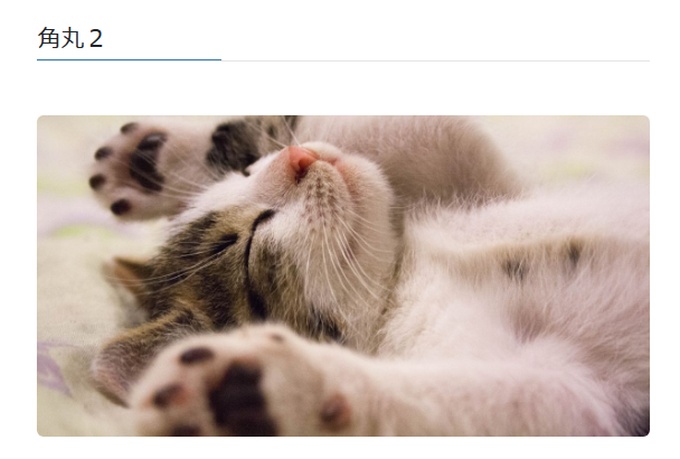
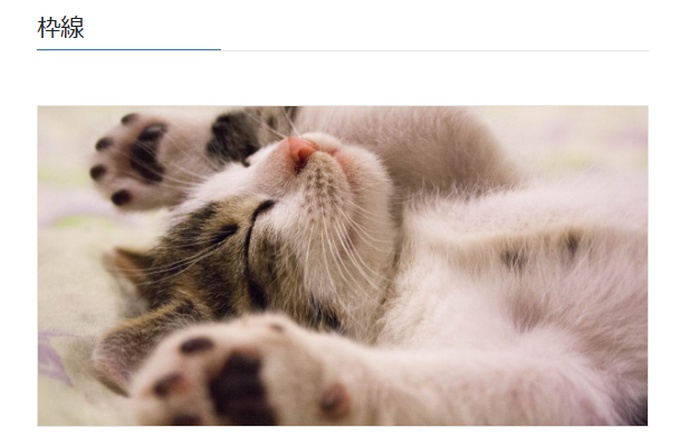
画像スタイルで挿入画像のスタイルを変更することができます。
また、枠線や角丸の設定をすることができます。
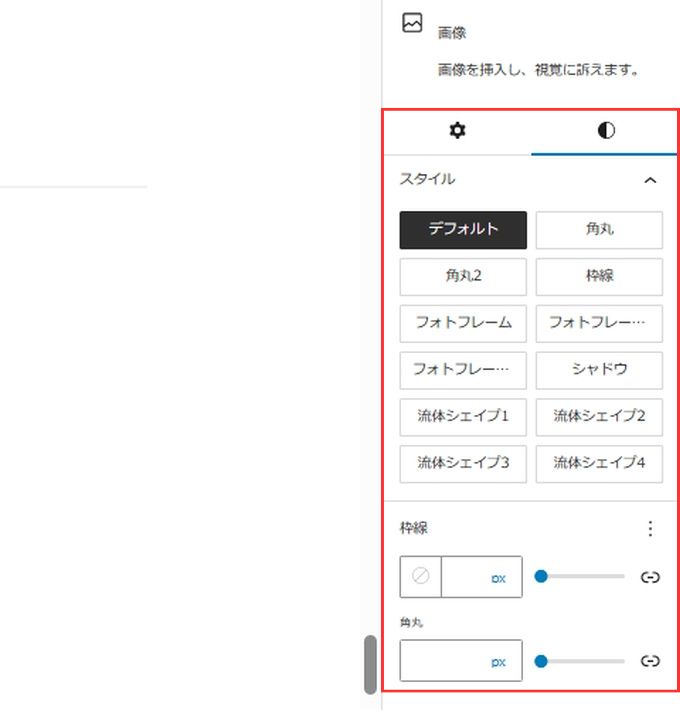
| デフォルト | 角丸 |
| 角丸2 | 枠線 |
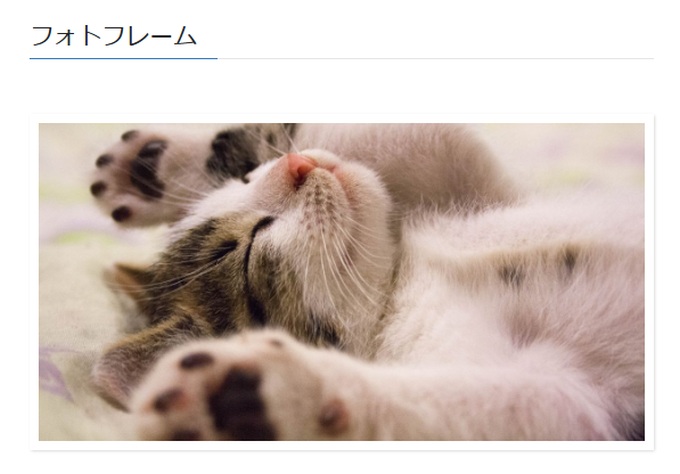
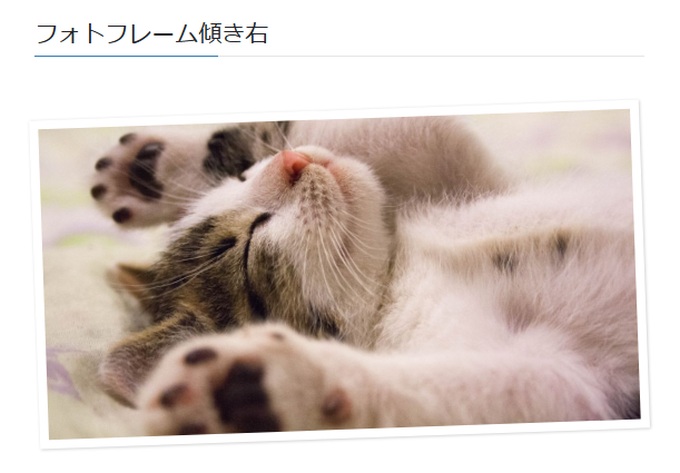
| フォトフレーム | フォトフレーム傾き右 |
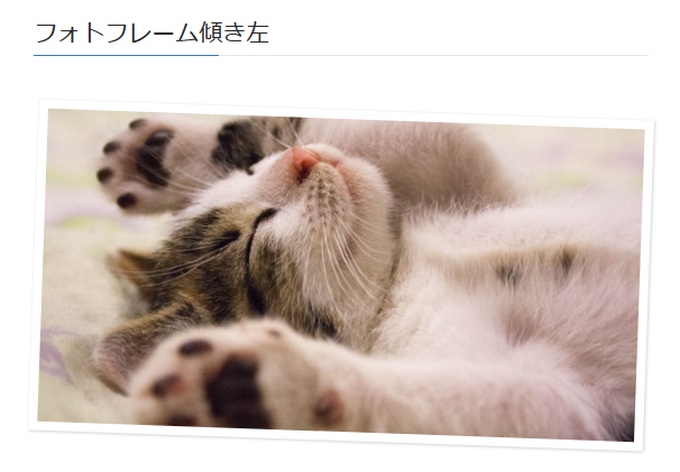
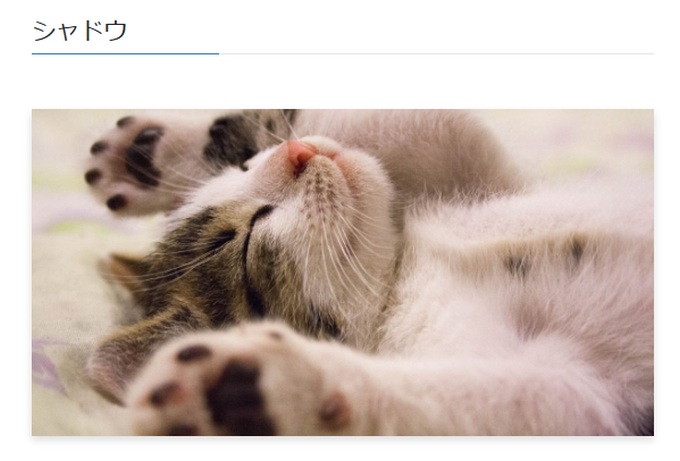
| フォトフレーム傾き左 | シャドウ |
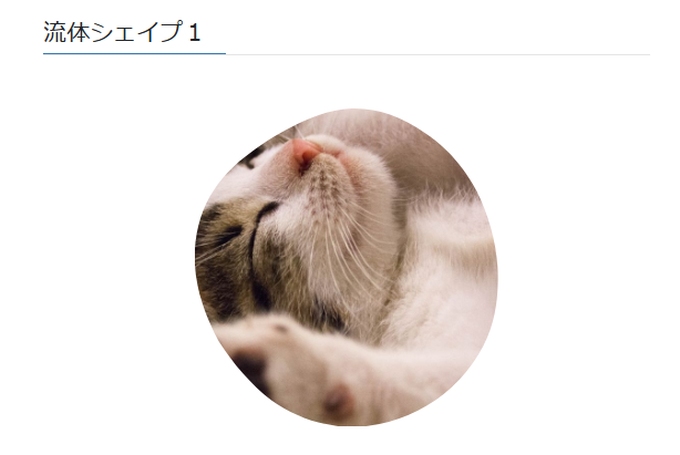
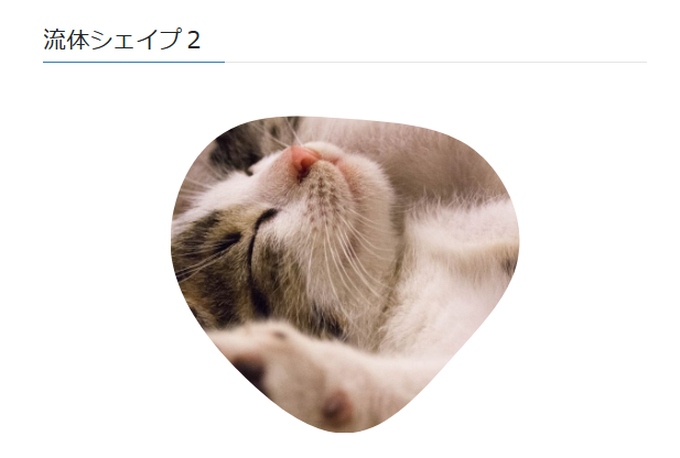
| 流体シェイプ1 | 流体シェイプ2 |
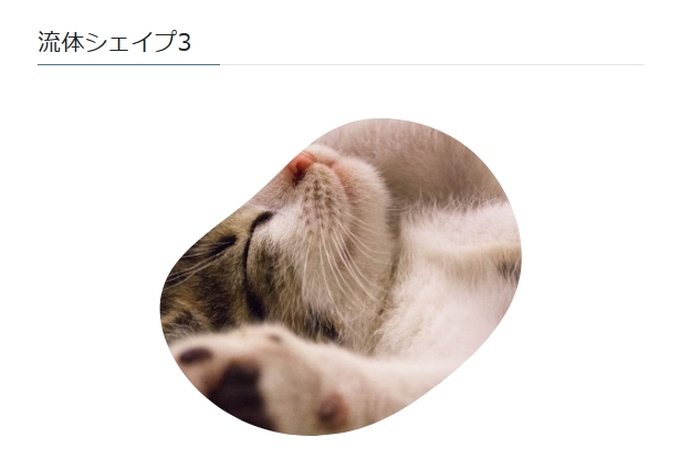
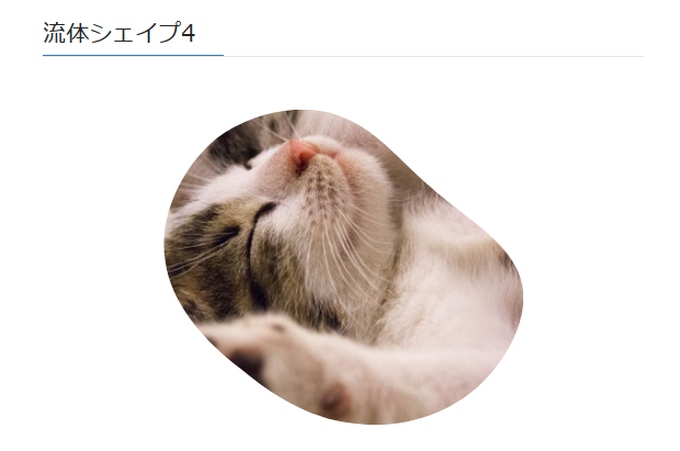
| 流体シェイプ3 | 流体シェイプ4 |
デフォルト
角丸
角丸2
枠線
わかりにくいですが、画像周囲に枠線が表示されます。
フォトフレーム
フォトフレーム傾き右
フォトフレーム傾き左
シャドウ
流体シェイプ1
流体シェイプ2
流体シェイプ3
流体シェイプ4
Lightning(ライトニング)の画像挿入方法と画像設定に関しては以上になります。
画像は読んでいる方に飽きさせない為、見やすくする要素としても重要ですので画像を表示させる機能は重宝します。
Lightning(ライトニング)の画像に設定できる効果は豊富なので、利用すれば記事にデザイン性を与えることができます。