
WordPressをインストールしたものの、
「最初に何を設定すればいいの?」
「このまま記事を書き始めても大丈夫?」
「設定を間違えて、後から困ることはない?」
このように悩んでいませんか?
WordPressにはさまざまな設定項目があるため、初めて利用する方は何から手をつければよいのか迷ってしまいますよね。
しかし、すべての設定を最初から完璧にする必要はありません。
ブログを始める前に必要な設定を済ませておけば、安心して記事作成に集中できます。
この記事では、WordPressをインストールした初心者に向けて、最初に確認しておきたい12項目を分かりやすく解説します。
実際のWordPress管理画面で操作する場所や、設定するときの注意点も紹介するので、記事を読みながら一つずつ進めてみてください。
この記事で分かること
- WordPressをインストールした後にやること
- ブログ記事を書く前に必要な初期設定12項目
- 初心者が間違えやすい設定と注意点
- 無料テーマと有料テーマの選び方
- 初期設定が終わった後にやること
まだWordPressブログを開設していない方は、先にこちらの記事をご覧ください。
それでは、順番に進めていきましょう!
WordPressをインストールしたら最初にやること一覧
WordPressをインストールした後は、記事を書き始める前に基本的な設定を確認しておきましょう。
設定によっては、記事を公開してから変更すると手間がかかるものもあります。
特にパーマリンクやSSLの設定は、できるだけ最初に確認しておきたい項目です。
WordPressの初期設定12項目チェックリスト
まずは、今回紹介する初期設定を一覧で確認しましょう。
| 初期設定 | 優先度 |
|---|---|
| ① SSL(https)の確認 | 必須 |
| ② サイトタイトル・キャッチフレーズ | 必須 |
| ③ パーマリンク設定 | 必須 |
| ④ 検索エンジンの表示設定 | 必須 |
| ⑤ コメント設定 | 推奨 |
| ⑥ プロフィール・表示名 | 推奨 |
| ⑦ WordPressテーマの設定 | 必須 |
| ⑧ 不要なデータの整理 | 推奨 |
| ⑨ 必要なプラグインの導入 | 推奨 |
| ⑩ バックアップ設定 | 必須 |
| ⑪ セキュリティ・更新設定 | 必須 |
| ⑫ タイムゾーンの確認 | 推奨 |
「必須」は記事公開前に確認しておきたい項目、「推奨」はできるだけ早めに済ませたい項目です。
すでに設定が完了しているものは、飛ばしても問題ありません。
記事を書く前に必ず済ませたい設定は?
12項目すべてが大切ですが、特に優先したいのは次の設定です。
- SSLが有効になっているか
- パーマリンクの形式が適切か
- 検索エンジンの表示設定に問題がないか
- 利用するWordPressテーマが決まっているか
- バックアップとセキュリティ対策ができているか
なかでも、パーマリンクはできるだけ最初の記事を公開する前に設定しておきましょう。
公開済み記事のURLを後から変更すると、内部リンクや外部からのリンクへの対応が必要になることがあります。
初期設定にはどれくらい時間がかかる?
WordPressの初期設定にかかる時間は、利用しているサーバーやテーマによって異なります。
すでにSSLが有効で、利用するテーマも決まっていれば、基本設定は比較的短時間で完了できます。
一方、テーマ選びやバックアップ方法の確認には時間がかかることもあります。
最初から細かいデザインまで完成させる必要はありません。
まずは記事を安全に公開できる状態を目指しましょう。
WordPressの初期設定12項目【初心者向けに解説】
ここからは、WordPressの初期設定を一つずつ解説していきます。
管理画面を開きながら、順番に確認してみてください。
① SSL(https)設定を確認する
最初に確認したいのが、SSLの設定です。
SSLとは、インターネット上の通信を暗号化する仕組みのことです。
SSLが有効になっているサイトは、一般的にURLが「https://」で始まります。
例えば、次のような違いがあります。
- SSLが有効ではないURL:
http://example.com - SSLが有効なURL:
https://example.com
SSLは、サイトと訪問者の間でやり取りされる情報を保護するために重要です。
また、ブラウザで「安全ではありません」といった警告が表示されることを防ぐうえでも、正しく設定しておきたい項目です。
SSL設定の確認方法
まずは、自分のブログをブラウザで開いてみましょう。
アドレスバーに表示されているURLが「https://」で始まっているか確認します。
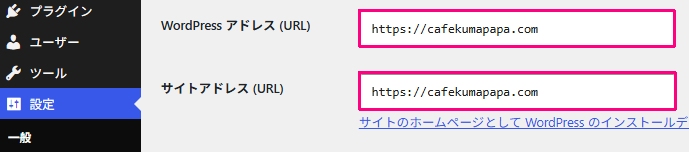
次に、WordPressの管理画面から確認します。
- WordPressにログインする
- 左側のメニューから「設定」→「一般」を選択
- 「WordPress アドレス(URL)」を確認
- 「サイトアドレス(URL)」を確認
通常の構成では、どちらも適切な「https://」のURLになっていることを確認しましょう。
ただし、ここで注意点があります。
SSL証明書が設定されていない状態で、URLだけをhttpsに変更しないでください。
WordPressの管理画面にアクセスできなくなる場合があります。
SSLが有効になっていない場合は、利用しているレンタルサーバーの管理画面から、先に無料SSLの設定を行いましょう。
最近のレンタルサーバーでは、WordPressのインストール時にSSLが自動設定される場合もあります。
すでに正常に表示されている場合は、無理に設定を変更する必要はありません。
また、URLがhttpsになっていても、ページ内の画像などがhttpで読み込まれていると警告が表示されることがあります。
サイト全体が正常に表示されるか確認しておきましょう。
② サイトタイトル・キャッチフレーズを設定する
次は、ブログのタイトルとキャッチフレーズを設定します。
サイトタイトルは、ブログの名前として使われる重要な情報です。
キャッチフレーズは、ブログの内容を短い言葉で説明するための項目です。
設定方法
- WordPress管理画面を開く
- 「設定」→「一般」を選択
- 「サイトのタイトル」を入力
- 「キャッチフレーズ」を入力
- 「変更を保存」をクリック
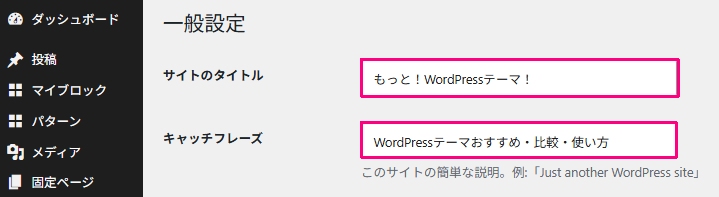
例えば、料理ブログの場合は次のように設定できます。
| 項目 | 設定例 |
|---|---|
| サイトタイトル | おうち料理ノート |
| キャッチフレーズ | 初心者でも作れる簡単レシピを紹介 |
サイトタイトルは、ブログのテーマが伝わりやすく、覚えやすいものにするとよいでしょう。
ただし、キャッチフレーズの表示方法はWordPressテーマによって異なります。
検索結果に表示されるタイトルも、SEO設定や検索エンジンの判断によって変わる場合があります。
キャッチフレーズを無理に長くする必要はありません。
まだ決まっていない場合は、一度空欄にしておき、ブログの方向性が固まってから設定しても大丈夫です。
③ パーマリンクを設定する
パーマリンクとは、記事ごとに設定されるURLのことです。
例えば、ブログの記事URLは次のような形式になります。
https://example.com/wordpress-startこの場合、「wordpress-start」の部分が記事のURLを識別する文字列です。
WordPressでは、パーマリンクの基本的な形式を選択できます。
設定方法
- WordPress管理画面を開く
- 「設定」→「パーマリンク」を選択
- 「投稿名」を選択
- 「変更を保存」をクリック
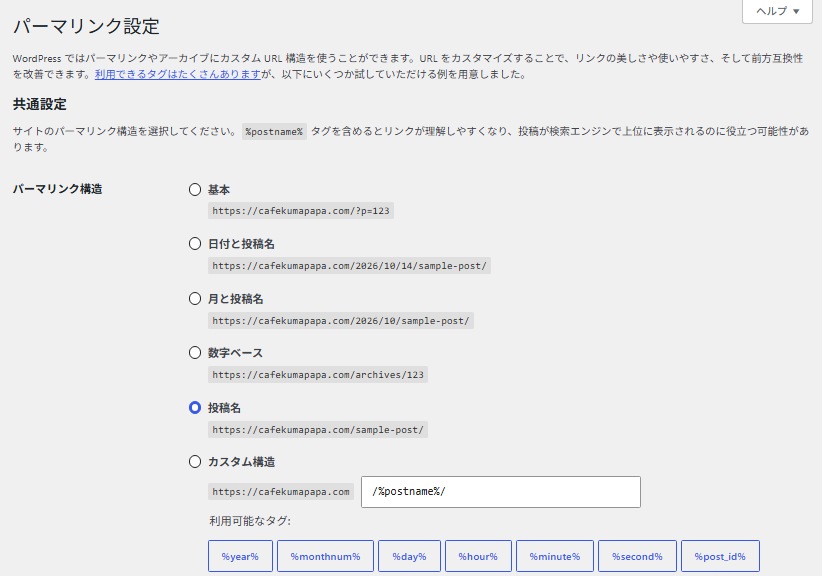
初心者が新しくブログを始める場合、分かりやすいのは「投稿名」です。
投稿名を選ぶと、記事ごとにURLの末尾を設定しやすくなります。
例えば、WordPressの始め方について書いた記事なら、「wordpress-start」のように、内容が分かる英単語を使うとよいでしょう。
日本語のURLも設定できますが、共有時に長い文字列へ変換されることがあるため、短い英数字とハイフンを使う方法がおすすめです。
なお、すでに記事を公開しているサイトでは、パーマリンク形式を安易に変更しないでください。
記事URLが変わると、既存のリンクが正しく動かなくなる可能性があります。
変更が必要な場合は、301リダイレクトなどの対応を検討しましょう。
これからブログを始める方は、最初の記事を公開する前に設定しておくと安心です。
④ 検索エンジンの表示設定を確認する
次に、検索エンジンの表示設定を確認しましょう。
WordPressには、Googleなどの検索エンジンに対して、サイトを検索結果に表示しないよう依頼する設定があります。
通常の公開ブログでは、この設定が有効になっていないか確認する必要があります。
設定方法
- WordPress管理画面から「設定」を選択
- 「表示設定」をクリック
- 「検索エンジンでの表示」を確認
- 「検索エンジンがサイトをインデックスしないようにする」のチェックを外す
- 「変更を保存」をクリック

注意:通常の公開ブログでは、チェックを外しておきましょう。
チェックが入っていると、検索エンジンにインデックスを控えるよう求める設定になります。
ただし、チェックを外したからといって、必ず検索結果に表示されるわけではありません。
Googleが記事を発見し、クロールやインデックス登録を行う必要があります。
また、この設定はサイトを完全に非公開にする機能ではありません。
公開前のテストサイトなどでは別途アクセス制限が必要になることもあります。
⑤ コメント設定を確認する
WordPressでは、ブログ記事に読者がコメントできる機能が用意されています。
コメント機能を利用するかどうかは、ブログの運営方針によって決めましょう。
例えば、読者との交流を重視するブログならコメントを受け付ける方法があります。
一方、情報発信やアフィリエイトを中心としたブログでは、コメント機能を使わない選択もあります。
設定方法
- 管理画面から「設定」→「ディスカッション」を選択
- 「新しい投稿へのコメントを許可」を確認
- 必要に応じてチェックを外す
- 「変更を保存」をクリック
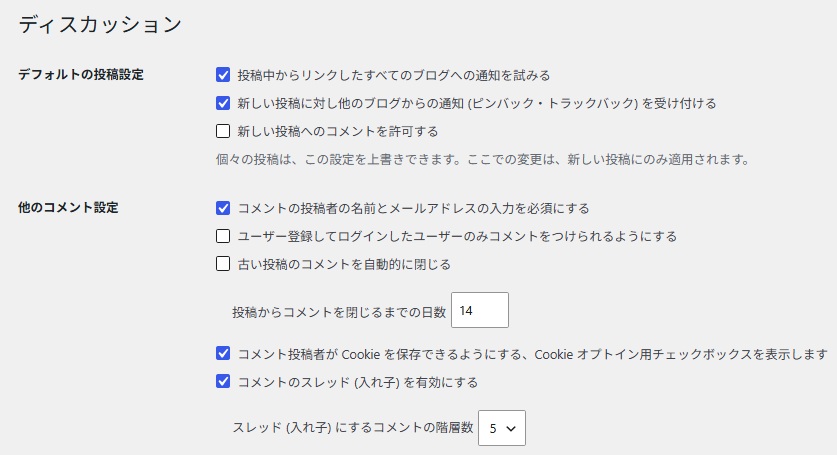
コメントを受け付ける場合は、スパムコメントへの対策も検討してください。
また、設定を変更しても、すでに公開済みの記事には個別の設定が残っている場合があります。
コメントを完全に停止したい場合は、既存記事の設定も確認しましょう。
⑥ プロフィール・ブログ上の表示名を設定する
次に、WordPressのプロフィールを確認しましょう。
WordPressでは、投稿者として表示される名前を設定できます。
初期状態のままだと、意図しない名前がブログ上に表示される可能性があります。
特に、ログインに使用するユーザー名をそのまま公開しないよう注意しましょう。
設定方法
- WordPress管理画面から「ユーザー」を選択
- 「プロフィール」をクリック
- ニックネームを入力
- 「ブログ上の表示名」から表示したい名前を選択
- 「プロフィールを更新」をクリック
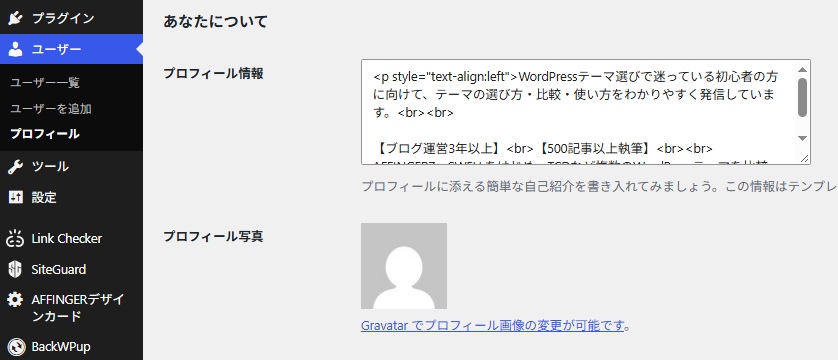
例えば、ブログ上では「クマさん」のようなニックネームを利用できます。
また、プロフィール情報は読者からの信頼にもつながります。
どのような経験を持っていて、どんな情報を発信しているのかを簡潔に紹介するとよいでしょう。
なお、表示名を変更するだけでは、ログインユーザー名などの情報が完全に隠れるわけではありません。
セキュリティ対策は別途行いましょう。
⑦ WordPressテーマを設定する
WordPressテーマとは、ブログのデザインやレイアウト、利用できる機能などを決める仕組みです。
テーマを変更すると、サイト全体の見た目が変わります。
WordPressには無料テーマも用意されていますが、より豊富な機能や使いやすさを求めて、有料テーマを選ぶ方もいます。
テーマの設定方法
- WordPress管理画面から「外観」を選択
- 「テーマ」をクリック
- 「テーマを追加」を選択
- 使用したいテーマを検索、またはZIPファイルをアップロード
- インストール後に「有効化」をクリック
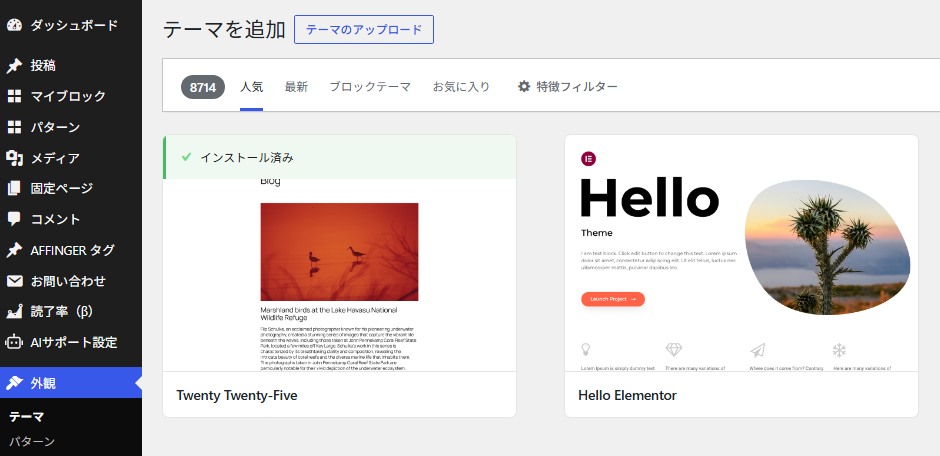
テーマを設定する際は、配布元の公式サイトから入手しましょう。
有料テーマでは、購入後にダウンロードしたZIPファイルをアップロードする方式もあります。
また、親テーマと子テーマが用意されている場合は、公式の案内に従って導入してください。
テーマを選ぶときのポイント
- 記事を書きやすいか
- デザインを変更しやすいか
- スマートフォン表示に対応しているか
- アップデートやサポートが提供されているか
- 自分のブログ運営の目的に合っているか
最初から複雑なデザインを作る必要はありません。
まずは読みやすい記事を公開できる状態にしましょう。
テーマ選びで迷っている方には、以下の記事もおすすめです。
関連記事:WordPressテーマの選び方|初心者向けガイド
⑧ 不要なプラグイン・サンプルコンテンツを整理する
WordPressをインストールすると、最初からいくつかのプラグインやサンプルコンテンツが入っている場合があります。
不要なものは整理しておきましょう。
まずは、プラグインを確認します。
不要なプラグインの削除方法
- 管理画面から「プラグイン」→「インストール済みプラグイン」を選択
- 利用していないプラグインを確認
- 削除するものを「無効化」
- 「削除」をクリック
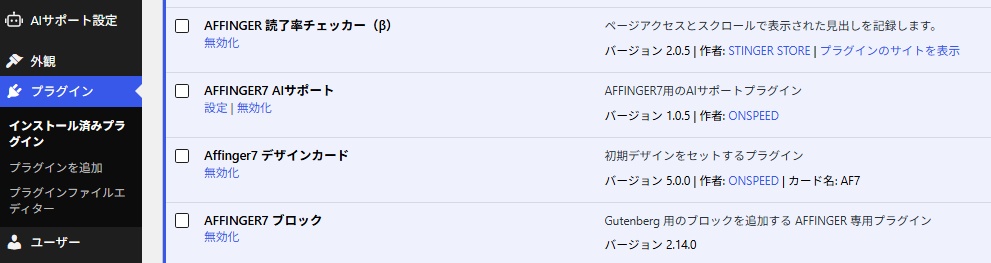
ただし、名前を知らないプラグインを無条件に削除しないよう注意してください。
サーバー会社やWordPressテーマの機能に必要なプラグインが含まれている場合もあります。
削除する前に、何のために使われているのかを確認しましょう。
続いて、サンプルコンテンツを確認します。
WordPressには、サンプル投稿やサンプル固定ページが入っている場合があります。
例えば「Hello world!」などの初期投稿です。
投稿一覧や固定ページ一覧から、不要なサンプルをゴミ箱へ移動しましょう。
なお、プライバシーポリシーの下書きが用意されている場合は、内容を確認してから自分のサイト向けに編集してください。
⑨ 必要なプラグインを導入する
プラグインとは、WordPressに機能を追加するための仕組みです。
例えば、次のような機能を追加できます。
- バックアップ
- セキュリティ対策
- お問い合わせフォーム
- SEO関連機能
- 画像の最適化
ただし、プラグインは多ければよいわけではありません。
必要以上に導入すると、サイトの動作が重くなったり、プラグイン同士の機能が競合したりする可能性があります。
プラグインの追加方法
- WordPress管理画面から「プラグイン」を選択
- 「プラグインを追加」をクリック
- 導入したいプラグインを検索
- 「今すぐインストール」をクリック
- 「有効化」をクリック
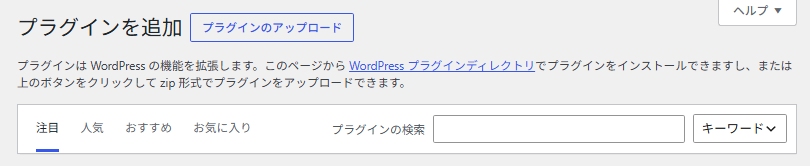
プラグインを選ぶ際は、利用中のWordPressやテーマに対応しているか、更新が継続されているかを確認しましょう。
また、テーマ側に同じ機能が搭載されている場合は、追加のプラグインが不要なこともあります。
特にAFFINGER7やSWELLなどの高機能テーマを利用する場合は、テーマとの相性を確認してから導入すると安心です。
詳しくはこちらの記事をご覧ください。
関連記事:WordPressおすすめプラグイン|初心者向け完全ガイド
AFFINGER7を利用する方には、こちらもおすすめです。
関連記事:AFFINGER7のおすすめプラグイン
⑩ バックアップを設定する
WordPressを運営するうえで、バックアップは欠かせません。
バックアップとは、サイトのデータを保存し、問題が発生したときに復元できるようにすることです。
例えば、次のような場面に備えられます。
- WordPressのアップデートで不具合が発生した
- 操作ミスでデータを削除した
- プラグインの競合でサイトが表示されなくなった
- サイトが不正アクセスの被害を受けた
WordPressのバックアップでは、主に次の2種類のデータが重要です。
| データ | 内容 |
|---|---|
| データベース | 記事本文・設定・コメントなど |
| ファイル | テーマ・プラグイン・画像など |
どちらか一方だけでは、サイトを完全に復元できない場合があります。
バックアップの設定方法
バックアップには、主に2つの方法があります。
1つ目は、レンタルサーバーのバックアップ機能を利用する方法です。
利用しているサーバーの管理画面から、自動バックアップの有無や復元方法を確認しましょう。
2つ目は、WordPressのバックアップ用プラグインを利用する方法です。
プラグインによっては、バックアップのスケジュールを設定したり、外部ストレージに保存したりできます。
ただし、バックアップを保存するだけでなく、必要なときに復元できるかを確認しておくことも重要です。
できれば、サイト本体とは別の場所にもバックアップを保存しましょう。
⑪ セキュリティと自動更新の設定を確認する
WordPressは多くのサイトで利用されているシステムです。
安全にブログを運営するためには、WordPress本体・テーマ・プラグインを適切に管理する必要があります。
まずは次の項目を確認しましょう。
- 管理者パスワードを使い回していないか
- 不要な管理者アカウントがないか
- WordPress本体が更新されているか
- テーマやプラグインが更新されているか
- 不要なプラグインが残っていないか
更新状況の確認方法
- WordPress管理画面から「ダッシュボード」を選択
- 「更新」をクリック
- WordPress本体の更新状況を確認
- テーマ・プラグインの更新状況を確認
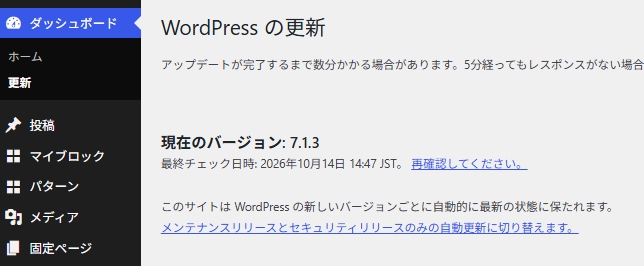
更新前には、バックアップを取得しておくと安心です。
また、自動更新を利用する場合でも、更新後にサイトが正常に表示されているか確認しましょう。
管理者アカウントには強力なパスワードを設定し、可能であれば二要素認証も検討してください。
なお、WordPressのセキュリティ対策は、プラグインを1つ入れれば完了するというものではありません。
日頃の更新管理やアカウント管理も重要です。
⑫ タイムゾーン・日時表示を確認する
最後に、WordPressの日時設定を確認しましょう。
WordPressでは、記事の公開日時や予約投稿などにタイムゾーンの設定が使われます。
日本向けのブログを運営する場合は、「東京」に設定しておくと分かりやすいでしょう。
設定方法
- WordPress管理画面から「設定」→「一般」を選択
- 「タイムゾーン」を確認
- 日本向けのブログなら「東京」を選択
- 日付形式・時刻形式を確認
- 「変更を保存」をクリック
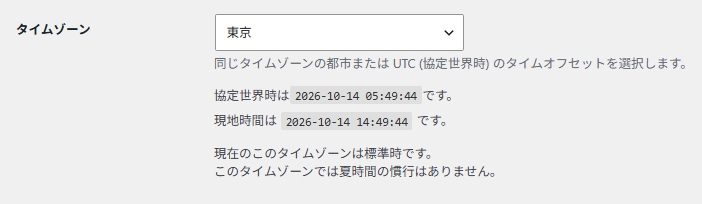
海外向けにブログを運営する場合は、運営方針に合ったタイムゾーンを選択してください。
予約投稿を利用する予定がある方は、特に確認しておきたい設定です。
これで、WordPressの基本的な初期設定12項目は完了です!
WordPressの初期設定で注意したい3つのポイント
ここまで初期設定を紹介してきましたが、初心者が特に注意したいポイントが3つあります。
設定を間違えると後から修正が必要になる場合があるため、確認しておきましょう。
① パーマリンクは記事公開前に設定する
パーマリンクは、できるだけ記事を公開する前に設定しましょう。
記事を公開した後にURLを変更すると、これまでのリンクが使えなくなる場合があります。
特に、記事数が増えてからサイト全体のパーマリンク形式を変更すると、影響するページも多くなります。
これからブログを始める方は、最初に「投稿名」などの形式を選び、なるべく変更せずに運営することをおすすめします。
② 検索エンジンのインデックス設定を間違えない
ブログの公開準備が整ったら、「検索エンジンがサイトをインデックスしないようにする」にチェックが入っていないか確認しましょう。
この設定にチェックが入っていると、検索エンジンがサイトをインデックスしない可能性があります。
特に、公開前にテストサイトとして運用していた方は注意してください。
記事を公開しても検索結果に表示されない場合は、まず確認したい項目の一つです。
③ プラグインを入れすぎない
WordPressには便利なプラグインがたくさんあります。
しかし、機能が重複するプラグインを入れすぎると、設定が複雑になるだけでなく、不具合につながることもあります。
初期設定では、必要な機能から順番に導入することが大切です。
迷った場合は、利用中のテーマの公式マニュアルや推奨環境も確認しましょう。
WordPressテーマは無料と有料のどちらがおすすめ?
WordPressの初期設定で迷いやすいのが、テーマ選びです。
WordPressには無料テーマと有料テーマがありますが、どちらを選んでもブログを運営できます。
大切なのは、ブログを運営する目的に合ったテーマを選ぶことです。
ここでは、初心者向けのテーマとしてCocoon・SWELL・AFFINGER7の3つを簡単に紹介します。
Cocoon|無料でブログを始めたい人向け
Cocoonは、無料で利用できるWordPressテーマです。
費用を抑えながらブログを始めたい初心者に向いています。
基本的なデザイン機能やブログ運営に便利な機能が用意されており、無料テーマでも十分に記事を作成できます。
Cocoonがおすすめの人
- できるだけ初期費用を抑えたい
- まずはWordPressに慣れたい
- 無料テーマでブログ運営を始めたい
費用をかけずにブログを始めたい方は、Cocoonを候補にするのがお勧めです。
SWELL|操作のしやすさを重視する人向け
SWELLは、記事の書きやすさや操作性に配慮された有料WordPressテーマです。
ブロックエディターを使って、見出しやボックスなどの装飾を追加しやすいことが特徴です。
難しい設定をなるべく減らして、記事作成に集中したい方に向いています。
SWELLがおすすめの人
- 初心者でも使いやすいテーマを選びたい
- シンプルで見やすいブログを作りたい
- 記事を書く作業を効率化したい
ブログのデザインと操作性のバランスを重視する方におすすめです。
AFFINGER7|カスタマイズ・収益化を重視する人向け
AFFINGER7は、サイトのデザインや広告の配置などを細かく調整できる有料WordPressテーマです。
ブログやアフィリエイトサイトの運営を想定した機能が用意されており、自分の目的に合わせてサイトを作り込みたい方に向いています。
AFFINGER7がおすすめの人
- 将来的にアフィリエイト収益を目指したい
- デザインを細かくカスタマイズしたい
- 広告や購入ボタンの配置を工夫したい
- 長期的にブログを育てたい
ただし、設定できる項目が多いため、使いこなすにはある程度の慣れが必要です。
また、AFFINGER7を導入しただけでブログの収益が増えるわけではありません。
記事の内容や集客、読者に合った導線づくりも重要です。
AFFINGER7の特徴や使い方を詳しく知りたい方はこちらをご覧ください。
関連記事:AFFINGER7完全ガイド|特徴・選び方・使い方
テーマ選びで迷ったら、3つを比較してみましょう。
| Cocoon | 無料で始めたい人 |
| SWELL | 操作性を重視する人 |
| AFFINGER7 | カスタマイズを重視する人 |
それぞれのテーマには異なる特徴があります。
まだテーマが決まっていない方は、次の記事で3つを比較しています。
初心者におすすめのWordPressテーマ3選|AFFINGER7・SWELL・Cocoonを比較する
すでにテーマを導入している方は、無理に変更する必要はありません。まずは今のテーマで記事を書き始めましょう。
WordPressの初期設定が終わったら次にやること
WordPressの初期設定が完了したら、いよいよブログ運営のスタートです。
ただし、記事を公開する前後に準備しておきたいこともあります。
ここでは、初期設定が終わった後の3つのステップを紹介します。
① プロフィール・プライバシーポリシーなどの固定ページを作成する
ブログを運営する際は、必要に応じて固定ページを作成しましょう。
例えば、次のようなページです。
- プロフィール
- プライバシーポリシー
- お問い合わせ
- 免責事項
固定ページは、通常のブログ記事とは異なり、サイトの基本情報などを掲載するために利用します。
WordPress管理画面の「固定ページ」→「固定ページを追加」から作成できます。
特に、アクセス解析ツールや広告サービスなどを利用する場合は、収集する情報や利用するサービスに応じたプライバシーポリシーを用意しましょう。
必要な記載内容は、利用サービスやサイトの運営方法によって変わります。
② Google Search Console・GA4を設定する
ブログを運営しながら改善していくためには、アクセス状況や検索結果での表示状況を把握することが大切です。
そこで活用したいのが、Google Search ConsoleとGoogle Analytics 4(GA4)です。
| ツール | 主な用途 |
|---|---|
| Google Search Console | 検索キーワード・検索結果での表示回数・クリック数などの確認 |
| GA4 | 訪問者の行動やページ閲覧などの分析 |
例えば、Search Consoleを利用すると、どのような検索キーワードからブログが見つかっているのかを確認できます。
GA4では、サイトを訪問したユーザーの行動を分析できます。
ブログを始めたばかりの段階では、データがほとんど集まっていないこともあります。
それでも、早めに設定しておくことで、記事公開後の変化を確認しやすくなります。
なお、GA4の測定タグは、テーマ・プラグイン・Googleタグマネージャーなど複数の方法で重複設置しないよう注意しましょう。
③ 最初のブログ記事を書いて公開する
基本設定が完了したら、最初の記事を書いてみましょう。
WordPressでは「投稿」→「投稿を追加」から記事を作成できます。
記事を書くときは、次のような順番で進めると分かりやすいです。
- 記事のテーマを決める
- 読者が知りたいことを整理する
- タイトルと見出しを作成する
- 本文を書く
- 画像や内部リンクを追加する
- 公開前に表示を確認する
- 記事を公開する
最初から完璧な記事を目指す必要はありません。
まずは1記事を書いて、WordPressの操作に慣れることが大切です。
記事の投稿方法や公開前のチェックポイントについては、次の記事で詳しく解説しています。
WordPress記事の公開方法|初心者向け投稿・公開ガイド
WordPressの初期設定でよくある質問
最後に、WordPressの初期設定について初心者が疑問に感じやすい内容をまとめました。
WordPressの初期設定は後から変更できる?
多くの設定は後から変更できます。
サイトタイトルやキャッチフレーズ、コメント設定などは、必要に応じて変更しても問題ありません。
ただし、パーマリンクやサイトURLなどは、変更によって記事の表示やリンクに影響する場合があります。
このような設定は、できるだけブログを公開する前に決めておきましょう。
無料テーマでもブログを始められる?
はい。無料テーマでもWordPressブログを始められます。
例えば、Cocoonにはブログ運営に必要な基本機能が備わっています。
有料テーマは、デザインの調整や記事装飾などを効率化したい場合に検討するとよいでしょう。
最初から有料テーマを購入しなければならないわけではありません。
初期設定が終わったらすぐ記事を書いてもいい?
はい。必要な初期設定が完了したら、記事を書き始めて大丈夫です。
デザインや細かい設定を最初からすべて完成させる必要はありません。
むしろ、記事を書きながらWordPressの使い方を覚えていく方が、効率よくブログ運営を進められる場合もあります。
まずは1記事を完成させることを目標にしましょう。
WordPressの初期設定に必要なプラグインは?
必要なプラグインは、利用しているテーマやレンタルサーバー、サイトの目的によって異なります。
例えば、バックアップ・セキュリティ・お問い合わせフォームなどの機能は、必要に応じて導入を検討します。
ただし、テーマやサーバーに同じ機能が用意されている場合は、追加する必要がないこともあります。
プラグインは、必要なものを選んで導入することが大切です。
まとめ|WordPressの初期設定が終わったら最初の記事を書こう
今回は、WordPressをインストールした後に確認したい初期設定12項目を紹介しました。
最後に、もう一度振り返ってみましょう。
WordPressの初期設定12項目
- SSL(https)の確認
- サイトタイトル・キャッチフレーズの設定
- パーマリンク設定
- 検索エンジンの表示設定
- コメント設定
- プロフィール・表示名の設定
- WordPressテーマの設定
- 不要なプラグイン・サンプルの整理
- 必要なプラグインの導入
- バックアップ設定
- セキュリティ・更新設定
- タイムゾーンの確認
最初は設定項目が多く感じるかもしれません。
しかし、一つずつ確認すれば、初心者でも十分に進められます。
大切なのは、初期設定に時間をかけすぎず、記事を書く段階に進むことです。
ブログは、記事を書いて公開し、少しずつ改善していくことで育っていきます。
基本設定が終わったら、まずは最初の1記事を作成してみましょう。
次に読むおすすめ記事:
WordPressの基本を身につけながら、少しずつ自分のブログを育てていきましょう!