
AFFINGER7では、サイト全体や特定エリアの 背景画像を自由に変更することができます。
しかし初心者の方の中には、
- 背景画像はどこで変更するの?
- 画像を設定したのに反映されない
- おしゃれに見せるコツが分からない
と悩んでいる方も多いのではないでしょうか。
この記事では、AFFINGER7初心者でも迷わずできるように、背景画像の変更方法・おすすめ設定・注意点までを分かりやすく解説します。
※ この記事はAFFINGER6時代に作成した内容をAFFINGER7対応版として更新しています。
AFFINGER7で背景画像を変更できる場所
AFFINGER7では背景画像をエリアごとに細かく設定することが可能です。
背景画像に関する設定は「外観」→「カスタマイズ」→「背景」で行うことができます。
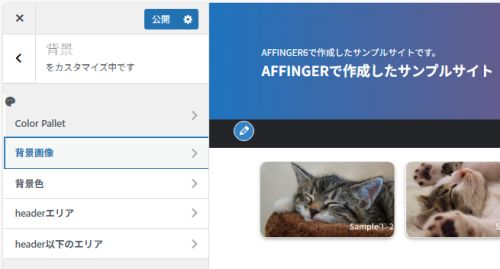
背景は4つのパターンで設定が可能です。
| ① 背景画像 | 背景に写真などの画像を設定できます。 |
| ② 背景色 | 背景色やパターンを変更できます。 |
| ③ headerエリア | headerエリアの背景を設定できます。 |
| ④ header以下のエリア | header以下のエリアの背景を設定できます。 |
背景画像を設定する基本手順
① 背景に写真などの画像を設定する
画像を設定するには「カスタマイズ」→「背景」→「背景画像」で設定します。
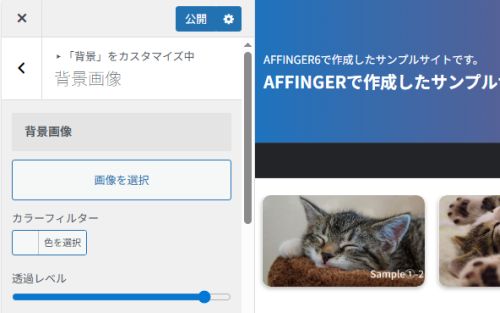
使用したい画像をアップロードするだけで背景画像として設定できます。
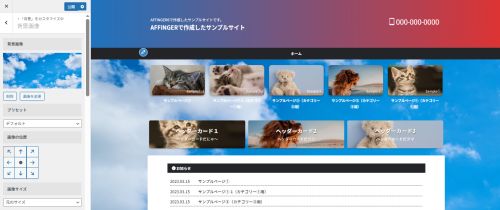
背景に空の画像を設定するとこんな感じです。
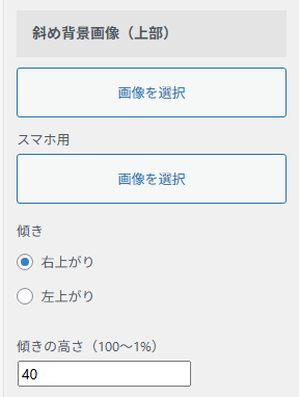
画像を斜めに切り取ってオシャレに変更することもできます。
設定の「斜め背景画像(上部)」の項目で画像をアップロードするだけです。
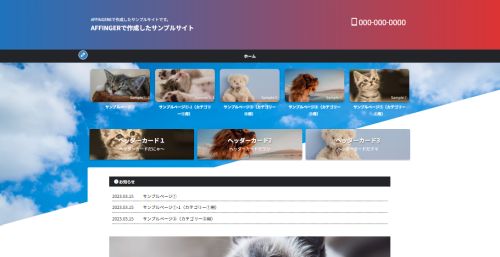
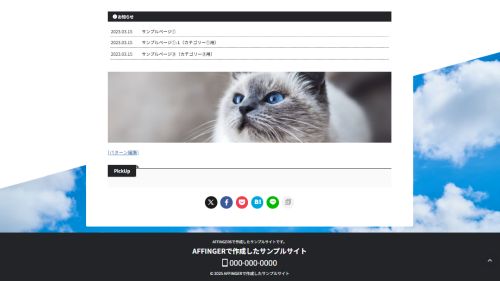
斜め背景は上部と下部で設定可能です。
斜め背景画像(上部)に画像を設定するとこんな感じです。
斜め背景画像(下部)に画像を設定するとこんな感じです。
② 背景色やパターンを変更する
単純に背景色やパターンを変更したい場合は「カスタマイズ」→「背景」→「背景色」で設定します。
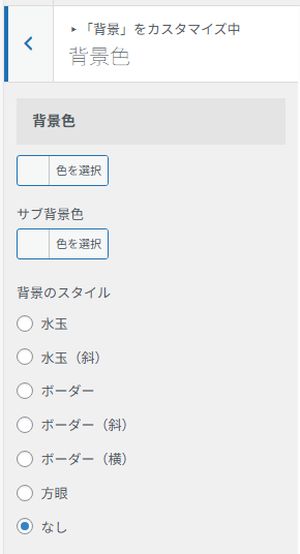
色とスタイルを自由に変更することが可能です。
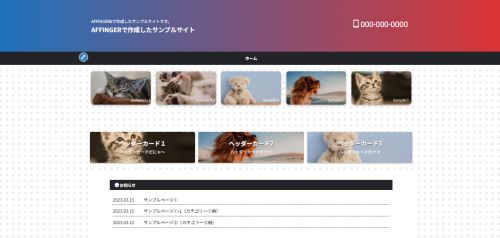
パターン「水玉」だとこんな感じです。
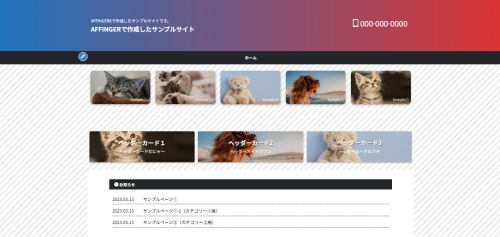
パターン「ボーダー(斜)」だとこんな感じです。
③ 特定エリアに背景画像を設定する
- 「カスタマイズ」→「背景」→「headerエリア」
- 「カスタマイズ」→「背景」→「header以下のエリア」
の設定項目で特定エリアに背景画像を設定することができます。
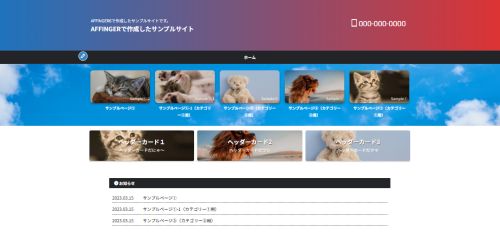
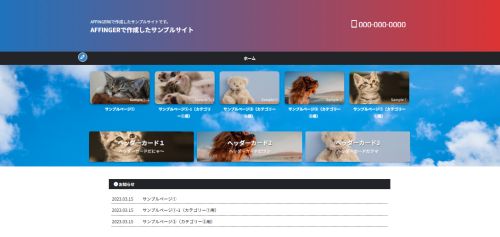
「headerエリア」の設定項目では「サムネイルスライドショーエリア」・「ヘッダーバナーエリア」の背景を設定可能です。
サムネイルスライドショーエリアの背景を設定するとこんな感じです。
ヘッダーバナーエリアの背景を設定するとこんな感じです。
「header以下のエリア」の設定ではheader以下のエリアで背景を変更可能です。
背景画像におすすめのサイズと注意点
おすすめ画像サイズ
初心者の方は、以下を目安にすると失敗しにくいです。
- 形式:JPEG または PNG
- 横幅:2000〜2200px
- 高さ:1200px前後
画像サイズで注意するポイント
- 画像が小さいと荒く表示される
- 画像が大きすぎると表示速度が遅くなる
「高画質・軽量」 を意識しましょう。
スマホ表示で失敗しないためのポイント
背景画像はPCでは良く見えても、スマホで崩れる ことがあります。
以下を必ずチェックしてください。
- スマホ表示で文字と被っていないか
- 重要な被写体が中央に来ているか
- 縦長すぎないか
AFFINGER7はレスポンシブ対応ですが、スマホ表示の確認は必須 です。
背景画像が反映されないときのチェックポイント
背景画像が表示されない場合、次を確認してください。
- 「公開」ボタンを押しているか
- キャッシュが残っていないか
- 他の背景設定と競合していないか
- スマホ・PC表示の切り替えを確認したか
AFFINGER7はカスタマイズ性能が高く、設定項目が多く他の背景設定と競合する場合が結構あります。
まとめ
AFFINGER7の背景画像変更に関してまとめると
- 背景画像はカスタマイザーから簡単に変更できる
- 初心者は背景色の変更やパターンの変更から設定するのがおすすめ
- 画像サイズとスマホ表示を必ず確認する
- シンプルなデザインが失敗しにくい
背景画像を上手に使うことで、サイトの第一印象・信頼感・滞在時間を改善することができます。
まずはシンプルな背景画像から試してみてください。
\\ 収益化に強い圧倒的人気テーマ!//
AFFINGER7がついにリリース!
AFFINGER6から更に機能がパワーアップ!
※ AFFINGER6は現在、AFFINGER7へと移行となりました。