
「WordPressでブログを始めてみたいけれど、何から始めればいいの?」
「サーバーやドメインって何?」
「ブログを作ったあと、どうやって収益化するの?」
初めてWordPressに挑戦すると、わからないことばかりですよね。
私も最初はWordPressの知識がほとんどなく、サーバー・ドメイン・テーマなど知らない言葉ばかりでした。
でも、一つずつ順番に進めていけば大丈夫です。
WordPressブログを始める大まかな流れは次の8ステップです。
- ブログの目的・ジャンルを決める
- レンタルサーバーを契約する
- 独自ドメイン・WordPressを設定する
- WordPressの初期設定をする
- WordPressテーマを設定する
- ブログ運営に必要な環境を整える
- 記事を書く
- ブログを収益化する
この記事では、WordPressをまったく使ったことがない初心者の方でも進められるように、ブログ開設から記事作成・収益化までの流れを順番に解説します。
すべてを最初から完璧に覚える必要はありません。
まずはこの記事で全体像をつかんで、わからない部分だけ関連記事で詳しく確認していきましょう。
WordPressブログの始め方|まず全体の流れを確認
WordPressブログを始めるというと難しそうに感じるかもしれませんが、大きく分けると次のような流れです。
ブログの目的を決める
↓
レンタルサーバーを契約する
↓
独自ドメインを決めてWordPressを開設する
↓
WordPressの初期設定をする
↓
WordPressテーマを設定する
↓
ブログ運営環境を整える
↓
記事を書く
↓
アフィリエイトなどで収益化する
WordPressを開設すること自体がゴールではありません。
ブログを育てていくためには、
- 読者に役立つ記事を書く
- 必要な記事を増やす
- 関連記事を内部リンクでつなぐ
- アクセスを確認する
- 記事を改善する
といった作業を少しずつ続けていくことが大切です。
すでにWordPressを開設済みで、「WordPressをインストールしたけれど、次に何をすればいいの?」という方はこちらの記事から進めてもOKです。
WordPressブログとは?
WordPressとは、ブログやホームページを作成できるCMS(コンテンツ管理システム)です。
専門的なプログラミング知識がなくても、管理画面から記事を書いたり、画像を入れたり、サイトのデザインを変更したりできます。
初心者の方は、WordPressブログを「家づくり」に例えるとイメージしやすいです。
- レンタルサーバー=土地
- 独自ドメイン=住所
- WordPress=家
- WordPressテーマ=家のデザイン・内装
まずインターネット上の土地となるレンタルサーバーを用意し、住所となるドメインを決め、その上にWordPressを設置します。
さらにWordPressテーマを導入することで、ブログのデザインや機能を整えていくイメージです。
WordPressと無料ブログの違い
「ブログなら無料ブログでもいいのでは?」と思う方もいるでしょう。
無料ブログにも手軽に始められるメリットがあります。
一方、将来的にブログを育てたり収益化したりしたい場合は、WordPressの自由度が魅力です。
| 比較項目 | WordPress | 無料ブログ |
|---|---|---|
| 初期費用 | 必要 | 無料が多い |
| デザイン | 自由度が高い | 制限がある |
| 広告掲載 | 自由度が高い | 制限される場合がある |
| カスタマイズ | ||
| 収益化 | ||
| 始めやすさ |
「とりあえず日記を書いてみたい」という場合なら無料ブログでも十分です。
しかし、
- アフィリエイトを始めたい
- 副業ブログを育てたい
- 自分の資産となるサイトを作りたい
- 商品やサービスを紹介したい
という方なら、最初からWordPressを利用する方法がおすすめです。
WordPressブログを始めるために必要なもの
WordPressブログを始めるために最低限必要なのは、主に次の4つです。
① レンタルサーバー
WordPressのデータを保存する場所です。
ブログを公開するためにはサーバーが必要になります。
② 独自ドメイン
このブログなら、
cafekumapapa.com
の部分がドメインです。
ブログの住所のようなものだと考えてください。
③ WordPress
記事を書いたりページを作ったりするためのシステムです。
WordPress自体は無料で利用できます。
④ WordPressテーマ
WordPressテーマは、サイトのデザインや機能を整えるためのテンプレートです。
無料テーマと有料テーマがあります。
テーマによって操作性や搭載機能が違うので、ブログを長く運営するなら目的に合ったテーマを選ぶことが大切です。
→ WordPressテーマの選び方を初心者向けに詳しく解説
WordPressブログを始める費用はいくら?
WordPress本体は無料ですが、ブログを公開するにはレンタルサーバーなどの費用が必要です。
おおまかな項目は次のとおりです。
| 項目 | 費用 |
|---|---|
| WordPress | 無料 |
| レンタルサーバー | 月額費用が必要 |
| 独自ドメイン | サーバー特典などで無料になる場合あり |
| WordPressテーマ | 無料または有料 |
| プラグイン | 無料から始められるものが多い |
レンタルサーバーの料金やキャンペーンは時期によって変わるため、申し込み前に公式サイトで最新料金を確認してください。
最初から有料テーマは必要?
有料テーマは必須ではありません。
まず費用を抑えてブログを始めたいなら、無料テーマでも十分スタートできます。
→ 初心者におすすめのWordPress無料テーマ3選を見る
一方、
- ブログを収益化したい
- デザインを簡単に整えたい
- 記事作成を効率化したい
- テーマ独自の便利機能を使いたい
という方は、有料テーマも検討してみてください。
STEP1|ブログを始める前に決めておくこと
ブログの目的を明確にする
まずは「なぜブログを始めるのか」を考えましょう。
- 趣味・日記として書きたい
- 情報発信をしたい
- 将来的に収益化したい
ブログジャンルは「仮決め」でOK
最初から完璧に決める必要はありません。
- 興味があること
- 続けられそうなテーマ
- 過去の経験が活かせる分野
を基準に、まずは仮決めで進めましょう。
STEP2|サーバーとドメインを準備する
サーバーとは?
「サーバー」とはWebやメールなどのデータを保管しておく「場所」のことです。
そう言われても知識の無い方にはよくわからないと思います。
私も最初、「なんのこっちゃいな」と思っていました。
とりあえず、WordPressをでブログを始めるには「サーバー」が必要なんだと覚えておけば問題ないです。
サーバーを準備するにはレンタルサーバーに契約をする必要があります。
レンタルサーバーは沢山あり、初心者は迷ってしまいますが次のポイントをおさえておくといいです。
- WordPress簡単インストール対応
- 表示速度に定評がある
- 知名度が高い
具体的にはエックスサーバーやConoHa WING(コノハウィング)がお勧めです。
他にも初心者が安心して利用できるレンタルサーバーをいくつか紹介しておきます。
ドメインとは?
「ドメイン」とはインターネット上の「住所」のようなものです。
下のURLの赤線部分が「ドメイン」になります。

このブログであれば
http://cafekumapapa.com/のcafekumapapa.comの部分がドメインになります。
WordPressを始める為に、このドメインを取得する必要があるんです。
ドメインを取得する方法は各レンタルサーバーで案内しているので、各レンタルサーバーの案内に従って準備してみてください。
STEP3|WordPressをインストールする
最近のレンタルサーバーでは、「WordPress簡単インストール」機能 が用意されています。
基本手順
- サーバー管理画面にログイン
- WordPress簡単インストールを選択
- サイト名・ログイン情報を入力
- インストール実行
数分でWordPressブログが完成します。
※ レンタルサーバーによって操作に違いがあるので、契約のレンタルサーバーで詳細を確認してください。
STEP4|必ずやるべきWordPress初期設定
ブログを公開する前に、最低限以下は設定しましょう。
① SSL(https)を有効化
SSLが必要な理由
検索順位を上げる為にもSSLを導入しておきましょう!
無料SSLの導入方法は利用しているレンタルサーバーによって違います。
お使いのレンタルサーバーを調べてみてください。
② パーマリンク設定
※ パーマリンクの設定は重要なので、必ず最初に設定しましょう。
パーマリンクとは?
このブログで言えば、「cafekumapapa.com」がドメインでURLが「https://cafekumapapa.com」になります。
新しく記事を作成して公開するときに「https://cafekumapapa.com/〇〇〇/」と新しいURLが設定されます。

このURLがあってこそ新しい記事がみんなに見てもらうことができるわけです。
このURLが「パーマリンク」です。
初心者のお勧めのパーマリンク設定
「パーマリンク」の設定でパーマリンク作成時の「決まり事」を設定できます。
初心者にお勧めの設定方法を説明します。
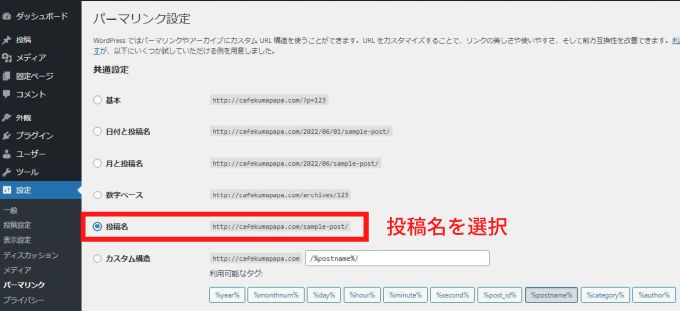
1. メニューから「設定」→「パーマリンク」で設定画面を開く
2. 「投稿名」を選択して画面下の「変更を保存」をクリックし保存すれば終了です。
→ パーマリンクに関して「WordPressの「パーマリンクの設定」|初心者はこれだけは覚えよう!」の記事でより詳しく解説しています。
③ 初期プラグインの整理
プラグインとは、WordPressの機能を拡張するためのツールです。
不要なプラグインは削除し、必要なものだけを厳選して入れます。
例えば、どのようなプラグインがあるか紹介すると
| プラグイン名 | プラグインの説明 |
| Site Guard WP Plugin | ワードプレスへの不正ログインを防止する機能 |
| BackWPup | WordPressサイトを自動でバックアップしてくれる機能 |
| Akismet Anti Spam | スパムコメント対策 |
| Broken Link Checker | サイト内のリンク切れを自動でチェックしてくれる |
| Contact Form7 | お問い合わせフォームを簡単に作成できる機能 |
| EWWW Image Optimizer | 画像ファイルを自動で圧縮してくれる機能 |
| All in One SEO | SEO対策補助 |
「プラグイン」は便利ですが、種類が本当にたくさんあります。
WordPressに最初からインストールされているプラグインの中に不必要なものがありますので、それを削除します。
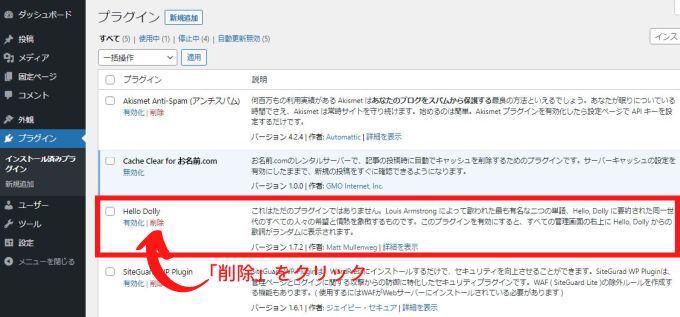
1. メニューから「プラグイン」を選択します。
2. 「Hello Dolly」を削除する
「Hello Dolly」はワードプレスに最初からインストールされている必要のないプラグインなので削除して問題ありません。
最低限入れておきたいプラグイン
プラグインは「便利だから」と入れすぎると逆効果です。
最低限、以下を基準に選びましょう。
- セキュリティ対策
- バックアップ
- SEO補助
最初はセキュリティ対策として「Site Guard WP Plugin」やバックアップの為の「BackWPup」、SEO補助として「All in One SEO」などがお勧めです。
その後は、ブログを運営していく上で必要なプラグインを導入していきましょう。
→ 【2026年版】WordPressおすすめプラグイン|初心者向け必須ツール完全ガイドの記事でお勧めのプラグインを紹介しています。
STEP5|WordPressテーマを選んでインストールする
テーマとは?
テーマとはブログ全体の デザイン・機能を決めるテンプレート です。
テーマはブログの操作性に大きく影響するので、初心者の方は特に重要です。
無料テーマと有料テーマの違い
テーマには無料で利用できるものと有料のものがあります。
- 無料:手軽だが機能制限あり
- 有料:初期費用はかかるが高機能
初心者におすすめのWordPressテーマ3選
初心者がブログ用テーマを選ぶなら、まず候補にしたいのが次の3つです。
Cocoon
「できるだけ費用をかけずにWordPressブログを始めたい」という方に向いている無料テーマです。
無料でもブログ運営に必要な機能が充実しています。
SWELL
「難しい設定をできるだけ減らして、記事作成に集中したい」という方に向いています。
ブロックエディターを使った記事作成を重視したい初心者にも候補になります。
AFFINGER7
「将来的にアフィリエイトで収益化したい」「ブログを細かくカスタマイズしたい」という方に注目してほしいテーマです。
広告・CTA・ランキングなど、ブログの収益導線を作るときに利用できる機能が豊富です。
3テーマの違いはこちらで詳しく比較しています。
→ 初心者が選ぶべきWordPressテーマ3選|AFFINGER7・SWELL・Cocoonを比較
どのWordPressテーマを選べばいいかわからない方へ
テーマを比較しても、「結局、自分にはどれが合っているの?」と迷う方もいると思います。
そんな方のために、当サイトではWordPressテーマ診断を用意しています。
作りたいサイトやWordPress経験、重視したいポイントなどについて質問に答えると、候補となるテーマを確認できます。
約1分で利用できます。
STEP6|ブログ運営に必要な環境を整える
WordPressテーマまで設定できたら、ブログ運営に必要なツールも準備しましょう。
初心者が最初に押さえておきたいのは、
- Google Search Console
- Google Analytics
- XMLサイトマップ
です。
Google Search Consoleを設定する
Google Search Consoleを利用すると、
- どんな検索キーワードで表示されたか
- 検索結果で何回表示されたか
- 何回クリックされたか
- Googleにページが認識されているか
などを確認できます。
ブログ運営を続けるうえで重要なツールです。
Google Analyticsを設定する
Google Analyticsでは、
- サイトへのアクセス
- 閲覧されたページ
- ユーザーの行動
などを確認できます。
ブログを始めた直後はアクセス数を気にしすぎる必要はありません。
記事が増えてきたら、「どの記事が読まれているのか?」を確認して改善に活用しましょう。
XMLサイトマップを確認する
XMLサイトマップは、サイト内にどのようなページがあるのかを検索エンジンへ伝えるためのファイルです。
WordPressでの作り方や送信方法はこちらで詳しく解説しています。
STEP7|最初の記事を書いてみよう
準備が整ったら、いよいよブログ記事を書いていきます。
最初から完璧な記事を書く必要はありません。
ブログは公開したあとでも修正できます。
まずは1記事完成させることを目標にしましょう。
① 検索キーワードを決める
収益化を目指すブログなら、「自分が書きたいこと」だけではなく「読者が知りたいこと」を考えることが大切です。
たとえば、「WordPressテーマ」だけでは検索する人が何を知りたいのかわかりません。
一方、「WordPress テーマ 初心者 おすすめ」なら、「初心者でも使いやすいWordPressテーマを知りたい」という検索意図がイメージできます。
② 読者の悩みを考える
キーワードを決めたら、「この言葉で検索する人は何に困っているのか?」を考えてみましょう。
記事は、その悩みに答えるように作ります。
③ 記事構成を作る
いきなり本文を書き始めるより、
- H2
- H3
などの見出しを先に作ると記事を書きやすくなります。
④ 本文を書く
見出しごとに読者の疑問へ答えていきます。
初心者のうちは、「上手な文章を書こう」と考えすぎなくても大丈夫です。
それよりも、読者が知りたい答えをわかりやすく伝えることを意識してください。
⑤ タイトル・画像などを確認して公開する
本文が完成したら、
- 記事タイトル
- アイキャッチ画像
- カテゴリー
- URL(スラッグ)
- 内部リンク
- メタディスクリプション
などを確認して公開します。
WordPressの記事公開方法はこちらで詳しく解説しています。
→ WordPress記事の公開方法|投稿から公開までのチェックリスト
STEP8|WordPressブログを収益化する
ブログを始める目的が副業や収益化なら、「どうやってブログから収益が発生するの?」という点も知っておきましょう。
ブログの主な収益化方法には、
- アフィリエイト
- Google AdSenseなどの広告
- Amazon・楽天などの商品紹介
- 自分の商品・サービス販売
などがあります。
初心者が始めやすいのがアフィリエイト
アフィリエイトとは、ブログで商品やサービスを紹介して、読者が広告経由で購入・申し込みをすると報酬を受け取れる仕組みです。
基本的な流れは、
ブログ記事を書く
↓
商品・サービスを紹介する
↓
広告リンクを設置する
↓
読者が広告をクリック
↓
商品購入・サービス申し込み
↓
条件を満たすと報酬発生
となります。
ASPに登録する
アフィリエイト広告を利用するときに使うのがASPです。
ASPは、広告を掲載したいブロガーと広告主をつなぐサービスだと考えるとわかりやすいです。
ブログを開設して記事を書き始めたら、ASPへの登録も進めていきましょう。
集客記事と収益記事をつなげる
ブログで収益化を目指すときに意識したいのが、
集客記事と収益記事です。
集客記事は検索から読者を集める記事。
収益記事は商品・サービスの比較や紹介など、収益につながりやすい記事です。
読者が次に知りたい情報へ自然に案内することが重要です。
内部リンクについて詳しく知りたい方はこちらの記事も参考にしてください。
記事を書いたら改善する
ブログは記事を公開したら終わりではありません。
一定期間運営したらSearch Consoleなどを確認して、
- 検索結果に表示されているか
- どんなキーワードからアクセスされているか
- 順位が上がっているか
- 読者が求めている情報が不足していないか
などを確認します。
必要に応じて記事をリライトしましょう。
アフィリエイトを始める具体的な手順はこちらの記事で詳しく解説しています。
初心者向け|WordPressブログ開始から最初の30日ロードマップ
ここまで読んで、「やることが多すぎて、結局どこから始めればいいかわからない」と感じた方もいると思います。
そこで、初心者向けに最初の30日をイメージしてみましょう。
1日目|WordPressブログを開設
まずは、
- レンタルサーバー
- ドメイン
- WordPress
を準備します。
この段階ではサイトデザインを完璧にする必要はありません。
2〜3日目|WordPress初期設定
次に、
- SSL
- パーマリンク
- WordPressテーマ
- プラグイン
などを設定します。
4〜7日目|ブログの基本ページを作る
- プロフィール
- お問い合わせ
- プライバシーポリシー
などを作成します。
同時にブログのカテゴリーも大まかに決めておくとよいでしょう。
1〜2週間目|記事を書き始める
まずは実際に記事を書いてみます。
最初から100点の記事を書く必要はありません。
3記事、5記事と書いていくうちにWordPressの操作にも慣れてきます。
2〜4週間目|記事を増やして収益化準備
少しずつ記事を増やしながら、
- ASP登録
- Search Console
- Google Analytics
- 内部リンク
なども整えていきましょう。
1か月後|公開した記事を振り返る
ブログを始めて1か月程度では、アクセスが少なくても珍しくありません。
記事数だけを追うのではなく、「読者の悩みに答えられているか?」「関連する記事が不足していないか?」という視点でサイトを育てていきましょう。
WordPressブログで収益化するためのポイント
WordPressブログを開設しただけでは、すぐに収益が発生するわけではありません。
収益化を目指すなら、次のポイントを意識してみてください。
読者の悩みを解決する
検索する人には必ず目的があります。
その目的に対して、「この記事を読めば疑問が解決する」と思ってもらえる記事を作ることが基本です。
検索キーワードを意識する
自分が書きたい記事だけを書いていると、検索されないテーマばかりになる可能性があります。
記事を作る前に、「読者はどんな言葉で検索するのか?」を考えてみましょう。
関連記事を内部リンクでつなぐ
1記事ですべてを説明する必要はありません。
詳しい情報は別記事を作り、必要な場所から内部リンクで案内します。
この方法を使えば、一つひとつの記事を読みやすくしながら、ブログ全体で読者の疑問を解決できます。
定期的にリライトする
記事を書いた当時は最新だった情報も、時間が経つと古くなります。
特に、
- WordPress
- WordPressテーマ
- プラグイン
- AIツール
- Webサービス
などは変更が多い分野です。
定期的に確認して古い情報を更新しましょう。
「何記事書けば稼げる?」だけを気にしない
ブログ初心者によくある疑問が、「何記事書けば収益が出ますか?」というものです。
しかし、必要な記事数はブログジャンルやキーワード、競合状況、記事の内容などによって変わります。
30記事書けば必ず稼げる、50記事なら大丈夫、というものではありません。
記事数だけを目標にするのではなく、読者に必要な記事を増やしながら、公開済みの記事も改善していくことを意識してみてください。
WordPressブログ初心者によくある質問
WordPressは無料で利用できるの?
Wordpress自体は無料ですが、利用するには有料のレンタルサーバーに契約する必要があります。
パソコン初心者でもWordPressは使えますか?
利用できます。
最初は聞き慣れない言葉が多いため難しく感じますが、基本操作に慣れれば管理画面から記事を書いたり画像を掲載したりできるようになります。
一度にすべて覚えようとせず、必要になった機能から覚えていきましょう。
WordPressブログの開設にはどのくらい時間がかかりますか?
WordPress簡単セットアップなどを利用すると、以前よりも短時間で開設できるようになっています。
ただし、
- テーマ設定
- 初期設定
- プロフィール作成
- お問い合わせ
- プライバシーポリシー
まで含めると、ある程度時間を確保したほうが安心です。
1日ですべて完成させる必要はありません。
無料テーマでも収益化できますか?
できます。
WordPressテーマが無料だから収益化できないということはありません。
まず費用を抑えて始めるならCocoonなどの無料テーマも候補になります。
有料テーマは最初から必要ですか?
目的によって変わります。
- 費用を抑えたい → Cocoon
- 操作性を重視したい → SWELL
- 収益化・カスタマイズを重視したい → AFFINGER7
という考え方で比較するとわかりやすいです。
3テーマについてはこちらの記事で詳しく比較しています。
ブログで収益が発生するまでどのくらいかかりますか?
一概には言えません。
ジャンルや記事内容、狙うキーワード、競合状況などによって大きく変わります。
ブログは短期間で結果だけを求めるのではなく、記事を増やしながら改善していくことが大切です。
何記事くらい書けば収益化できますか?
「○記事書けば収益化できる」という明確な基準はありません。
記事数よりも、
- 誰の悩みを解決する記事なのか
- 検索需要があるか
- 商品・サービスとの関連性があるか
- 関連記事が内部リンクでつながっているか
といった点を意識しましょう。
まとめ|WordPressブログは一つずつ進めれば初心者でも始められる
今回は、WordPressブログをゼロから始めて収益化するまでの流れを解説しました。
もう一度まとめます。
STEP1|ブログの目的・ジャンルを決める
↓
STEP2|レンタルサーバーを契約する
↓
STEP3|独自ドメイン・WordPressを設定する
↓
STEP4|WordPressの初期設定をする
↓
STEP5|WordPressテーマを設定する
↓
STEP6|ブログ運営環境を整える
↓
STEP7|記事を書く
↓
STEP8|ブログを収益化する
最初は、「こんなに覚えることがあるの?」と思うかもしれません。
でも、すべてを一度にやる必要はありません。
まずWordPressを開設する。
次に初期設定。
その次にテーマを決める。
そして1記事書いてみる。
このように一つずつ進めていけば大丈夫です。
WordPressを開設したら、次に迷いやすいのがWordPressテーマ選びです。
テーマによって操作性やデザイン、ブログ運営で利用できる機能が変わります。
初心者の方は、まず次の記事で自分に合ったテーマを確認してみてください。
→ 初心者が選ぶべきWordPressテーマ3選|AFFINGER7・SWELL・Cocoonを比較
「比較を読んでも決められない」という方はこちら。
5つの質問に答えるだけで、あなたに合ったWordPressテーマを約1分で確認できます。
ブログをアフィリエイトで収益化したい方は、次はこちらへ進んでください。