
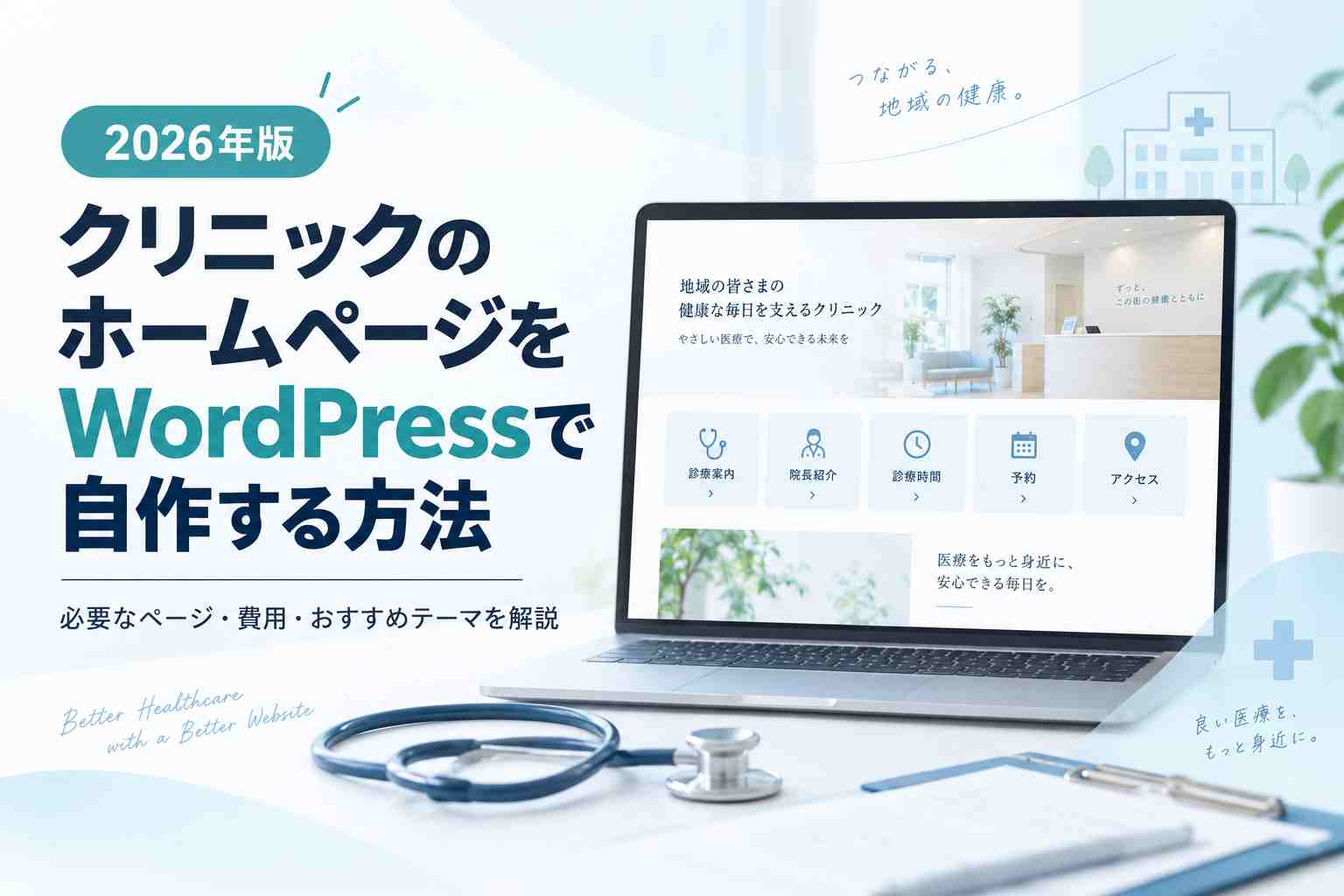
「クリニックを開業するのでホームページを作りたい」
「制作会社に依頼すると費用が高そう……」
「WordPressを使えば、自分でもクリニックのホームページを作れるの?」
これからクリニックを開業する先生の中には、このように考えている方も多いのではないでしょうか。
開業時には、物件や医療機器、内装、スタッフ採用など、さまざまな費用がかかります。
できるだけ開業費用を抑えるために、ホームページは自分で作りたいと考えるのも自然なことです。
結論からいうと、WordPressを利用すれば、Web制作の専門知識がそれほどなくてもクリニックのホームページを自作できます。
特に最近では、クリニックや医療機関向けに設計されたWordPressテーマがあるため、ゼロからデザインを考える必要もありません。
ただし、クリニックのホームページは単に「きれいなサイト」を作ればよいわけではありません。
この記事では、WordPress初心者の方にもわかるように、
クリニックのホームページを自作する方法、必要なページ、費用、テーマの選び方、開業前の準備まで順番に解説します。
これから開業を予定している先生や、古くなった医院サイトを自分でリニューアルしたい方は、ぜひ参考にしてみてください。
クリニックのホームページはWordPressで自作できる?
「ホームページ制作=専門的なプログラミングが必要」というイメージを持っている方もいるかもしれません。
しかしWordPressを利用すれば、HTMLやCSSなどの専門知識がなくてもホームページを作ることができます。
専門知識がなくてもWordPressなら作りやすい
WordPressは、世界中で利用されているホームページ・ブログ作成システムです。
文章を書いたり、画像を配置したり、ページを追加したりといった作業を管理画面から行えます。
特に「WordPressテーマ」を利用すると、サイト全体のデザインや基本レイアウトがあらかじめ用意されています。
クリニック向けのWordPressテーマを選べば、デモサイトを参考にしながら医院名や写真、診療内容などを自院の情報へ置き換えていくことでホームページを作れます。
医療向けテーマならデザインをゼロから考える必要がない
クリニックのホームページでは、「清潔感」「安心感」「信頼感」がとても重要です。
WordPressには医療機関向けに作られたテーマもあり、診療案内、医師紹介、お知らせ、アクセスなど、クリニックサイトでよく使われるコンテンツを配置しやすくなっています。
たとえばTCDの「SERUM」は、皮膚科・形成外科などのクリニック向けとして開発され、レスポンシブ対応やコンテンツビルダー、LP作成機能などを備えています。
こうしたテーマを利用すれば、初心者でも「自作感」の少ないホームページを目指しやすくなります。
自作に向いているクリニック・制作会社向きのクリニック
とはいえ、すべてのクリニックが自作に向いているわけではありません。
| 自作がおすすめ | 制作会社がおすすめ |
|---|---|
| 開業費用を抑えたい | 開業準備で制作時間が取れない |
| 自分で更新したい | 完全オリジナルデザインにしたい |
| 比較的シンプルなサイトでよい | 複雑なシステム連携が必要 |
| WordPressを少しずつ覚えられる | Web関連をすべて任せたい |
「できるだけ費用を抑えて、開業後は自分で情報を更新していきたい」という方なら、WordPressでの自作は十分検討する価値があります。
クリニックのホームページを自作するメリット
ホームページを自作する最大のメリットは制作費を抑えられることですが、それだけではありません。
特にクリニックの場合、開業後に自分ですぐ情報を変更できることが大きなメリットです。
制作費用を抑えられる
制作会社へ依頼すると、デザインやページ作成、設定などに制作費がかかります。
一方、WordPressで自作する場合に必要なのは、主にレンタルサーバー、ドメイン、WordPressテーマなどです。
有料テーマを購入したとしても、サイト制作そのものを自分で行えば制作会社への制作費は必要ありません。
開業時は多くの費用が必要になるため、ホームページにかかる初期費用を抑えられるのは大きなメリットです。
診療時間や休診情報を自分ですぐ更新できる
クリニックサイトでは、臨時休診、診療時間の変更、予防接種のお知らせ、年末年始の休診案内など、開業後も定期的に情報を更新する必要があります。
WordPressなら管理画面から自分で修正できます。
制作会社へ毎回更新を依頼する必要がないため、患者さんへ最新情報を素早く伝えられます。
症状や診療内容のページを後から追加できる
開業当初はシンプルなホームページでも、運営していく中で、
「この症状について詳しく説明したい」
「新しく始めた治療についてページを作りたい」
「患者さんからよく聞かれる内容を記事にしたい」
というケースが出てきます。
WordPressなら、このようなページや記事を後から追加できます。
ホームページを完成させて終わりではなく、開業後も育てていけるのがWordPressの魅力です。
クリニックのホームページを自作するデメリット
もちろん、自作にはデメリットもあります。
まず、WordPressのインストールやテーマ設定、メニュー作成などを自分で覚える必要があります。
慣れれば難しくありませんが、初めてWordPressを触る場合は、最初の設定に時間がかかると思います。
また、セキュリティ対策やバックアップ、WordPress・テーマ・プラグインの更新も自分で管理する必要があります。
さらに医療機関の場合は、通常の企業サイトとは違い医療広告に関するルールにも注意しなければなりません。
「ホームページを作る時間をまったく取れない」「Web関連の管理をしたくない」という場合は、無理に自作せず制作会社へ依頼するのも一つの方法です。
クリニックのホームページを自作する費用
WordPress自体は無料で利用できます。
ただし、ホームページをインターネット上で公開するためにはレンタルサーバーやドメインなどが必要です。
| 項目 | 費用の目安 |
|---|---|
| WordPress | 無料 |
| 独自ドメイン | 年1,000円〜数千円程度 |
| レンタルサーバー | 年1万円前後〜 |
| WordPressテーマ | 無料〜3万円前後 |
| 写真・画像素材 | 0円〜 |
| ホームページ制作費 | 自作なら0円 |
使用するサーバーやテーマによって変わりますが、WordPressで自作すれば制作会社へサイト制作そのものを依頼する場合と比べて初期費用を抑えやすくなります。
なお、独自ドメインを無料提供しているレンタルサーバーもあるため、契約前に料金プランを比較しておきましょう。
クリニックのホームページに必要なページ
「WordPressは用意できたけれど、何のページを作ればいいかわからない」という方も多いと思います。
クリニックサイトでは、デザイン以上に患者さんが知りたい情報を迷わず見つけられることが重要です。
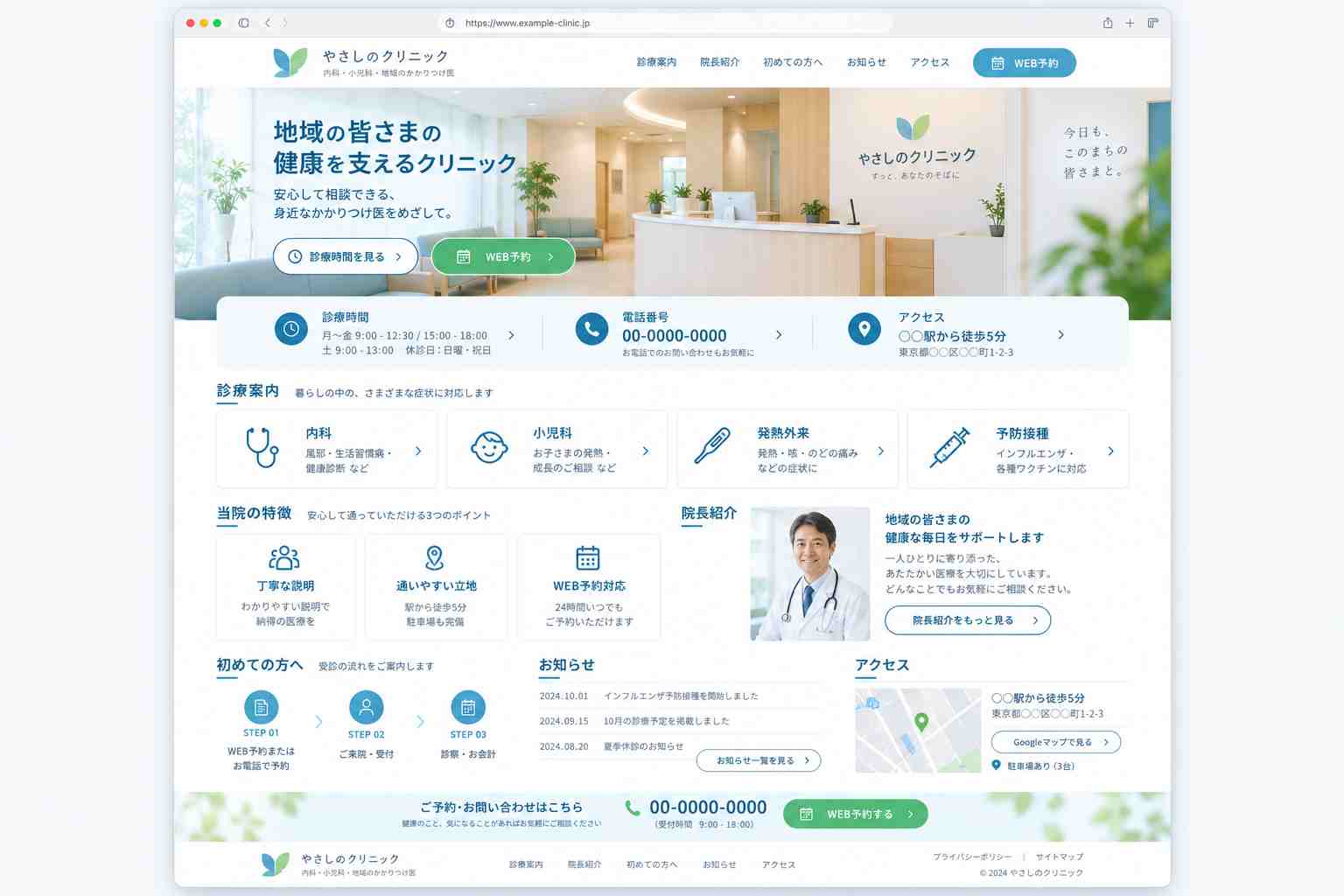
トップページ
トップページはクリニックの第一印象を決めるページです。
患者さんが訪問した瞬間に、
「何科のクリニックなのか」
「どこにあるのか」
「いつ診療しているのか」
「予約は必要なのか」
がわかるようにしておきましょう。
特に電話予約やWeb予約を利用している場合は、ページ上部からすぐ予約できる導線を作ることが大切です。
トップページの参考画像:
クリニック・医院紹介
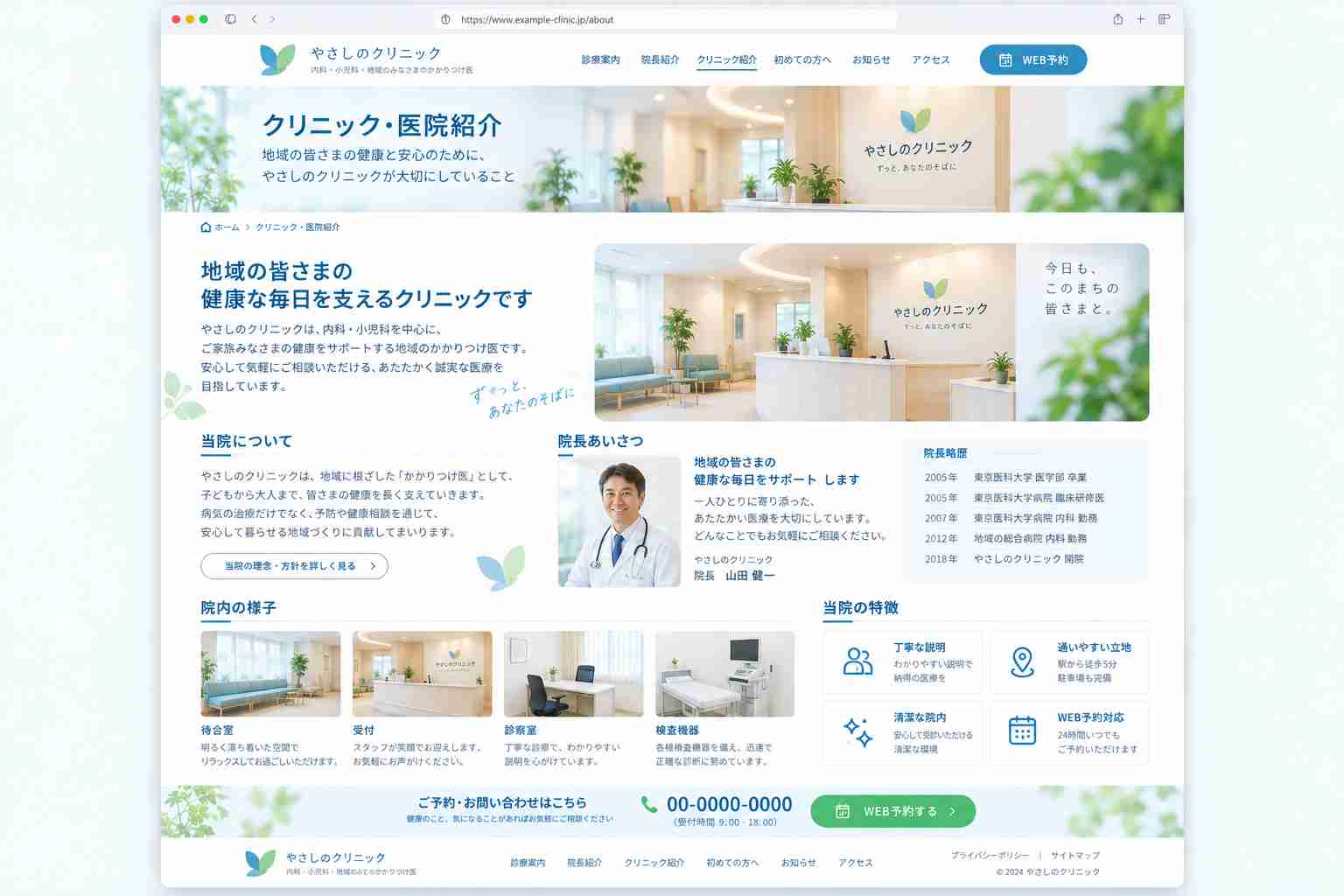
医院の診療方針や特徴、院内設備などを紹介するページです。
初めて受診する患者さんは、「どんな雰囲気のクリニックだろう?」という不安を持っています。
受付、待合室、診察室などの写真があると、来院前に院内の雰囲気をイメージしやすくなります。
クリニック・医院紹介ページの参考画像:
院長・医師紹介
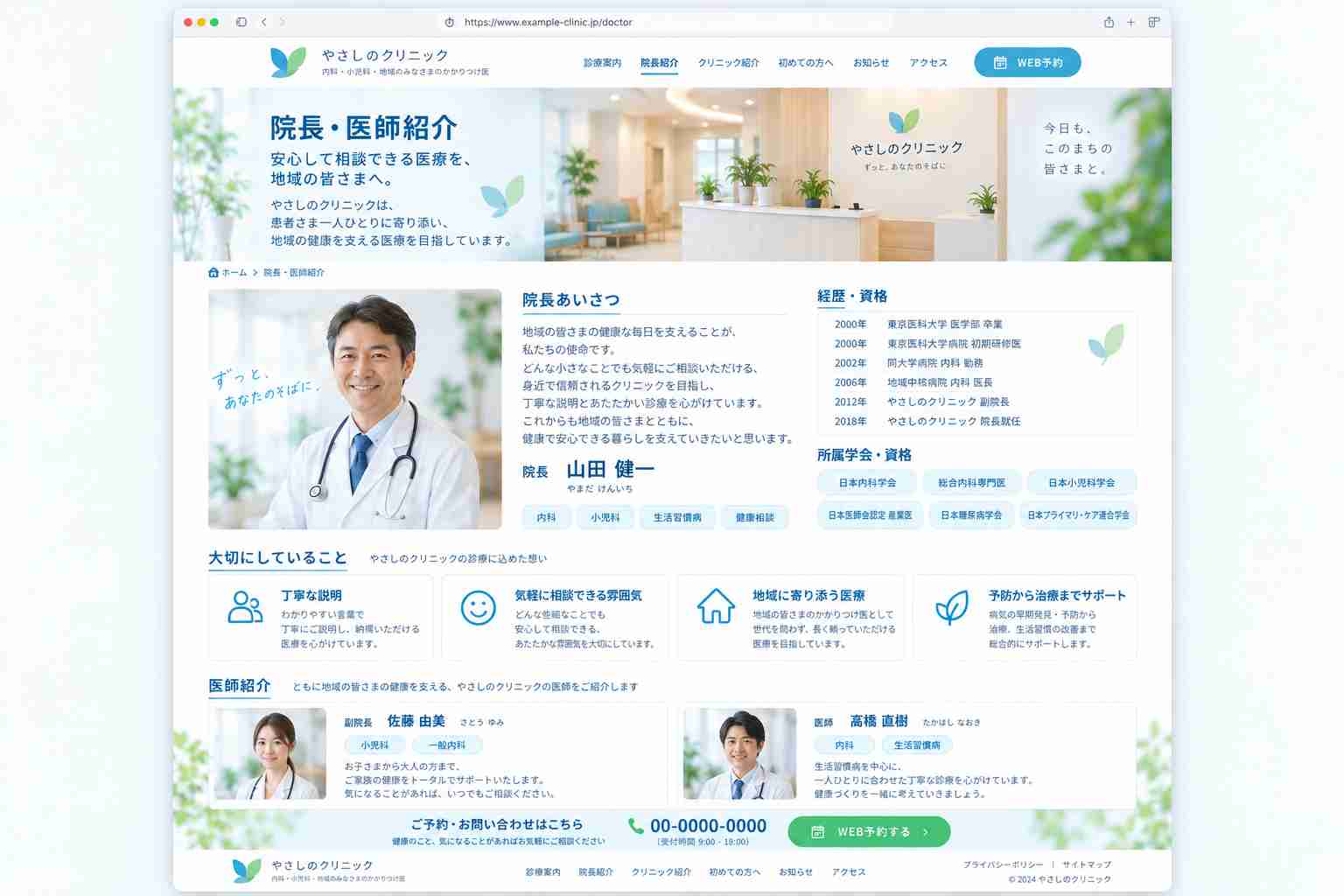
クリニック選びでは、「どんな先生に診てもらうのか」も重要な判断材料になります。
経歴や資格だけを並べるのではなく、
診療に対する考え方、開業した理由、地域医療への思いなども掲載すると、先生の人柄を伝えやすくなります。
院長・医院紹介ページの参考画像:
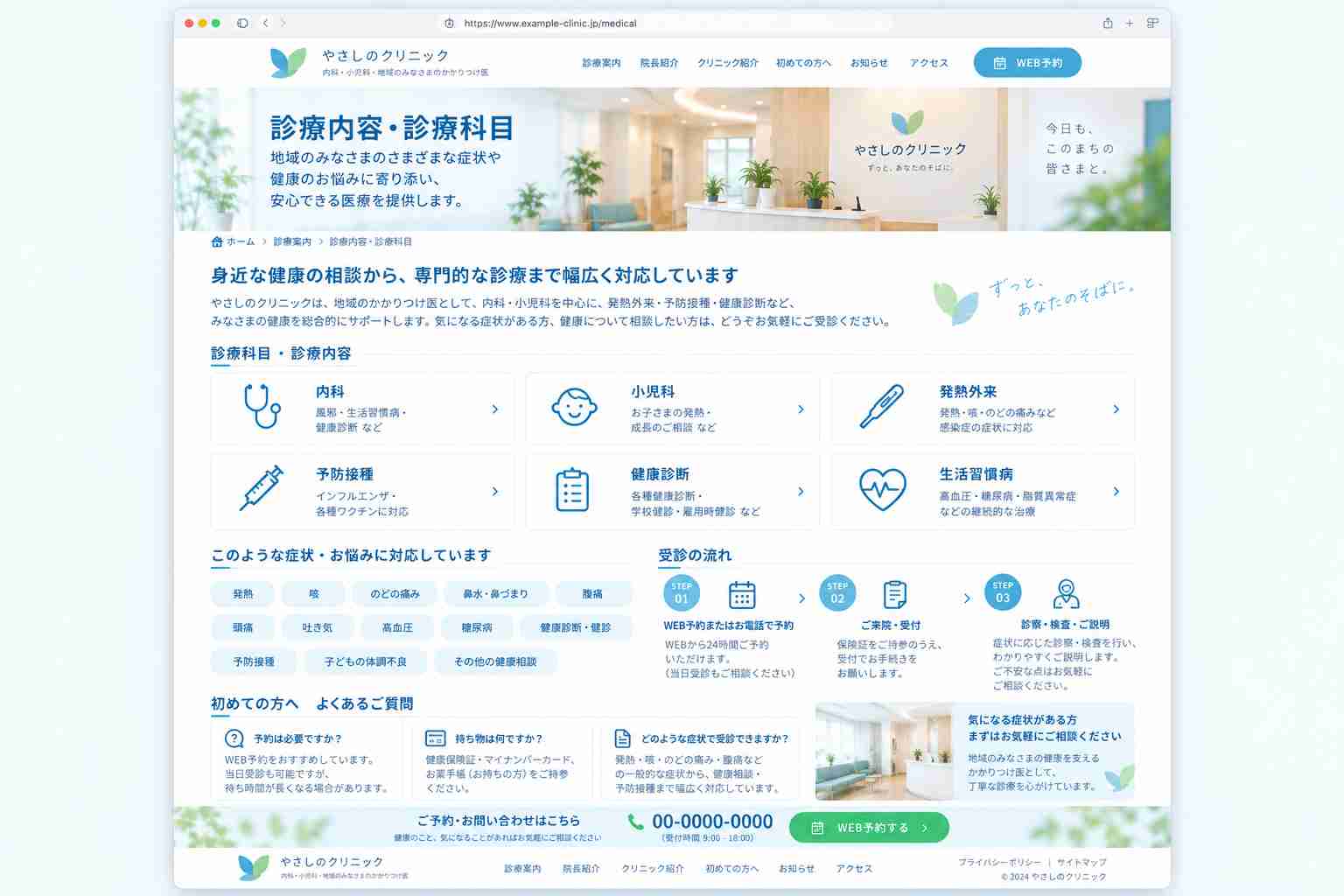
診療内容・診療科目
診療内容はクリニックサイトの中心となるページです。
「内科」「皮膚科」といった大きな分類だけでなく、患者さんが検索しそうな症状について個別に説明することも検討しましょう。
ただし、医療情報を掲載する際は、正確性を重視することが大切です。
診療内容・診療科目ページの参考画像:
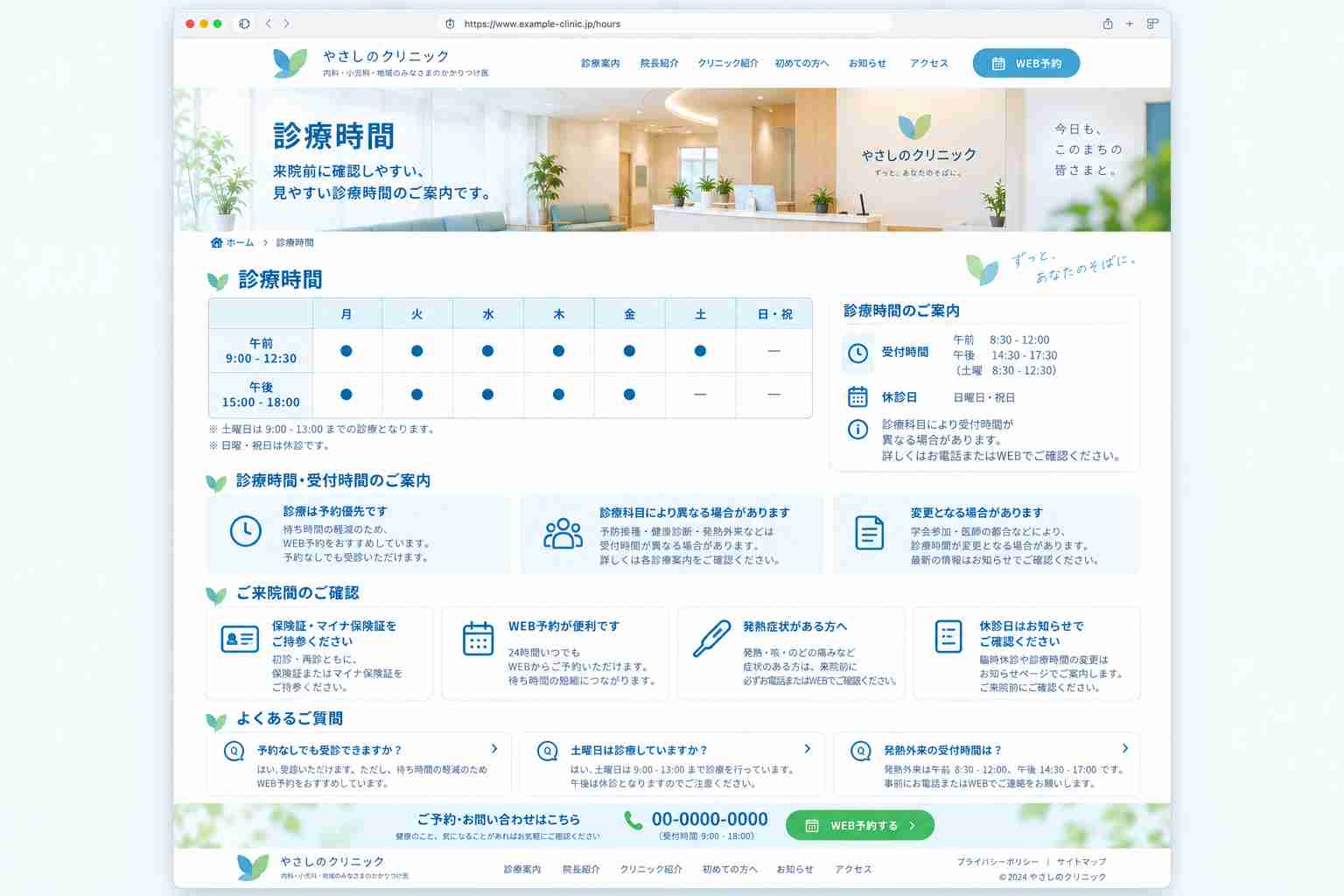
診療時間
診療時間はトップページからすぐ確認できるようにします。
休診日だけでなく、
「午前診療」
「午後診療」
「土曜日」
などがスマートフォンでも一目でわかる表にすると親切です。
診療時間ページの参考画像:
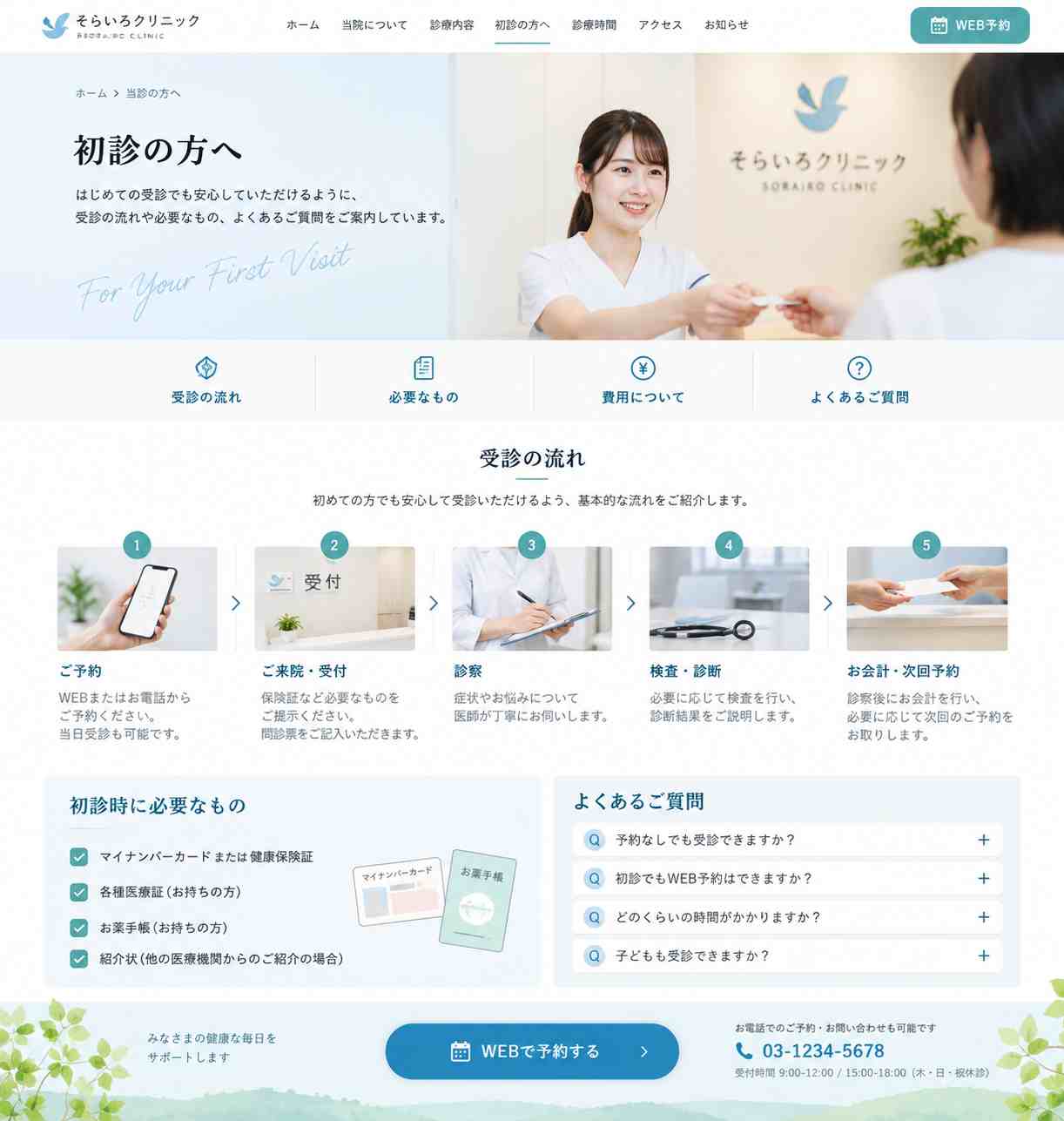
初診の方へ
初めて来院する患者さん向けに、予約方法、持ち物、受付方法、診察までの流れなどを説明します。
初診時の疑問をホームページ上で解消しておけば、患者さんの不安軽減だけでなく、電話での問い合わせ削減にもつながります。
初診の方へ案内ページの参考画像:
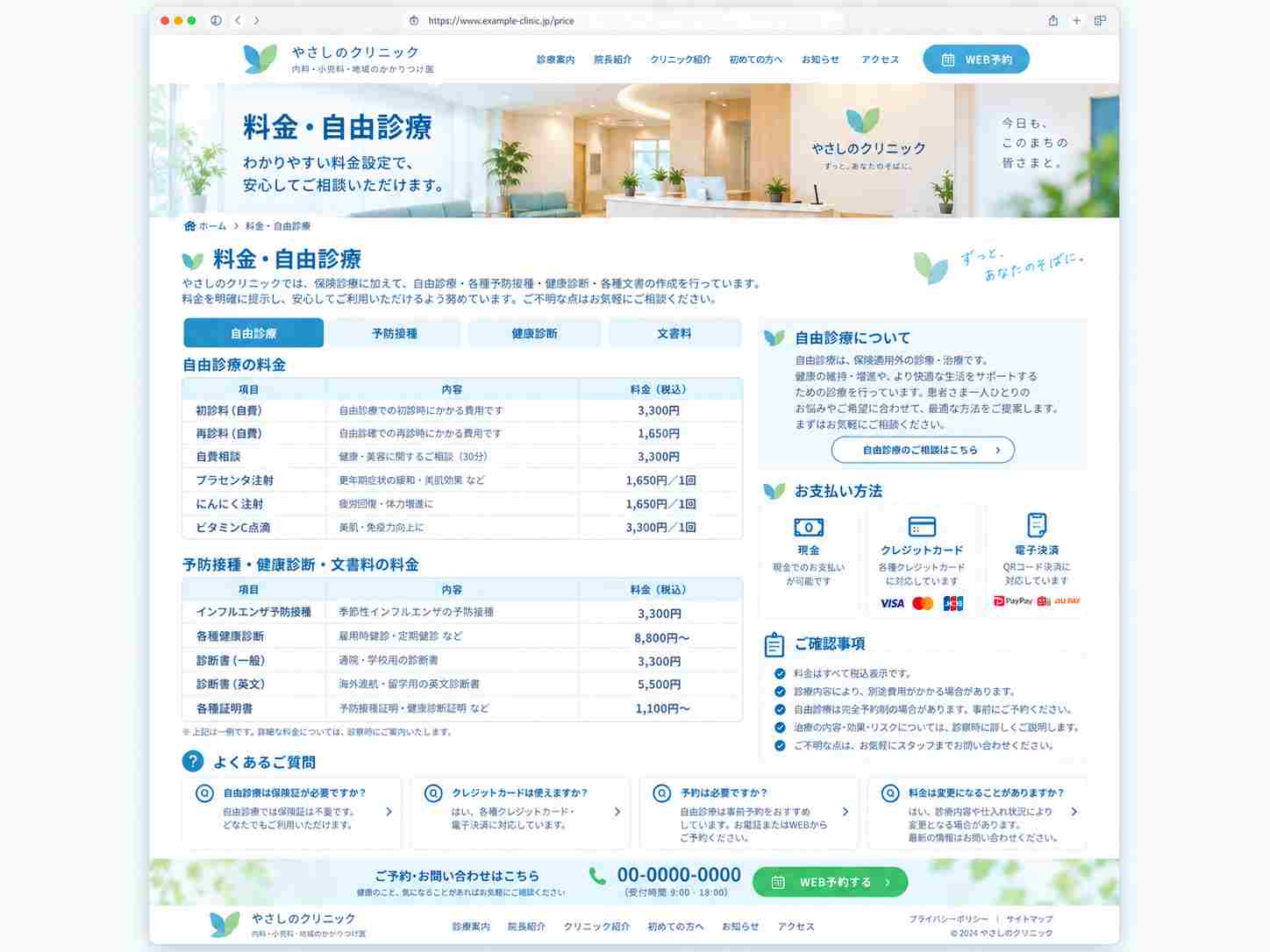
料金・自由診療
自由診療を行っている場合は、治療内容や費用などをわかりやすく掲載しましょう。
自由診療の広告については、治療内容や通常必要となる費用、主なリスク・副作用などの情報提供が重要になります。
料金・自由診療ページの参考画像:
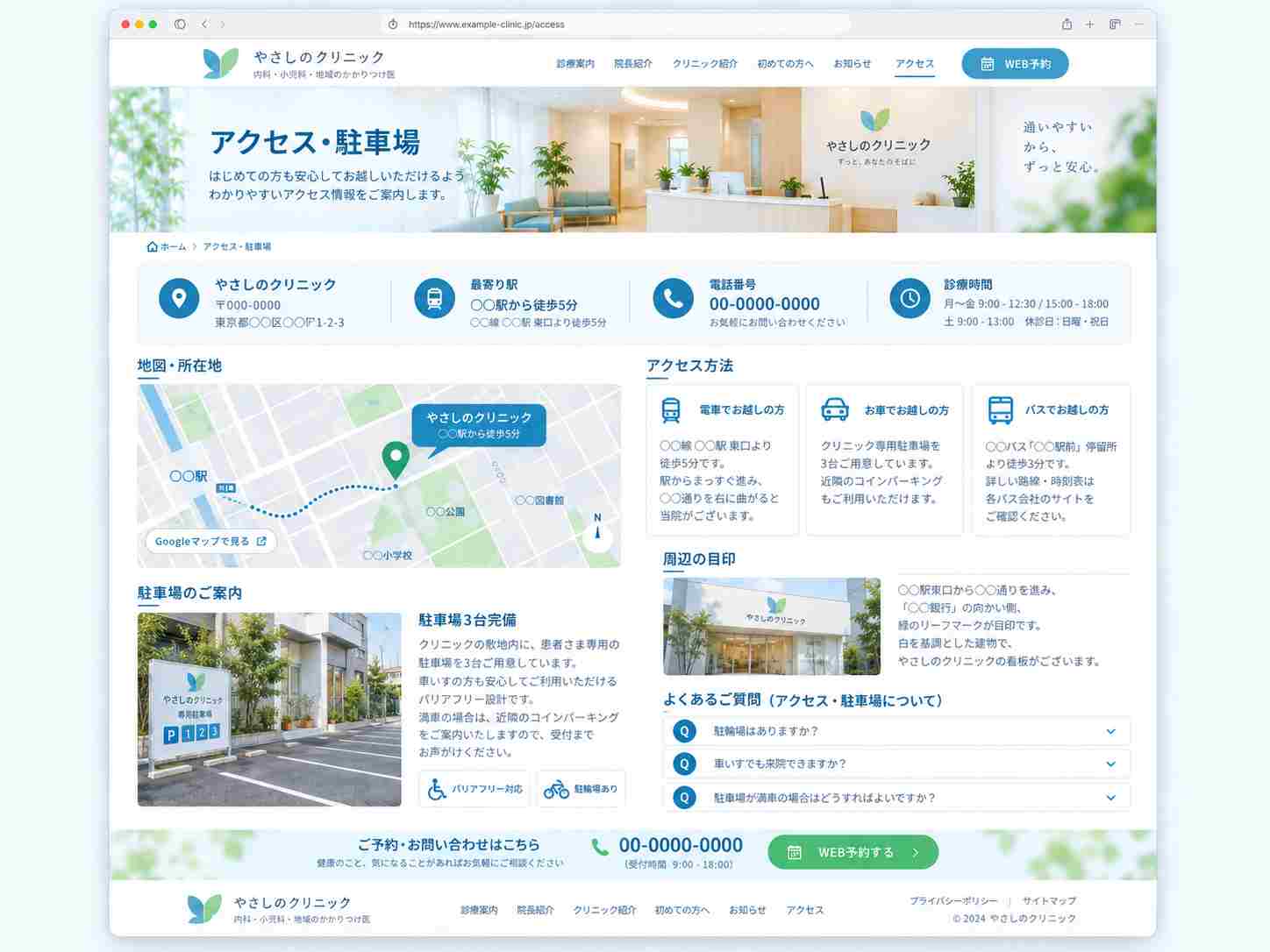
アクセス・駐車場
住所だけではなく、
最寄駅、バス停、駐車場、目印になる建物なども掲載すると患者さんが来院しやすくなります。
Googleマップを表示するのもおすすめです。
アクセス・駐車場案内ページの参考画像:
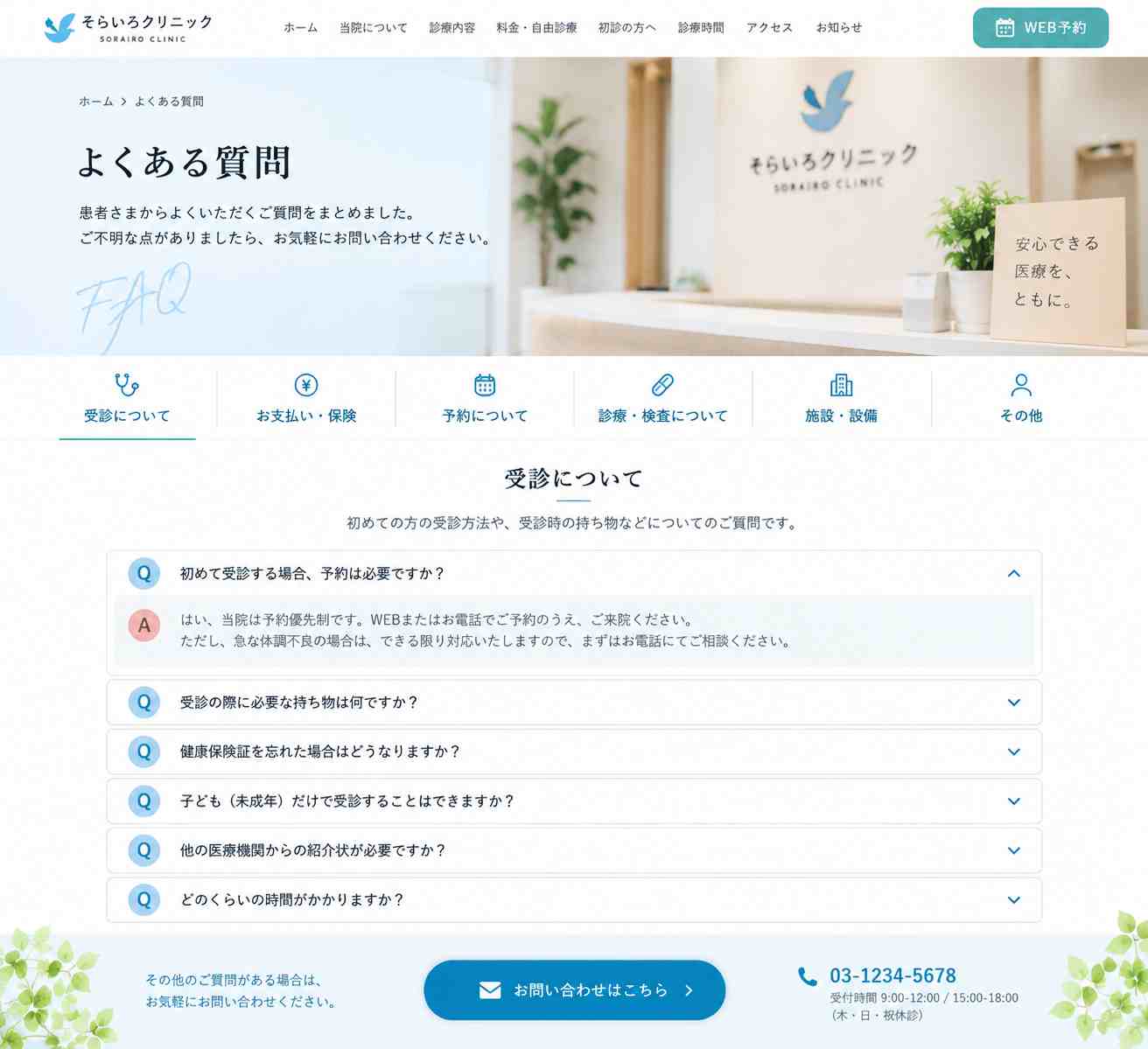
よくある質問
「予約は必要ですか?」
「クレジットカードは使えますか?」
「駐車場はありますか?」
「初診時に必要なものは?」
といった質問をまとめておきましょう。
電話対応の負担を減らす効果も期待できます。
よくある質問ページの参考画像:
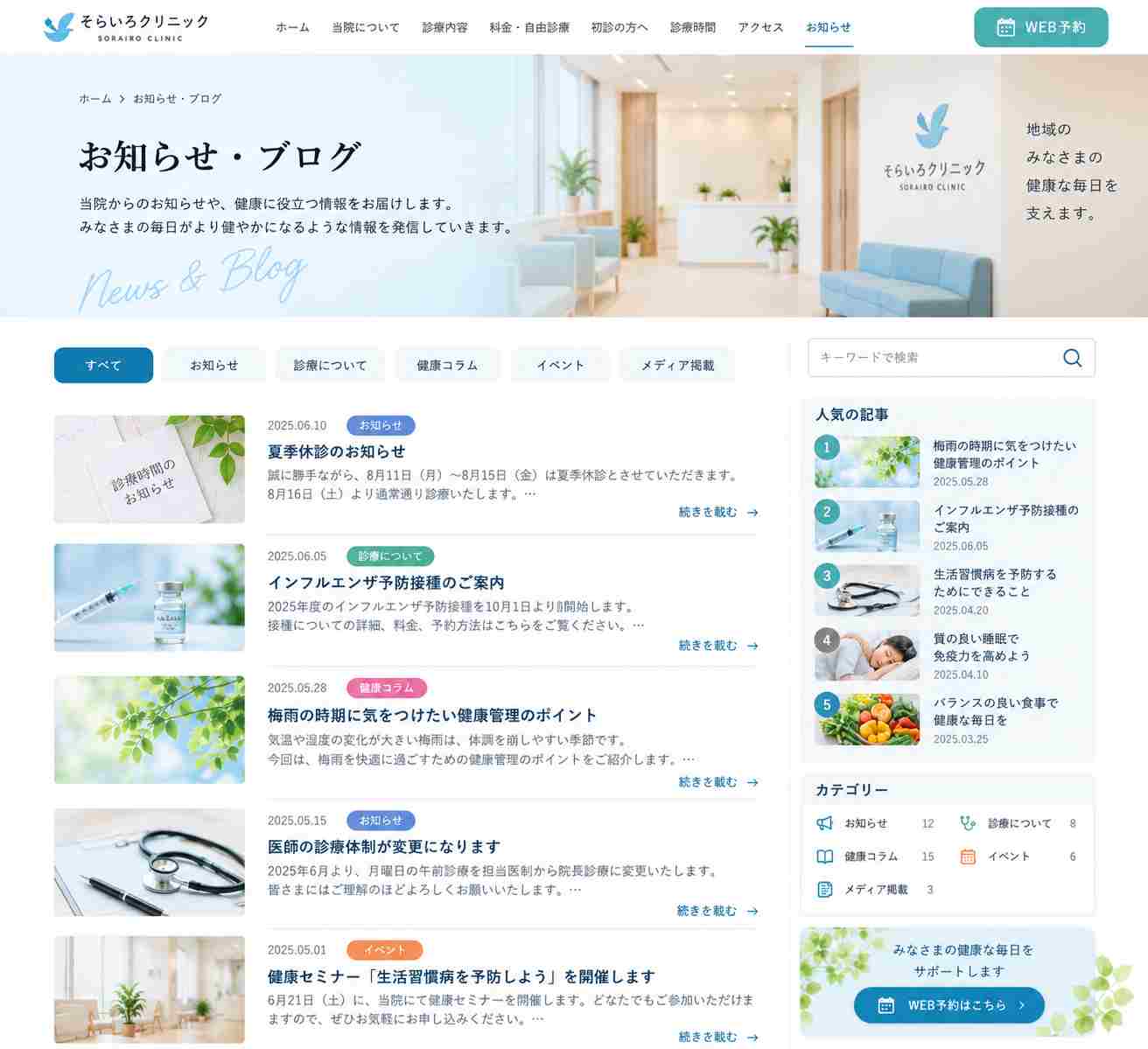
お知らせ・ブログ
休診案内、診療時間変更、ワクチン接種などのお知らせを掲載します。
さらに、症状や健康に関する記事を掲載していけば、ホームページを継続的な情報発信の場として活用できます。
お知らせ・ブログページの参考画像:
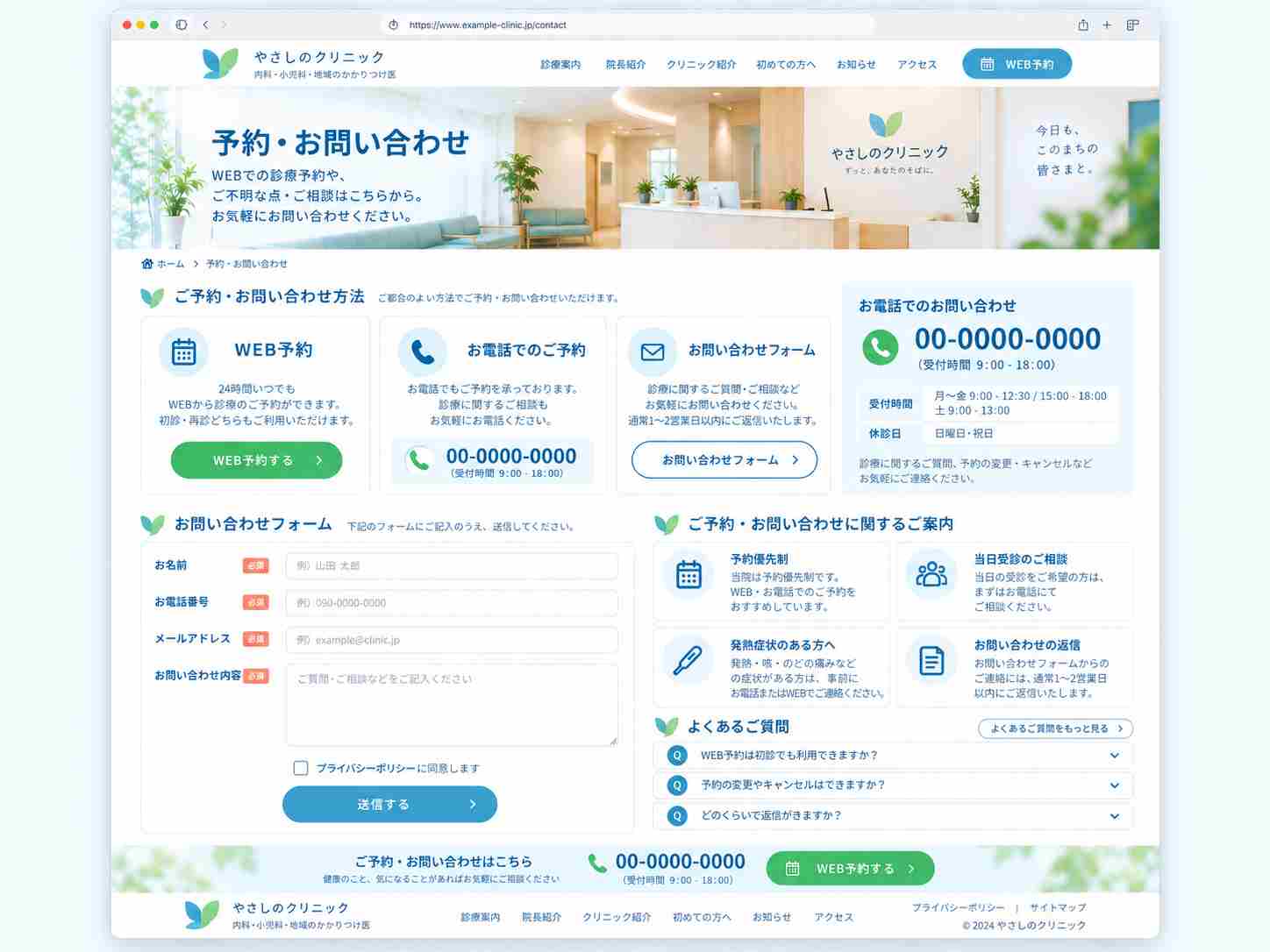
予約・お問い合わせ
患者さんが「受診したい」と思ったとき、すぐ行動できるようにします。
電話予約なら電話番号をタップできるようにし、Web予約を導入している場合は予約ページへのボタンを目立つ場所へ設置しましょう。
予約・お問い合せページの参考画像:
クリニックのホームページをWordPressで自作する7ステップ
それでは、実際にWordPressでクリニックサイトを作る流れを見ていきましょう。
独自ドメインを取得する
最初にホームページの住所となる独自ドメインを決めます。
たとえば、
「〇〇-clinic.jp」
「〇〇-medical.jp」
などです。
できるだけクリニック名と関連した、短く覚えやすいドメインがおすすめです。
レンタルサーバーを契約する
WordPressを設置するためのレンタルサーバーを契約します。
最近ではWordPressを簡単にインストールできる機能を備えたサーバーも多いため、初心者の場合は「WordPress簡単インストール」に対応しているサービスを選ぶとよいでしょう。
「エックスサーバー」や「ConoHaWING」が特にお勧めです。
WordPressをインストールする
レンタルサーバーを契約したらWordPressをインストールします。
インストール後は、サイトタイトル、SSL、パーマリンクなど、基本的な初期設定も行っておきましょう。
WordPressテーマを導入する
次にサイトデザインのベースとなるWordPressテーマを導入します。
クリニック向けテーマを利用すれば、医院紹介や診療案内などに適したデザインを作りやすくなります。
テーマは後から変更できますが、大幅な修正が必要になることもあります。
そのため、ホームページ制作を始める前に、「どんなクリニックサイトにしたいのか」を考えてから選ぶことが重要です。
必要な固定ページを作る
テーマを設定したら、院長紹介、診療内容、初診の方へ、アクセスなどの固定ページを作成します。
最初からすべて完璧に作ろうとすると大変なので、まず開業時に必要なページを完成させ、その後追加していく方法でも問題ありません。
電話・Web予約への導線を設定する
クリニックサイトでは、予約への導線が非常に重要です。
電話番号やWeb予約ボタンを、トップページ、診療案内、記事下、スマートフォン画面など、患者さんが見つけやすい場所へ配置します。
外部のWeb予約システムを利用している場合は、WordPressから予約ページへリンクする方法でも運用できます。
スマートフォンで最終確認する
サイトが完成したら、必ずスマートフォンから確認しましょう。
文字が小さすぎないか、診療時間が見やすいか、電話番号をタップできるか、予約ボタンが見つけやすいかなどをチェックします。
自分だけでなく、スタッフや家族など別の人にも見てもらうと、気づかなかった問題を見つけやすくなります。
クリニック向けWordPressテーマの選び方
WordPressテーマは数多くありますが、クリニックの場合はデザインだけで選ばないことが大切です。
信頼感・清潔感のあるデザインか
派手すぎるデザインよりも、患者さんが安心して情報を読めるデザインを優先しましょう。
白をベースにブルーやグリーンなどを組み合わせる医療サイトが多いですが、診療科やクリニックのコンセプトに合わせて選ぶことが大切です。
スマートフォンでも見やすいか
現在はスマートフォンからクリニックを探す患者さんも多いため、スマホ表示への対応は必須です。
テーマを購入する前にデモサイトをスマートフォンでも確認しておきましょう。
電話・Web予約へ誘導しやすいか
きれいなホームページでも、予約方法がわかりにくければ患者さんは離脱してしまいます。
電話番号や予約ボタンを目立つ場所へ設置できるか確認しましょう。
診療内容を整理しやすいか
内科、皮膚科、歯科など、クリニックでは診療内容が増えることがあります。
情報量が増えても患者さんが目的のページを探しやすいテーマを選びたいところです。
自分で更新できるか
高機能すぎるテーマを選んでも、操作方法が難しく更新できなければ意味がありません。
デモサイトだけでなく、マニュアルやサポート体制についても確認しておくと安心です。
クリニックサイトの自作におすすめのWordPressテーマ
ここでは、クリニックサイトを自作する場合に候補となるテーマを厳選して紹介します。
たくさん比較したい方は、後ほど紹介する「クリニック・医療系サイト向けおすすめWordPressテーマ」の比較記事も参考にしてください。
SERUM|一般的なクリニックサイトなら第一候補
一般的なクリニックサイトを作りたい方におすすめなのが、TCDの「SERUM(TCD096)」です。
SERUMは皮膚科・形成外科などの医療サイトを想定して作られたWordPressテーマで、診療情報を整理しながら洗練されたクリニックサイトを構築できます。
特に、「制作会社に依頼したようなデザインのクリニックサイトを自分で作りたい」という方には有力な候補です。
クリニックサイトを自作するならSERUMがおすすめ
SERUMなら、クリニック向けに整えられたデザインをベースにホームページを作れるので、ゼロからレイアウトを考える負担を減らせます。
- クリニックらしい清潔感のあるデザイン
- スマホ対応
- 診療情報を整理しやすい
- 予約・問い合わせへの導線を作りやすい
「できるだけ自分で作りたい。でも安っぽいホームページにはしたくない」という方は、まず公式デモを確認してみてください。
関連記事:
SERUM(TCD096)徹底レビュー|クリニック・皮膚科におすすめのWordPressテーマ
MONAD|心療内科・精神科におすすめ
心療内科・精神科のホームページを作るなら「MONAD(TCD110)」もおすすめです。
心療内科や精神科では、患者さんがサイトを訪れた段階で不安を抱えていることもあります。
そのため、強い訴求よりも、「落ち着き」「安心感」「相談しやすさ」を伝えられるデザインが重要です。
MONADは心療内科・精神科のホームページ向けとして設計されたテーマです。
関連記事:
MONAD(TCD110)徹底レビュー|心療内科・精神科向けWordPressテーマを初心者向けに解説
CURE|歯科・内科など幅広い医療機関におすすめ
「CURE(TCD082)」は、歯科・耳鼻科・内科など幅広い医療機関を想定したWordPressテーマです。
クリニック紹介、診療内容、スタッフ紹介など、医療サイトで必要になるページを作りやすい設計になっています。
ブログでの情報発信にも対応しているため、開業後に医療情報や医院からのお知らせを継続して発信したい方にも使いやすいでしょう。
関連記事:
CURE(TCD082)徹底レビュー|クリニック・歯科医院におすすめのWordPressテーマ
AFFINGER7|ブログや症状解説から集客したいクリニック向け
医療専用テーマではありませんが、ブログやコンテンツからの集客に力を入れたい場合は「AFFINGER7」も選択肢です。
AFFINGER7は、SEO・コンテンツ発信から商品・サービスへの導線設計までを想定したWordPressテーマで、店舗・企業サイトなどにも対応しています。
クリニックなら、「〇〇市+内科」といった基本的な医院情報だけでなく、症状解説、病気についての基礎知識、健康情報などのコンテンツを継続して発信したい場合に活用しやすいテーマです。
ただし医療専用のデザインではないため、SERUMなどと比べると、クリニックらしいトップページを自分で設計する必要があります。
関連記事:
AFFINGER7完全ガイド|初心者でも収益化を目指せるWordPressテーマ
まだテーマを決めきれない方へ
クリニックの診療科やサイトの目的によって、おすすめテーマは変わります。
「SERUM以外も比較してから決めたい」という方は、医療サイト向けテーマをまとめたこちらの記事をご覧ください。
関連記事:
【2026年版】クリニック・医療系サイト向けおすすめWordPressテーマ7選|集患できる医療サイトの作り方
また、「TCDの医療向けテーマだけで比較したい」という方はこちらがおすすめです。
関連記事:
【2026年版】クリニック向けTCDテーマおすすめ6選|SERUM・CURE・MONADなど医療サイト用を比較
自作ガイド・テーマ比較・個別レビューを順番に確認すると、自院に合ったテーマを選びやすくなります。
患者さんに選ばれるクリニックホームページを作るポイント
ホームページを公開すること自体が目的ではありません。
患者さんに、「ここなら相談できそう」「一度受診してみよう」と思ってもらえるサイトを目指しましょう。
特に重要なのは、患者さんが探している情報をすぐ見つけられることです。
ファーストビューを見ただけで診療科やクリニックの特徴がわかり、診療時間、アクセス、予約方法へすぐ移動できるようにします。
また、院長紹介では経歴だけではなく、診療への考え方や患者さんへのメッセージを掲載すると安心感につながります。
初診患者向けページを充実させ、「どんな流れで診察するの?」「何を持っていけばいい?」「予約は必要?」といった疑問を事前に解消しておくことも大切です。
つまり、良いクリニックサイトとは、医院が伝えたい情報を並べたサイトではなく、患者さんが知りたい情報を探しやすいサイトです。
クリニックホームページを自作するときの注意点
一般的なブログや企業サイトと違い、医療機関のホームページでは特に注意すべきポイントがあります。
医療広告ガイドラインを必ず確認する
クリニックサイトを公開する際に必ず確認したいのが「医療広告ガイドライン」です。
厚生労働省では医療広告に関するガイドラインやQ&A、ウェブサイトの事例解説書を公開しています。
参考:「医療広告規制におけるウェブサイト等の事例解説書(第6版)」
特に注意したいのが、「地域No.1」「絶対に治る」といった誤認を招く表現や、治療内容・効果に関する患者さんの体験談などです。
厚生労働省も、体験談、比較優良広告、ビフォーアフター写真、虚偽広告などについて注意喚起しています。
また自由診療については、掲載条件によって治療内容・費用・主なリスクや副作用などの情報提供が必要になります。
ホームページを作成する際は自己判断だけで進めず、必ず最新の厚生労働省資料を確認してください。
特に美容医療や自由診療を大きく扱うサイトでは、公開前に医療広告に詳しい専門家へ確認することも検討してください。
患者さんの個人情報を適切に扱う
問い合わせフォームや予約フォームでは、患者さんの情報を扱う可能性があります。
必要以上の情報を取得せず、適切なセキュリティ対策を行いましょう。
また、プライバシーポリシーも用意しておきます。
SSL化する
ホームページはSSL化し、URLを「https://」で表示できる状態にしておきましょう。
現在の主要なレンタルサーバーでは無料SSLを利用できるケースも多いため、WordPress開設時に設定しておくことをおすすめします。
WordPress・テーマ・プラグインを更新する
WordPressは一度作ったら終わりではありません。
WordPress本体、テーマ、プラグインにはアップデートがあります。
古い状態のまま放置せず、定期的に管理画面を確認しましょう。
バックアップを用意する
アップデートや設定変更でトラブルが起きた場合に備え、定期的にバックアップを取得します。
自動バックアップに対応しているレンタルサーバーを選ぶのも一つの方法です。
開業前はいつからホームページを作ればいい?
できればホームページ制作は、開業直前ではなく余裕を持って始めることをおすすめします。
開業3〜6か月前|サイトの方向性を決める
この時期に、クリニック名、ドメイン、サーバー、WordPressテーマ、サイト構成などを決めておきます。
「どんな患者さんに来てもらいたいのか」
「どんな診療を中心に伝えるのか」
も考えておくと、その後のページ制作が進めやすくなります。
開業2〜3か月前|必要ページを作成する
院長紹介、診療内容、初診案内、アクセスなどのページを作ります。
院内写真や院長写真が必要になるため、内装完成後の撮影スケジュールも考えておきましょう。
開業1〜2か月前|予約・アクセス情報を整える
Web予約システムを利用する場合は、この時期までに動作確認しておきます。
電話番号、診療時間、住所、Googleマップなども確認します。
開業1か月前|ホームページを公開する
開業日より少し前にサイトを公開しておけば、開業前から医院名で検索した人へ情報を届けられます。
公開後はパソコンだけでなく、スマートフォンでも表示を確認しましょう。
開業後|ホームページを育てる
開業したら終わりではありません。
休診情報、予防接種のお知らせ、診療情報、患者さんからよく聞かれる質問などを少しずつ追加していきましょう。
WordPressなら開業後の情報更新を自院で行えるため、ホームページを継続的に育てていけます。
クリニックホームページは自作と制作会社のどちらがおすすめ?
最後に、自作するか制作会社へ依頼するか迷っている方のために比較してみましょう。
| 比較項目 | WordPressで自作 | 制作会社 |
|---|---|---|
| 初期費用 | 抑えやすい | 高くなりやすい |
| 制作の手間 | 自分で作業 | 任せられる |
| 更新のしやすさ | 自分ですぐ変更 | 契約内容による |
| デザイン | テーマ次第 | オリジナルも可能 |
| 専門知識 | 多少必要 | ほぼ不要 |
| 開業準備の負担 | 増える | 抑えやすい |
開業費用を抑えたい、自分で更新したい、WordPressを覚える時間が取れるなら自作がおすすめです。
反対に、「診療の準備でホームページまで手が回らない」「デザインもシステムもすべて任せたい」という方は制作会社への依頼を検討しましょう。
大切なのは「自作の方が正解」「制作会社の方が正解」と決めつけることではありません。
開業予算と使える時間を考えて、自院に合った方法を選びましょう。
関連記事:
ホームページ制作会社に依頼する?自作する?費用・メリットを徹底比較
クリニックのホームページ自作でよくある質問
クリニックのホームページは自分で作れますか?
WordPressとWordPressテーマを利用すれば、Web制作初心者でも自作できます。
特にSERUMやCUREなど医療機関を想定したテーマを利用すると、ゼロからデザインする必要がないため作りやすくなります。
WordPressの知識がなくても大丈夫ですか?
最初はWordPressの基本操作を覚える必要がありますが、プログラミングができなくてもホームページは作成できます。
初めての場合は、サーバー契約、WordPressインストール、テーマ導入と順番に進めましょう。
クリニックのホームページ自作にはいくらかかりますか?
WordPress自体は無料ですが、レンタルサーバーやドメインが必要です。
さらに有料WordPressテーマを利用する場合はテーマ代が必要になります。
数万円程度の初期予算を考えておくと選択肢を広げやすくなります。
無料WordPressテーマでも作れますか?
無料テーマでもクリニックサイトは作れます。
ただし、医療機関向けのページ構成やデザインを自分で作る必要があるため、初心者の場合は有料の医療向けテーマを利用した方が制作時間を短縮しやすくなります。
クリニックにはどのWordPressテーマがおすすめですか?
一般的なクリニックならSERUM、心療内科・精神科ならMONAD、歯科・内科など幅広い医療機関ならCUREが候補になります。
ブログや症状解説などの情報発信を重視する場合はAFFINGER7なども選択肢です。
開業の何か月前からホームページを作ればいいですか?
余裕を持つなら開業3〜6か月前から準備を始めるのがおすすめです。
少なくとも開業直前になって慌てないよう、ドメインやサーバー、テーマだけでも早めに決めておきましょう。
予約システムもWordPressで設置できますか?
WordPress用プラグインを利用する方法のほか、外部のWeb予約サービスへリンクする方法もあります。
クリニックですでに予約システムを導入している場合は、WordPress側に「Web予約」ボタンを設置して予約ページへ誘導する方法が簡単です。
医療広告ガイドラインへの対応は必要ですか?
必要です。
クリニックのウェブサイトを作る際には、医療広告に関するルールを確認することが重要です。
厚生労働省では医療広告ガイドラインやウェブサイト等の事例解説書を公開しているため、公開前に必ず最新情報を確認しましょう。
まとめ|WordPressならクリニックのホームページは自作できる
クリニックのホームページは、WordPressを利用すれば自分で作ることができます。
特に医療向けWordPressテーマを利用すれば、Web制作初心者でもクリニックらしいデザインを作りやすくなります。
ただし、大切なのはデザインの美しさだけではありません。
患者さんが、
診療内容を知る
↓
先生や医院について知る
↓
不安を解消する
↓
診療時間・アクセスを確認する
↓
予約・来院する
という流れをスムーズに進められるサイトを作ることが重要です。
これからクリニックを開業するなら、まずは、「どんなページが必要なのか」を整理するところから始めてみてください。
一般的なクリニックサイトをできるだけ簡単に自作したい方には、医療サイト向けに作られたSERUM(TCD096)が有力な選択肢です。
デモサイトを見ると、「自分のクリニックならどんなホームページになるのか」をイメージしやすくなります。
WordPressでクリニックサイトを自作するなら、最初から医療向けに設計されたテーマを使うと制作の負担を減らせます。
中でもSERUM(TCD096)は、クリニックに必要な情報を整理しやすく、専門的なWeb制作知識がなくても本格的なサイトを目指しやすいテーマです。
「自院ならどんなホームページを作れそうか」、まずは公式デモサイトで確認してみてください。
制作会社に頼らずクリニックサイトを作りたい方へ
WordPressでクリニックサイトを自作するなら、最初から医療向けに設計されたテーマを使うと制作の負担を減らせます。
中でもSERUM(TCD096)は、クリニックに必要な情報を整理しやすく、専門的なWeb制作知識がなくても本格的なサイトを目指しやすいテーマです。
「自院ならどんなホームページを作れそうか」、まずは公式デモサイトで確認してみてください。