

WordPressを始めたばかりの方が必ず悩むのが「どのプラグインを入れるべき?」という問題です。
プラグインは便利ですが、入れすぎると
- サイトが重くなる
- エラーが起きる
- 表示速度が遅くなる
といったデメリットもあります。
この記事では
- 本当に必要な必須プラグイン
- テーマ別に必要・不要なプラグイン
- 入れすぎを防ぐ基準
- SEO・速度・セキュリティ対策
を初心者向けにわかりやすく解説します。
WordPressプラグインとは?初心者向けに解説
WordPressプラグインとは、サイトに機能を追加する拡張ツールです。
例
- お問い合わせフォーム作成
- SEO対策
- 表示速度改善
- セキュリティ強化
スマホのアプリのようなイメージです。
【結論】初心者が最初に入れるべき必須プラグイン6選
まずは結論から。
これだけ入れておけばOKです。
- SEO SIMPLE PACK
- XML Sitemap & Google News
- Site Guard WP Plugin
- Back WP up
- EWWW Image Optimizer
- Contact Form7
ただし、次の点に注意してください。
具体的な例を記事後半で解説します。
まずは、これらのプラグインがどのようなモノなのかを見ていきましょう。
SEO対策に必須のプラグイン
SEO SIMPLE PACK

初心者でも簡単にSEO設定ができるプラグインです。
特にSWELLとの相性が良く人気です。
SEO機能を備えたテーマでは入れる必要はありません。
XML Sitemap & Google News
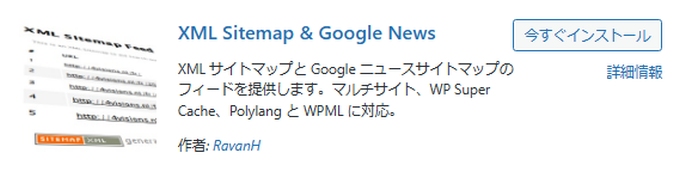
Googleにサイト構造を伝えるプラグインです。
XMLサイトマップを自動生成してくれます。
SEOでは必須です。
セキュリティ対策プラグイン
Site Guard WP Plugin

軽量で初心者向けのセキュリティプラグインです。
ログイン攻撃対策ができます。
バックアッププラグイン
Back WP up

自動バックアップが可能でトラブル時に復元できます。
表示速度を改善するプラグイン
EWWW Image Optimizer
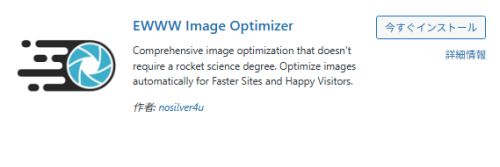
画像圧縮でページ速度を改善します。
テーマによっては不具合が生じる可能性の高いプラグインなので、導入の際はお使いのテーマと競合しないかをチェックしましょう。
お問い合わせフォーム
Contact Form 7

WordPress定番フォームプラグインです。
初心者でも簡単にお問い合わせフォームを作成することができます。
【重要】テーマ別|必要・不要プラグイン比較
テーマによって必要なプラグインは大きく変わります。
テーマに備わっている機能と重複する機能のプラグインを入れると不具合が生じることがあります。
具体的にデフォルトテーマと有名どころCocoon・SWELL・AFFINGER6を例に解説していきます。
デフォルトテーマ(Twentyシリーズ)
機能が少ないためプラグイン依存度が高いです。
デフォルトテーマを利用するなら、上記で挙げたプラグインは全て導入すべきです。
| SEO SIMPLE PACK | |
| XML Sitemap & Google News | |
| Site Guard WP Plugin | |
| Back WP up | |
| EWWW Image Optimizer | |
| Contact Form 7 |
Cocoon
無料なのに高機能テーマです。
| SEO SIMPLE PACK | |
| XML Sitemap & Google News | |
| Site Guard WP Plugin | |
| Back WP up | |
| EWWW Image Optimizer | |
| Contact Form 7 |
Cocoonにお勧めするプラグインとお勧めしないプラグインについての詳細はこちらの記事をご覧になってください。
SWELL
初心者に最もおすすめの人気テーマです。
| SEO SIMPLE PACK | |
| XML Sitemap & Google News | |
| Site Guard WP Plugin | |
| Back WP up | |
| EWWW Image Optimizer | |
| Contact Form 7 |
SWELLに必須のプラグイン「SEO SIMPLE PACK」のインストール方法について別記事で詳しく解説しています。
AFFINGER6
収益化特化テーマです。
このブログで利用しているテーマです。
| SEO SIMPLE PACK | |
| XML Sitemap & Google News | |
| Site Guard WP Plugin | |
| Back WP up | |
| EWWW Image Optimizer | |
| Contact Form 7 |
AFFINGER6にお勧めのプラグインについて別記事で詳しく解説しています。
デフォルト/Cocoon/SWELL/AFFINGER6【まとめ】
| 機能 | デフォルト | Cocoon | SWELL | AFFINGER |
|---|---|---|---|---|
| SEO SIMPLE PACK | ||||
| XML Sitemap & Google News | ||||
| Site Guard WP Plugin | ||||
| Back WP up | ||||
| EWWW Image Optimizer | ||||
| Contact Form 7 |
プラグインを入れすぎると危険な理由
プラグインを入れすぎるとサーバーに不可がかかり、表示速度が遅くなる可能性があります。
また、予期せぬ不具合やセキュリティリスクにも繋がります。
プラグイン導入手順
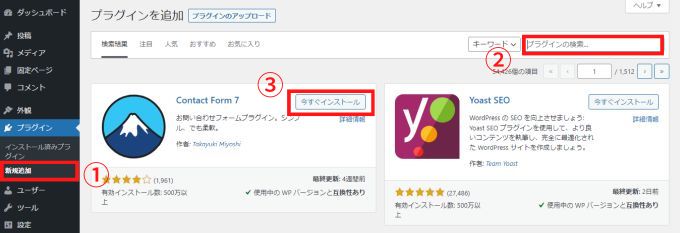
プラグインを導入する手順は次の通りです。
①プラグイン → 新規追加
②検索
③インストール
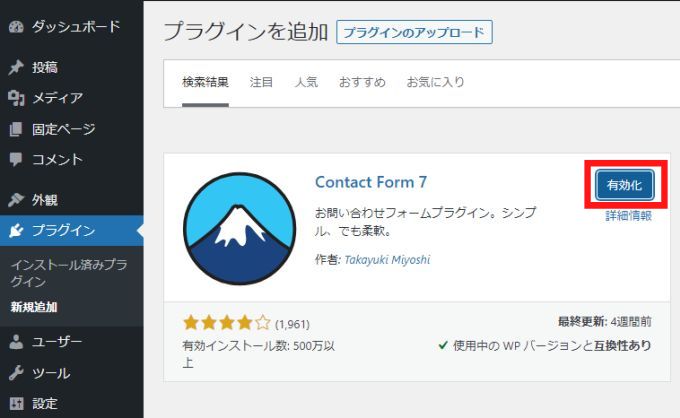
インストールが終了したら「有効化」をクリックすればOKです。
よくある質問
プラグインは無料で利用できるの?
多くは無料で利用できますが、有料のプラグインも多くあります。
使用していないプラグインは削除すべき?
はい。使用していないプラグインは削除しておきましょう。
また、余計なプラグインは入れずに10個程度に抑えるようにすべきです。
プラグインとテーマの相性はどうやって調べるの?
お使いのテーマの公式サイトを確認してみてください。
また、SWELLやAFFINGER6といった有名どころのテーマであれば、検索すれば確認することができます。
まとめ
導入すべきWordPressプラグインを6個紹介しました。
- SEO SIMPLE PACK
- XML Sitemap & Google News
- Site Guard WP Plugin
- Back WP up
- EWWW Image Optimizer
- Contact Form7
この他にも便利なプラグインは沢山あります。
- 目次を簡単に作成できるプラグイン
- 表を簡単に作成できるプラグイン
- リンク切れを自動で検出してくれるプラグイン
などなど
初心者の方は慣れてきたら、必要なプラグインを再検討してみてください。
また、プラグインで機能を補うよりも機能を備えたテーマを利用するのがお勧めです。
特にSWELLやAFFINGER6はお勧めですので、興味のある方は公式サイトをチェックしてみてください。
\\ 使いやすさ別格!初心者にお勧め!//
国内シェアNo,1の人気テーマ!
\\ 収益化を強い圧倒的人気テーマ!//
今なら読了率(スクロール量)計測プラグインが無料で使える!