
「記事を書いたけど…どうやって公開するの?」
「公開して大丈夫?設定は合ってる?」
WordPress を使ってブログを始めた初心者の方が不安に思う点です。
WordPressはとても便利なシステムですが、記事の公開には 複数の設定と確認項目 があり、慣れないうちは誰でも迷ってしまいます。
しかし安心してください。
この記事では、初心者でも迷わず記事を公開できるように、
投稿作成 → プレビュー → 公開前チェック → 公開 → 公開後のやること
までを、画像が思い浮かぶほど丁寧に、体系的に解説します。
あなたがこの記事を読み終える頃には、WordPressでの「記事公開」の流れが完全に理解でき、失敗なく、安心してブログ運営をスタートできます。
まず知っておきたい「WordPress記事公開の流れ」
WordPressの記事公開は、以下の5ステップで完了します。
- 新規投稿を作成する
- 記事を書く(ブロックエディタで編集)
- アイキャッチ・パーマリンク・カテゴリーなどの設定を整える
- 公開前チェック(SEO・誤字・リンク)
- 公開ボタンを押す
初心者のうちに「正しい公開手順」を身につけておくことが、ブログを長く続けるうえで非常に役立ちます。
① 新規投稿を作成する手順(初心者向け)
まずは、記事の土台となる投稿を作ります。
WordPress管理画面 → 「投稿」 → 「新規追加」
左側メニューの「投稿」から「新規追加」を選択しましょう。
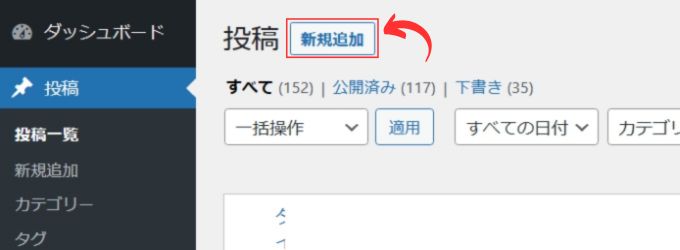
記事を作成する画面が表示されます。
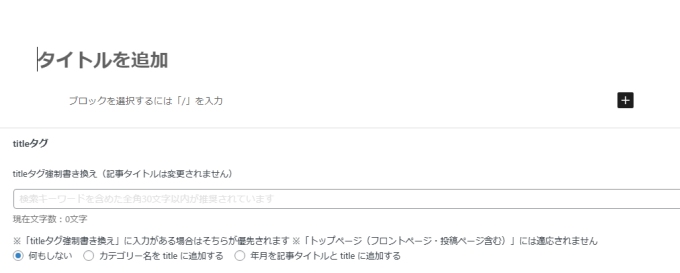
※ 画像はAFFINGER6の記事作成画面です。お使いのテーマによって記事作成画面の表示は違います。
投稿と固定ページの違い(初心者がよく迷うポイント)
- 投稿・・・ブログ記事(時系列で増えていく部分)
- 固定ページ・・・プロフィール・問い合わせ・プライバシーポリシーなど
ブログ記事を書く場合は必ず 投稿 を使います。
ブロックエディタ(Gutenberg)の画面説明
2026年現在、WordPressの標準編集画面は ブロックエディタ です。
- 見出しブロック
- 画像ブロック
- ボタン
- 表(テーブル)
- 埋め込み(YouTube、Twitter など)
など、必要な要素を “ブロック” として組み合わせながら記事を構成できます。
最初は操作に戸惑うかもしれませんが、慣れると「書く → 装飾 → 調整」が直感的にできるようになります。
② 記事を書く|タイトル・見出し・画像の入れ方
ここでは初心者でも迷わないように「記事を書くときの基本」をまとめます。
タイトルの基本的な書き方
タイトルは記事の内容を最初に読者に伝える表題です。
読者を引き付けるようなタイトルを書くことで、コンテンツに読み進んでもらえます。
タイトルを書く際のテクニックを10個紹介します。
- キーワードを入れる 必須
- ターゲットを明確にする 必須
- 解りやすい表現にする 必須
- 記事内容を集約したタイトルにする 必須
- 30文字程度で作成する テクニック
- 具体的な数字を入れる テクニック
- 感情に訴える言葉を入れる テクニック
- 疑問形を使用する テクニック
- ユニークな表現を行う テクニック
- 有用性を押し出す テクニック
詳しくは、こちらの記事で解説しています。
見出し(H2 / H3 / H4)の設定方法
見出しは記事を書く上での基本です。
例えば「ウサギの飼育方法」という記事を書こうと思った際に
- ウサギの種類
- ウサギの購入方法
- ウサギを飼育するのに必要なもの
- ウサギの基本的な飼育方法
- ウサギ飼育時の注意点
- ウサギの餌について
- ウサギのしつけについて
といった内容について書こうかなと思いますよね。
これが「見出し」です。
見出しを先に作成したほうが、まとまりのある見やすい記事が作成できます。
見出しの正しい構造
見出しには「H1、H2、H3…」といったレベルがあり、正しく使い分ける必要があります。
- H1 → タイトル
- H2 → 記事の大きな章(中見出し)
- H3 → H2を細分化する情報(小見出し)
- H4 → 補足情報・例・注意書き
よくあるミス
- 見出しではなく太字で代用してしまう
- H3 → H2 → H4 のように順序が逆転している
見出しの書き方については、こちらの記事で詳しく解説しています。
→ AFFINGER6の見出し作成ガイド|読みやすさ・SEO・収益化が劇的に変わる見出しテクニック
記事に画像を挿入する
文字だけの記事では読者が疲れてしまいます。
適度に画像を挿入することで、見やすい記事を作成することができます。
画像を挿入する際の注意点:
- 圧縮画像を使って軽量化する
- alt テキスト(画像の説明)はSEOに重要
- 大きすぎる画像はページ速度を落とす原因になる
AFFINGER6:記事に画像を挿入する方法の記事でより詳しく解説しています。
文章編集のミニテクニック
- Shift+Enter:段落を変えずに改行
- 文字サイズはCSSで整えるより、ブロックの標準機能を使用
- 不要な装飾は極力しない(読みづらくなる)
稼げるブログにする為のブログの書き方の記事で収益化に繋げる為のテクニックを詳しく解説しています。
③ 公開前に必ずやるべき設定
WordPress初心者が最もミスしやすいのがこの「公開前設定」です。
設定漏れがあると、SEOにも読者にも悪影響が出ます。
1. タイトル(SEOタイトル)の最終確認
魅力的で検索されやすいタイトルか確認しましょう。
2. URLスラッグを変更する
URLスラッグの変更について説明する前にパーマリンクの設定をしていない方は先にパーマリンクの設定を行いましょう。
パーマリンクとは?
パーマリンクはとても大切な設定になります。
まずは、詳細を別記事で紹介しているのでそちらを先に確認してください。
→ WordPressの「パーマリンクの設定」|初心者はこれだけは覚えよう!
それでは、URLスラッグの設定について解説していきます。
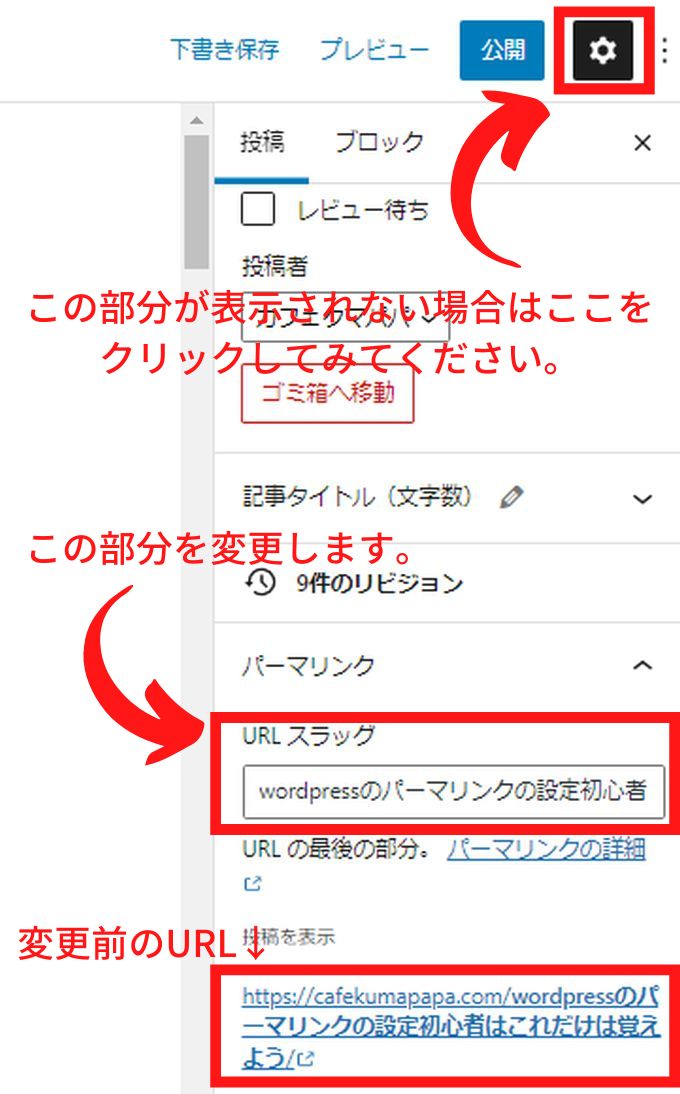
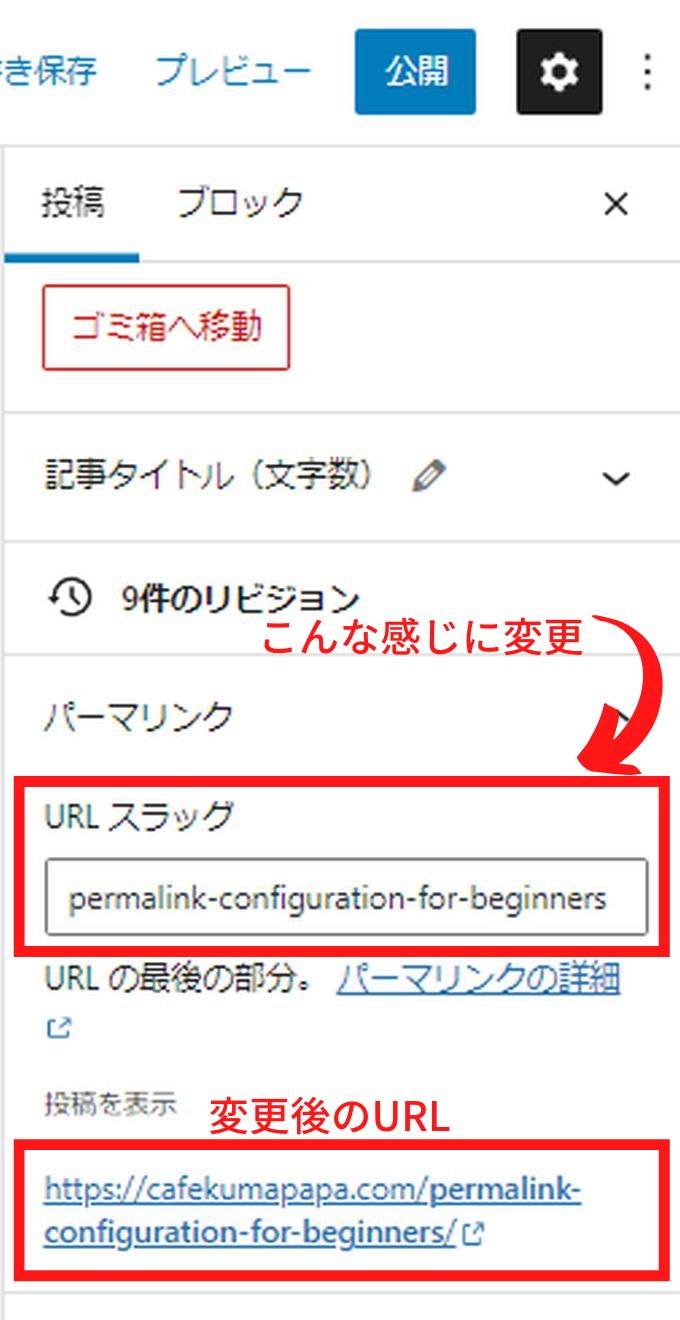
記事の右側にURLスラッグという項目がありますが、その内容を変更します。
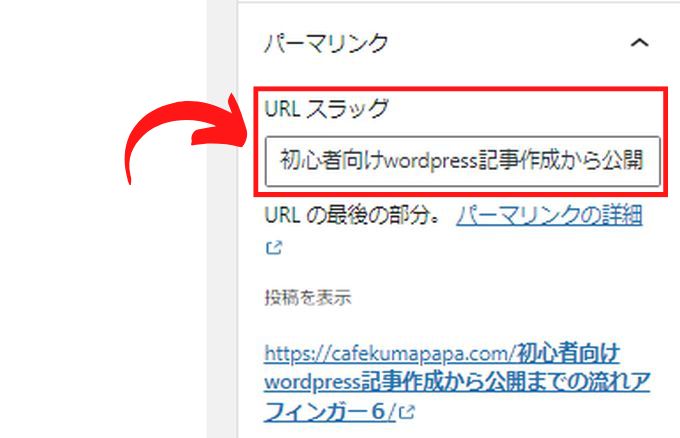
何もしない状態だとURLスラッグの欄には記事タイトルが入力されています。
これを簡潔な英語表記に変更してあげます。
日本語表記のままだと不都合があるからです。
【例 変更前】
【例 変更後】
3. カテゴリーを1つだけ設定する
WordPressのカテゴリーは「記事の分類」です。
記事の右にカテゴリーが選択できる設定項目があります。
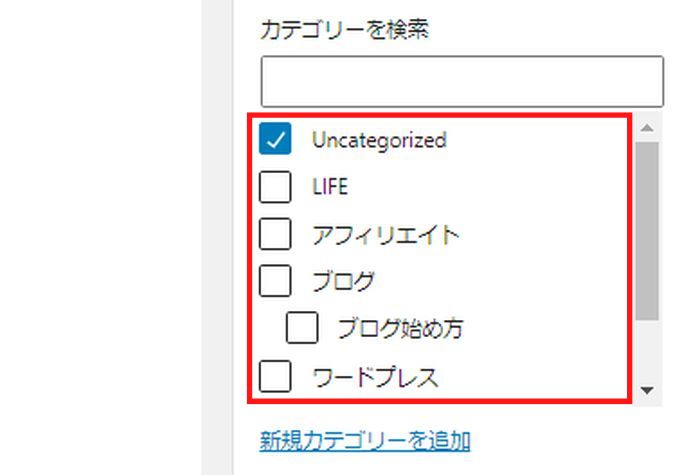
カテゴリーを作成していない場合は「Uncategorized」の項目しか表示されません。
まずはカテゴリーを作成してみましょう。
カテゴリーの作成方法
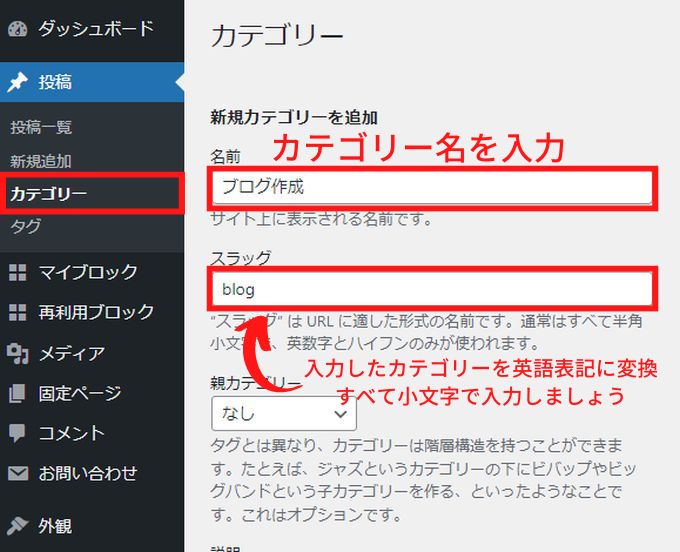
① WordPressメニューから「投稿」→「カテゴリー」を選択します。
② 新規カテゴリーを追加する画面から名前入力欄にカテゴリー名を入力します。
③ 「スラッグ」の欄は入力したカテゴリーを英語表記で小文字で入力しましょう。
④ 「新規カテゴリーを追加」をクリックする
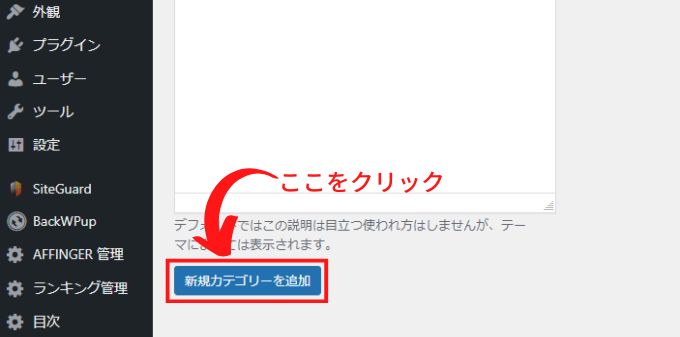
カテゴリーを作成したら、記事作成画面で表示されるようになるのでチェックを入れて選択してください。
カテゴリーの作成方法については別記事で詳しく解説していますので、そちらの記事を参考にしてみてください。
→ AFFINGER6:カテゴリーの作成とカテゴリーページのカスタマイズ方法
なぜ1つが推奨?
4. タグ設定する
タグを設定することで、複数の記事を関連付けることができます。
適切にタグを設定することで、読者の方に見やすく利便性の高いブログにすることができます。
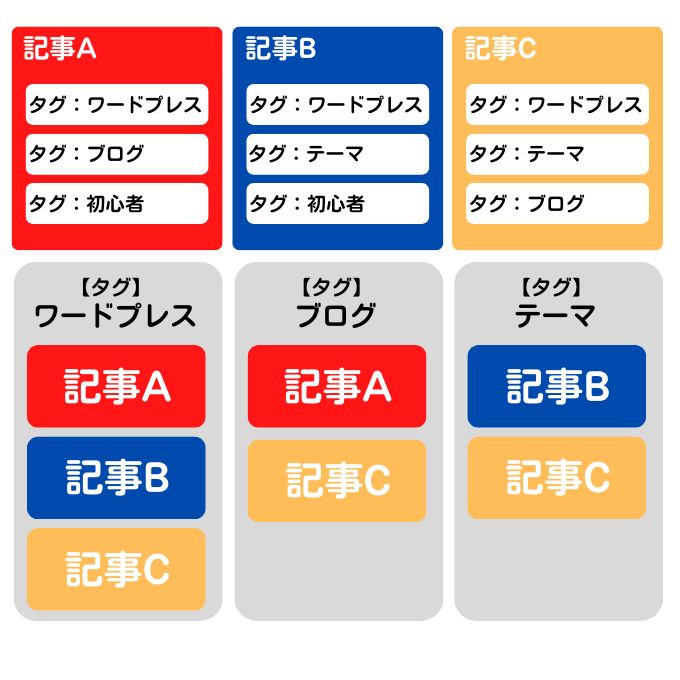
タグ入力欄について
記事作成画面の右にタグ入力欄があります。
タグの入力欄には関連するワードを入力します。
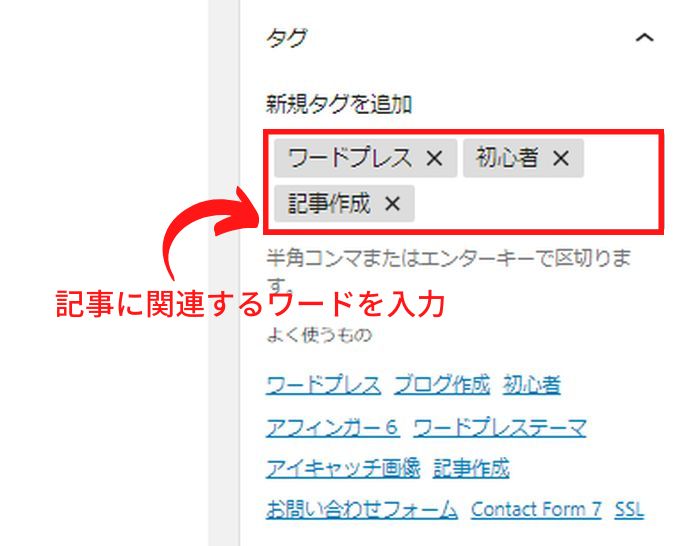
タグはたくさん設定したくなりますが、考えて3個から5個程度で設定するのがお勧めです。
5. アイキャッチ画像の設定
アイキャッチは読者の第一印象を決めるとても重要な要素です。
6. 内部リンクと外部リンクのチェック
7. meta description を入力
何かを検索した際に表示されたサイトのタイトルが大き目な文字で表示されていると思います。
その下にそのサイトを説明する文章が表示されていますが、これが「メタディスクリプション」の内容になります。
例えば、下画像の赤枠部分の表示がメタディスクリプションの内容になります。
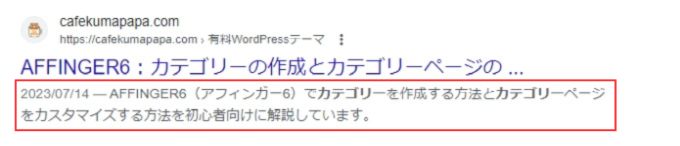
メタディスクリプションの入力方法
「メタディスクリプション」の入力欄はお使いのテーマによって変わってきますので、お使いのテーマの公式サイトなどで確認してみてください。
また、Wordpress初期のテーマには「メタディスクリプション」を入力する欄はありません。
「メタディスクリプション」を入力する欄が無いテーマもあります。
「メタディスクリプション」を入力する欄が無いテーマに関しては、プラグインを導入する必要があります。
WordPressテーマ「AFFINGER6」では「メタディスクリプション」の入力欄は下画像のようになっています。
国内でとても人気のある有料テーマ「SWELL」はプラグインを導入する必要があります。
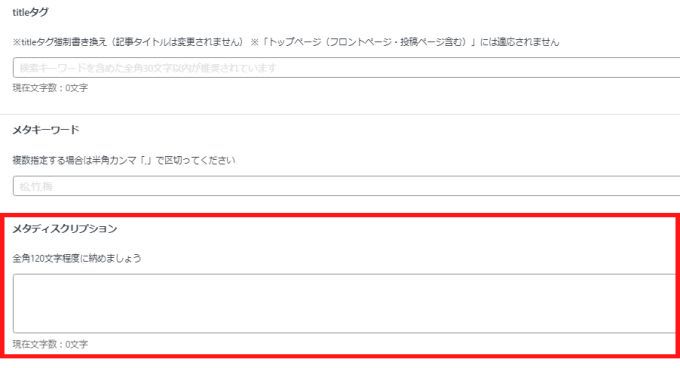
この入力欄に記事の概要を100文字程度で入力します。
検索画面の記事タイトルの下に表示される内容なので、簡潔にかつ読んでみたいと思わせるような記述を心掛けるのがいいですよ。
記事の内容と異なる記述はNGです。
メタディスクリプションの適切な書き方についてはこちらの別記事を参考にしてみてください。
→ メタディスクリプションの書き方-稼ぐに繋げる6つのテクニック
④ 公開ボタンを押す前の最終チェックリスト
以下を全てチェックできれば、公開して問題ありません。
- 誤字脱字はないか
- スマホ表示が崩れていないか
- パーマリンクは適切か
- タイトルにキーワードが含まれているか
- 見出しの順番が正しいか
- 画像に alt テキストが入っているか
- リンクは正常に動いているか
- カテゴリー設定は1つになっているか
- アイキャッチが魅力的か
- SEO設定(meta description)ができているか
⑤ 公開後にやるべきこと(ブログ成長に超重要)
初心者ほど「公開したら終わり」と思いがちですが、実は公開後の行動がブログ成長に大きく関わります。
① SNSでシェアする
SNSの活用は初期ブログにとても効果的です。
記事の認知を大幅に高めることができます。
② Google 解析ツールを活用
サイト分析をして改善していくことで、集客や収益に繋げることができます。
そこで必須なのが、Googleの解析ツールです。
- Googleアナリティクス
- Googleサーチコンソール
この2つのツールの活用は必須です。
GoogleアナリティクスやGoogleサーチコンソールへの登録はお使いのテーマによっても変わってきます。
Google公式サイトや使っているテーマの公式サイトをチェックしてみてください。
AFFINGER6 / SWELL / Cocoonについてはこのブログでも解説していますので、参考にしてみてください。
③ 公開後6〜12時間で再チェック
公開直後は気付かなかったことでも、改めて確認するとわかることがあります。
- 誤字
- 画像崩れ
- 内部リンクの不具合
小さな不具合でも読者の信頼に繋がります。
よくある質問
公開してすぐ検索結果に出ません。大丈夫?
正常です。
検索結果で確認できるのは数時間〜数週間かかるのは普通です。
公開後に記事を修正してもいい?
むしろ推奨します。
改善はSEOにプラスです。
テーマを変えたら記事は消える?
消えません。
デザインが崩れるだけで、文章はそのまま残ります。
まとめ|正しい公開手順を覚えると、ブログ運営が圧倒的に楽になる
WordPressの「記事公開手順」を正しく理解しておけば、
- 記事の質が安定する
- 読者満足度が上がる
- SEOで評価されやすくなる
- 作業効率が上がる
という大きなメリットがあります。
初心者のうちは慣れるまで時間がかかるかもしれませんが、記事を作成していけばスキルも自然と身に付きますよ。