

WordPressでおしゃれなホームページを作りたいと考えている方に人気の「TCDテーマ」。
その中でも無料で使える「GLUE(グルー)」は、シンプルかつ洗練されたデザインが特徴のテーマです。
この記事では、初心者でも迷わずできる 「GLUE」のインストール方法 を、画像イメージを交えながら分かりやすく解説していきます。
「GLUE」をインストールする手順
「GLUE」をインストールする手順はとても簡単です。
次の2ステップでOKです。
- TCD公式サイトから「GLUE」をダウンロードする
- ダウロードした「GLUE」をWordPressにアップロードする
それでは詳しく解説していきます。
TCDの公式サイトにアクセス
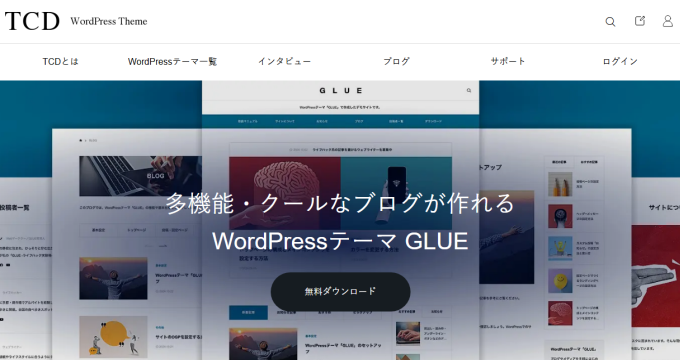
TCDの公式サイト(→WordPressテーマ「GLUE」)にアクセスし、「無料ダウンロード」をクリックします。
会員登録
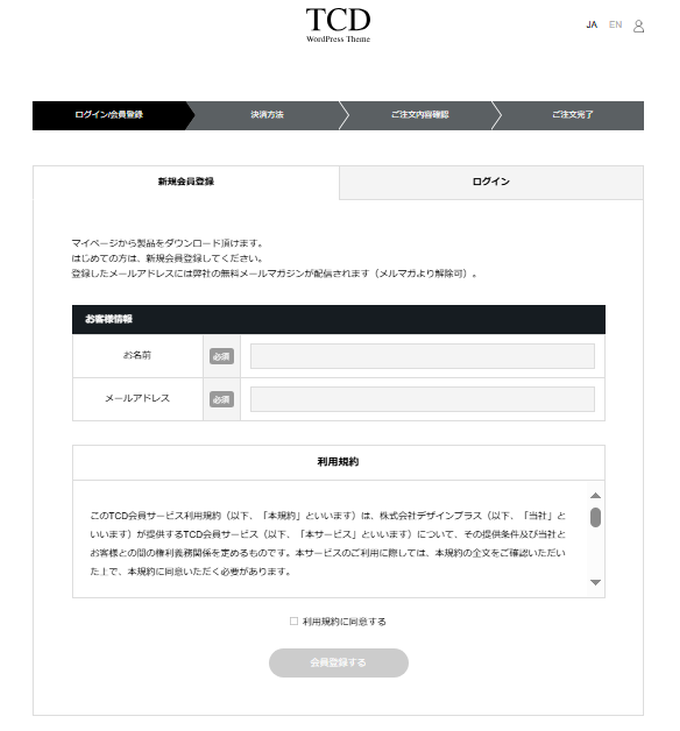
無料ダウンロードをクリックすると会員登録ページに進みます。
必要事項(名前とメールアドレス)を入力して、会員登録を完了させてください。
決済画面になっていますが、料金はかかりませんし名前とメールアドレス以外の情報を入力する必要はありませんので安心してください。
登録が完了するとTCDのマイページにアクセスすることができます。
マイページで「GLUE」をダウンロードする
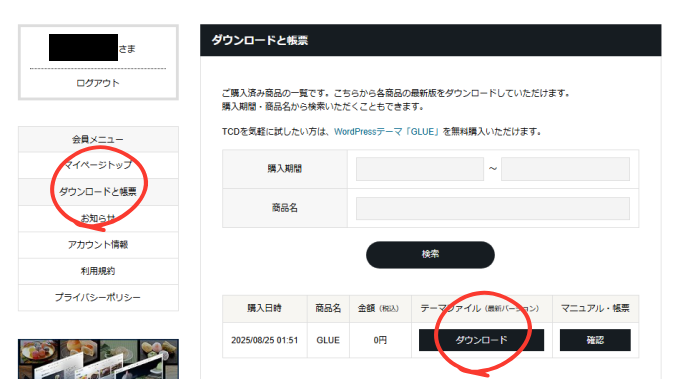
会員登録が完了するとマイページにアクセスしますので、メニューの「ダウンロードと帳票」から「GLUE」をダウンロードします。
ダウンロードしたファイルは圧縮ファイルになっています。
※ ダウンロードした圧縮ファイルは解凍しないでください。
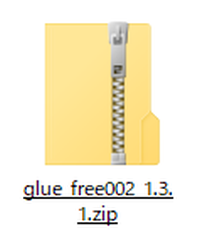
ダウンロードした圧縮ファイルをWordPressにアップロードする
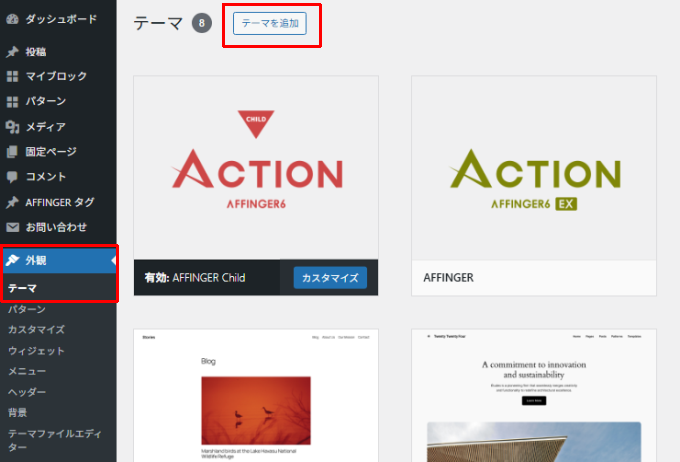
WordPressメニューの「外観」→「テーマ」から「テーマを追加」を選択します。
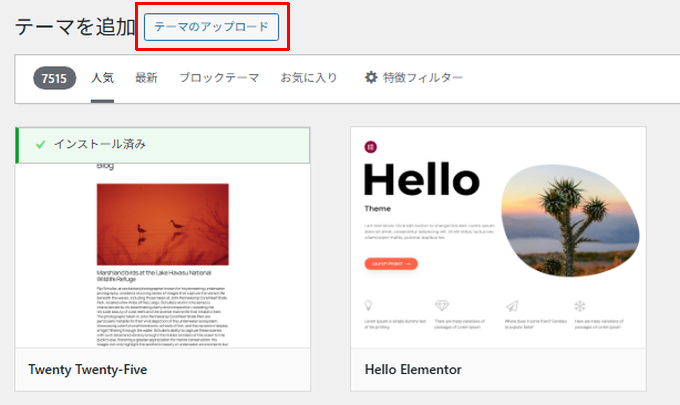
「テーマのアップロード」を選択します。
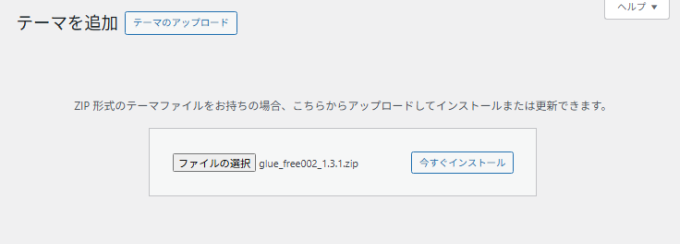
アップロード画面でダウンロードした「GLUE」の圧縮フォルダを選択し、「今すぐインストール」をクリックします。
インストールが完了したら「有効化」をクリックします。
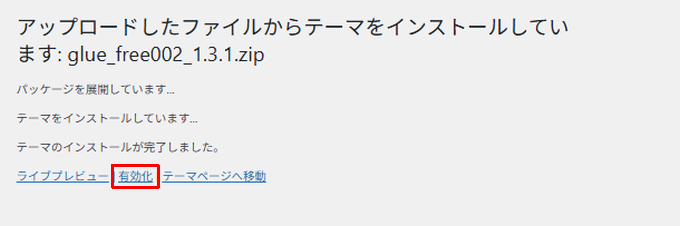
以上で「GLUE」のインストールは完了です。
TCDテーマの有料版は洗練されたデザインで人気が高いですが、価格が高めです。
初心者の方は、無料で利用できる「GLUE」から始めて慣れてきたらTCDの有料テーマにステップアップするのもおすすめです。