
AFFINGERシリーズの最新版AFFINGER7がリリースされました。
既存の機能も使いやすく改善されているものも多く、新規で追加された機能もあります。
今回はそんな追加された機能のひとつ、Googleマップ埋め込み機能を実際に使ってみました。
この記事では、実際に使ってみた使用感から使い方についても初心者向けに解説していきます。
AFFINGER7のGoogleマップ埋め込み機能とは?
AFFINGER7のGoogleマップ埋め込み機能は簡単にGoogleマップを表示させることができる機能です。
とは言ってもGoogleマップを埋め込んで表示させること自体はこの機能がなくても簡単なんです。
Googleマップのサイトでマップのiframe コードを貼り付けるだけで表示させることができます。
「じゃあ、この機能で出来ることって?」
となりますが、簡単に言えば
マップの幅や高さなどのデザインを簡単に設定できるのが大きな機能です。
企業サイトやショップサイトでは会社や店舗の場所をお知らせすることは、安心感を与えることに繋がります。
AFFINGER7のGoogleマップ埋め込み機能の使い方
ここからはGoogleマップ埋め込み機能の使い方について解説していきます。
Googleマップ埋め込みブロックを選択
Googleマップ埋め込みブロックを選択します。
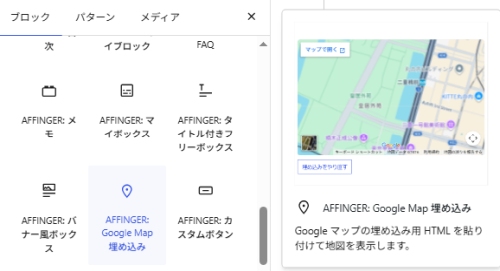
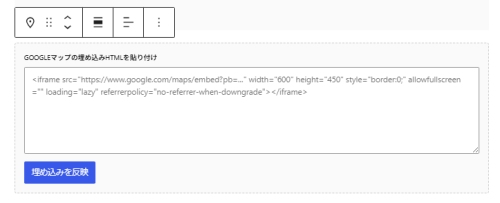
マップ情報(HTML)を入力する欄が表示されます。
Googleマップのサイトにアクセス
Googleマップのサイトにアクセスしたら、自分の会社や店舗の住所を入力して表示させます。
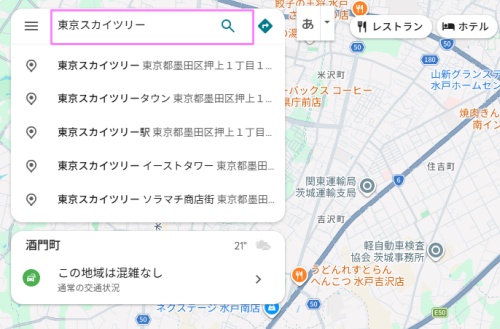
※ ここでは東京スカイツリーを表示させています。
埋め込み用のHTMLをコピーする
自分の会社や店舗のマップを表示させたらメニューから「地図を共有または埋め込む」を選択します。
メニューは検索欄の左側にあります。
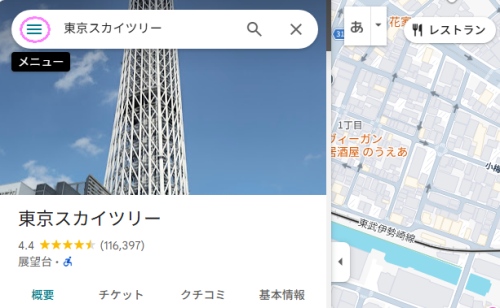
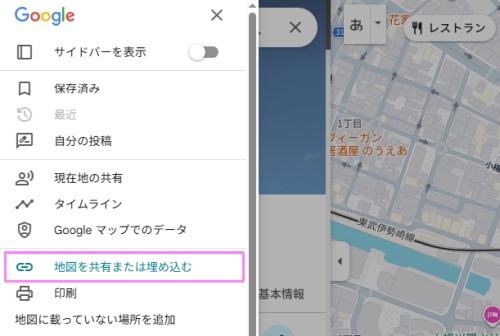
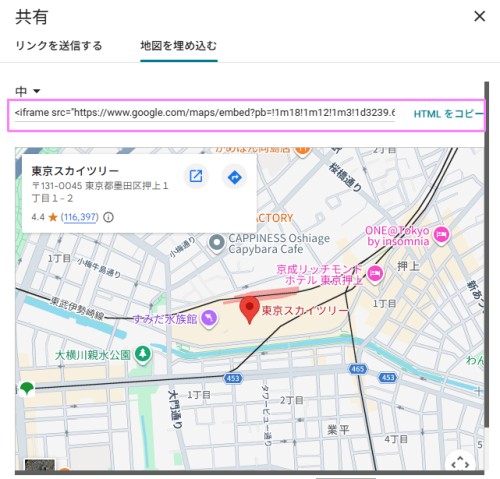
マップのHTMLをコピーします。
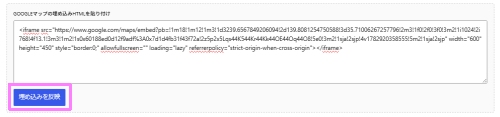
Googleマップブロックの入力欄に貼り付け
先ほどコーピーしたマップのHTMLをGoogleマップブロックの入力欄に貼り付けます。
埋め込みを反映
貼り付けが完了したら「埋め込みを反映」をクリックすれば地図が表示されます。
実際の表示はこんな感じです。
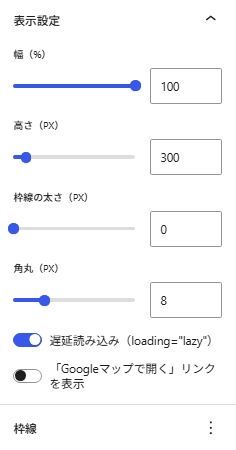
マップの幅・高さ・デザインを調整する
設定で幅・高さ・枠線の太さ・角丸・枠線の色を調整することができます。
よくある質問
Googleマップは無料で利用できますか?
はい。
Googleマップの埋め込み機能は無料で利用できます。
投稿・固定ページどちらでも使えますか?
はい。
投稿記事・固定ページどちらでも利用できます。
スマートフォンでも正しく表示されますか?
はい。
AFFINGER7はレスポンシブ対応なので、問題なく表示されます。
Googleマップを設置するとSEOに効果はありますか?
Googleマップを設置しただけで検索順位が上がるわけではありません。
しかし、店舗や会社の所在地が分かりやすくなり、ユーザーの利便性や信頼性が向上します。
特に地域密着型の店舗や企業サイトでは、アクセス情報として掲載しておくメリットは大きいです。
まとめ|実際に使ってみて
実際に使ってみて、操作はとても簡単です。
また、Googleマップ埋め込みブロックを使うことで幅や高さなどの細かな調整ができるのがとてもいいですね。
AFFINGER7はブログだけでなく企業サイト・ショップサイトなど幅広いジャンルに応用できるテーマです。
企業サイト・ショップサイト作成時には役立つ機能ですので、活用してみてくださいね。
\\ 収益化に強い圧倒的人気テーマ!//
AFFINGER7がついにリリース!
AFFINGER6から更に機能がパワーアップ!
※ AFFINGER6は現在、AFFINGER7へと移行となりました。