
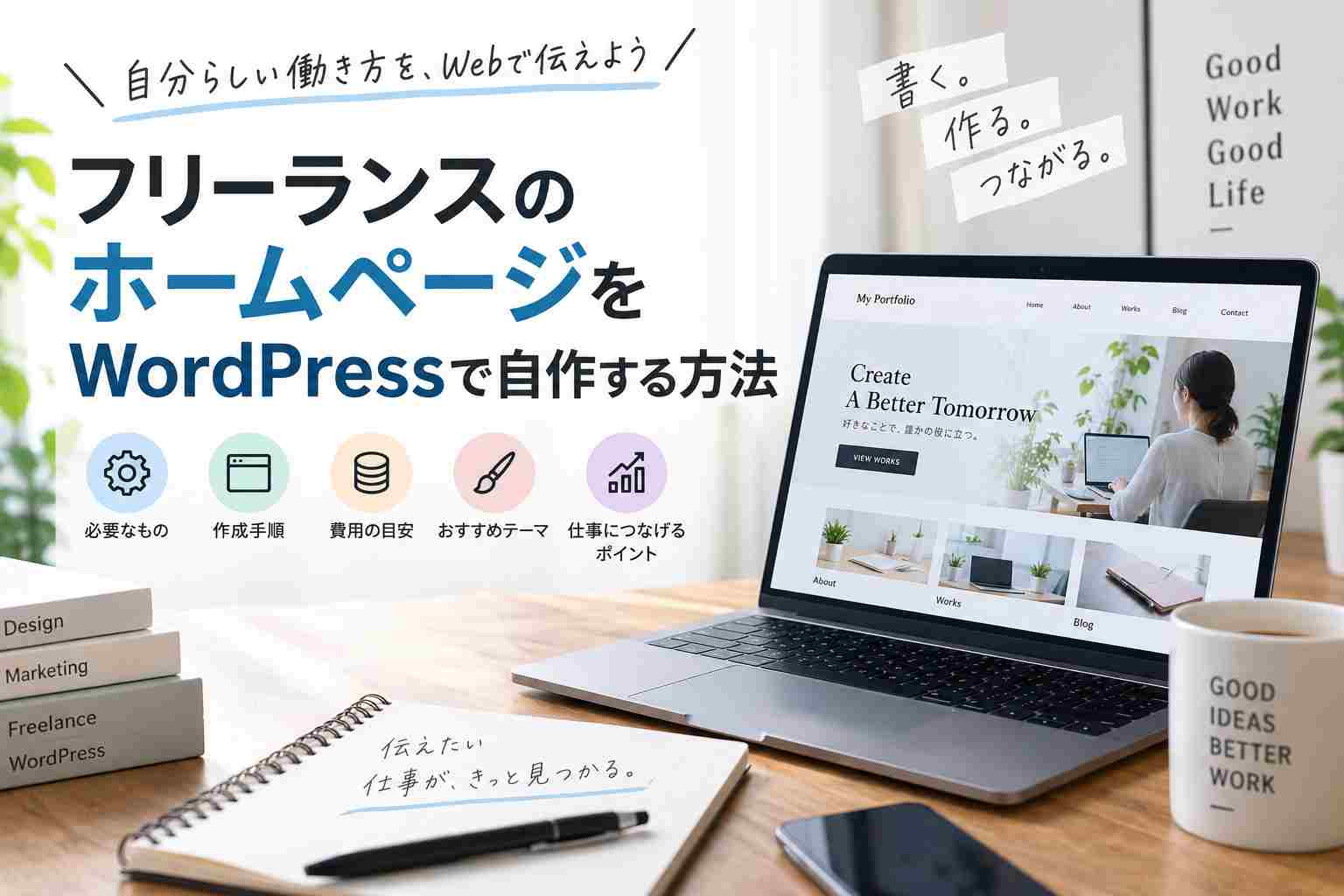
「フリーランスとして活動を始めたけれど、ホームページって必要なの?」
「制作会社に依頼するほど予算はないから、自分で作ってみたい」
「WordPressを使えば自分でもホームページを作れるの?」
このように悩んでいる方も多いのではないでしょうか。
フリーランスとして仕事をしていると、名刺交換や商談のときに、「ホームページはありますか?」と聞かれることがあります。
InstagramやXなどのSNSだけでも仕事を受けることはできますが、サービス内容・料金・実績・プロフィールなどをまとめて確認できるホームページがあると、自分のことをより詳しく知ってもらえます。
とはいえ、ホームページ制作会社へ依頼すると、それなりの費用が必要です。
そこで選択肢になるのがWordPressを使ったホームページの自作です。
WordPressとWordPressテーマを活用すれば、専門的なプログラミング知識がなくても本格的なホームページを作ることができます。
この記事では、
- フリーランスにホームページが必要な理由
- ホームページを作る方法
- WordPressがおすすめな理由
- 自作するために必要なもの
- 必要なページ
- WordPressでホームページを作る手順
- おすすめのWordPressテーマ
- ホームページから仕事につなげるポイント
について初心者向けにわかりやすく解説します。
これからフリーランスとして自分のホームページを作りたい方は、ぜひ参考にしてください。
フリーランス・個人事業主だけでなく、企業・飲食店・美容室・クリニック・不動産など、業種ごとにおすすめのWordPressテーマを比較したい方は、「業種別おすすめWordPressテーマ」も参考にしてください。
自分の業種やホームページの目的に合ったテーマをまとめて確認できます。
フリーランスにホームページは必要?
結論から言えば、フリーランスだからといって必ずホームページを持たなければならないわけではありません。
InstagramやX、クラウドソーシング、知人からの紹介だけで仕事を獲得しているフリーランスもたくさんいます。
しかし、これから継続的に仕事を獲得していきたいのであれば、ホームページを持つメリットは大きいです。
SNSだけでも仕事はできるがホームページがあると情報をまとめやすい
SNSには手軽に情報を発信できるという大きなメリットがあります。
ただし、投稿した情報は時間が経つと流れていきます。
たとえば依頼を検討している人が、
- どんな人なのか
- どんな仕事を依頼できるのか
- どんな実績があるのか
- 料金はいくらなのか
- どこから問い合わせればいいのか
を確認しようとしても、SNSの過去投稿を一つずつ探さなければならないケースがあります。
ホームページなら、こうした情報を整理して掲載できます。
依頼を検討している人に、「この人にお願いすると何をしてもらえるのか」をわかりやすく伝えられるのがメリットです。
ホームページはフリーランスのオンライン営業ツールになる
フリーランスのホームページは、単なる「Web上の名刺」ではありません。
うまく作れば、自分の代わりに24時間サービスを紹介してくれるオンライン営業ツールになります。
たとえばWebデザイナーなら、「中小企業向けのホームページを制作しています」というサービス内容だけでなく、
- 制作実績
- 得意なデザイン
- 制作料金
- 制作の流れ
- お客様の声
- よくある質問
などを掲載できます。
依頼者は問い合わせをする前に必要な情報を確認できるため、ミスマッチの防止にもつながります。
SNSとホームページを組み合わせる
ホームページを作ったからといってSNSをやめる必要はありません。
むしろ、
SNS → ホームページ → サービス・実績を確認 → 問い合わせ
という流れを作るのがおすすめです。
SNSは「知ってもらう場所」。
ホームページは「詳しく知ってもらう場所」。
このように役割を分けると、フリーランスの営業活動にも活用しやすくなります。
フリーランスのホームページを作る3つの方法
フリーランスがホームページを作る方法は、大きく分けると3つあります。
制作会社・Webデザイナーへ依頼する
まず考えられるのが、ホームページ制作会社やWebデザイナーへ依頼する方法です。
プロに依頼できるため、
- デザイン
- ページ構成
- スマホ対応
- サイト設計
などをまとめて任せられるのがメリットです。
一方で、自作に比べると制作費用は高くなります。
独立したばかりで、
「できるだけ初期費用を抑えたい」
というフリーランスには負担になる場合があります。
WixやSTUDIOなどのホームページ作成サービスを使う
ホームページ作成サービスを利用する方法もあります。
専門知識が少なくても始めやすいため、
「とにかく簡単にホームページを作りたい」
という人には便利です。
ただし、サービスによって料金・機能・デザインの自由度などが違います。
長期的にブログ記事を増やしたり、さまざまな機能を追加したりしたい場合は、将来の運用方法まで考えて選びましょう。
WordPressで自作する
もう一つが、WordPressを使って自分で作る方法です。
WordPressなら、
- 自分でページを追加できる
- 実績をいつでも更新できる
- ブログを運営できる
- デザインを変更できる
- 機能を追加できる
といったメリットがあります。
WordPressには「テーマ」と呼ばれるデザイン・機能の土台があるため、すべてをゼロからプログラミングする必要もありません。
ホームページを作ったあとも自分で育てていきたいフリーランスに向いている方法です。
長く育てるホームページならWordPressがおすすめ
名刺代わりとなる1ページ程度の簡単なサイトであれば、WordPress以外の選択肢でも十分です。
一方、
- 制作実績を追加したい
- サービスを増やしたい
- ブログを書きたい
- SEOから集客したい
- 将来的にサイトを大きくしたい
と考えているなら、WordPressは有力な選択肢になります。
特にフリーランスの場合、事業内容は少しずつ変化していきます。
独立当初は1つだったサービスが増えたり、実績が増えたり、料金プランを変更したりすることもあるでしょう。
自分で更新できるWordPressなら、そのたびに制作会社へ修正を依頼しなくてもホームページを改善していけます。
フリーランスのホームページを自作するために必要なもの
WordPressでホームページを作ると聞くと難しく感じるかもしれません。
しかし、最初に必要なものはそれほど多くありません。
基本的には、
「ドメイン+レンタルサーバー+WordPress+WordPressテーマ」
と考えておけば大丈夫です。
独自ドメイン
独自ドメインとは、
example.com
のようなホームページのURLです。
インターネット上の「住所」のようなものと考えるとわかりやすいです。
フリーランスなら、
- 名前
- 屋号
- サービス名
- ブランド名
などに関連した、覚えやすいドメインがおすすめです。
レンタルサーバー
レンタルサーバーは、ホームページのデータを保存しておく場所です。
ホームページを「家」に例えるなら、
- ドメイン=住所
- レンタルサーバー=土地
- WordPress=家
のような関係になります。
最近はWordPressを簡単にインストールできるレンタルサーバーも多いため、初心者ならWordPressの簡単セットアップ機能が用意されているサービスを選ぶと便利です。
WordPress
WordPressは、ホームページやブログを管理するためのシステムです。
管理画面から文章を書いたり、画像を掲載したり、新しいページを追加したりできます。
一度ホームページを作っておけば、制作実績やサービス内容も自分で更新できます。
WordPressテーマ
WordPressテーマとは、サイトのデザインや機能を整えるテンプレートのようなものです。
テーマを変更すると、
- ページレイアウト
- 見出しデザイン
- ボタン
- 記事一覧
- ヘッダー
- フッター
などの見た目や使える機能が変わります。
ホームページの作りやすさにも大きく影響するため、WordPressを始めるうえでテーマ選びは重要です。
WordPressテーマ選びで迷っていませんか?
WordPressテーマによって、ホームページの作りやすさやデザイン、使える機能は大きく変わります。
「無料と有料はどっちがいい?」
「初心者は何を基準に選べばいい?」
という方は、テーマを購入する前に選び方を確認しておきましょう。
フリーランスのホームページ自作にかかる費用
WordPress本体は無料で利用できます。
ただし、WordPressを使ってホームページを公開するには、レンタルサーバーや独自ドメインなどの費用がかかります。
目安として考えておきたい費用は次のようになります。
| 項目 | 費用の目安 |
|---|---|
| WordPress | 無料 |
| 独自ドメイン | 年間数百円〜数千円程度 |
| レンタルサーバー | 月額数百円〜1,500円程度 |
| WordPressテーマ | 無料〜数万円程度 |
| ホームページ制作費 | 自作なら0円 |
実際の料金は利用するサービスや契約期間によって異なります。
制作会社へ依頼する場合と比較すると、自作なら制作費用を大きく抑えられるのがメリットです。
無料テーマなら初期費用を抑えられる
できるだけ費用をかけたくない場合は、無料WordPressテーマから始める方法もあります。
代表的な無料テーマとして「Cocoon」があります。
Cocoonは現在も無料で提供されており、公式サイトではテーマ本体に加えてマニュアルも公開されています。
「まずはWordPressを使ってみたい」という方には選択肢になります。
有料テーマはホームページ制作の時間短縮につながる
一方、有料テーマにはデザインや独自ブロック、サイト制作をサポートする機能があらかじめ用意されているものがあります。
無料テーマより有料テーマのほうが必ず優れているというわけではありません。
しかし、「できるだけ短時間で見栄えのよいサイトを作りたい」というフリーランスなら、有料テーマを利用するメリットがあります。
テーマ選びで迷っている方は、こちらの記事も参考にしてください。
関連記事:WordPress国内テーマおすすめランキングTOP10|有料・無料を徹底比較!
フリーランスのホームページに必要な9つのページ
WordPressを用意したら、実際にホームページを作っていきます。
ここでよくあるのが、「ホームページには何を掲載すればいいの?」という疑問です。
フリーランスのホームページなら、次の9ページを基本に考えてみましょう。
1.トップページ
トップページはホームページの入口です。
訪問した人に、「誰が、誰に対して、どんなサービスを提供しているのか」がすぐ伝わるようにします。
たとえば、「中小企業・個人事業主向けのホームページ制作を行うWebデザイナー」のようなメッセージがあると、何をしている人なのかが伝わります。
トップページには、
- キャッチコピー
- サービス
- プロフィール
- 制作実績
- お客様の声
- 問い合わせ
などへの導線を配置するとよいでしょう。
2.プロフィール・自己紹介
フリーランスの場合、「どんな人に仕事を依頼するのか」も重要な判断材料になります。
プロフィールには、
- 名前・屋号
- 経歴
- 経験
- 得意分野
- 資格
- 仕事への考え方
- 活動内容
などを掲載します。
ただ経歴を並べるだけではなく、「なぜこの仕事をしているのか」「どんなお客様をサポートしたいのか」まで書くと人柄が伝わりやすくなります。
3.サービス紹介
サービス紹介ページでは、「あなたに何を依頼できるのか」を明確にします。
たとえばWebデザイナーなら、
- ホームページ制作
- LP制作
- WordPressサイト制作
- バナー制作
などがあります。
それぞれ、
- サービス内容
- 対象者
- 作業範囲
- 納期
- 料金
- 依頼方法
をできるだけ具体的に掲載しましょう。
4.料金・プラン
サービス内容が気になっても、料金がまったくわからないと問い合わせをためらう人もいます。
料金が案件ごとに異なる場合でも、
「○○円〜」
「基本プラン○○円」
など、目安を掲載しておくと親切です。
追加料金が発生する条件なども説明しておくと、依頼後のトラブル防止にもつながります。
5.制作実績・ポートフォリオ
フリーランスのホームページでは、非常に重要なページです。
「何ができます」と説明するだけでなく、実際にどんな仕事をしてきたのかを見せることで、サービスを具体的にイメージしてもらえます。
掲載できる場合は、
- 制作物
- 担当範囲
- 制作期間
- 使用ツール
- お客様の課題
- 制作によって工夫したこと
なども紹介しましょう。
守秘義務がある案件については、クライアントの許可なく掲載しないよう注意してください。
6.お客様の声
すでに仕事の実績がある場合は、お客様の声も掲載するとよいでしょう。
サービスを提供している本人ではなく、実際に利用した人の感想があることで、依頼を検討する際の参考になります。
まだ独立したばかりでお客様の声がない場合は、無理に作る必要はありません。
実績が増えてから追加すれば大丈夫です。
7.よくある質問
問い合わせ前によく聞かれることはFAQにまとめておきましょう。
たとえば、
- 納期はどのくらいですか?
- 修正は何回までできますか?
- オンラインのみでも依頼できますか?
- 支払い方法は?
- 急ぎの依頼にも対応できますか?
などです。
質問をあらかじめ解消しておけば、問い合わせする側の不安も減らせます。
8.ブログ・コラム
WordPressを利用する大きなメリットの一つがブログを運営できることです。
自分の専門分野について記事を書くことで、
- 専門性を伝える
- 検索からアクセスを集める
- サービスを知ってもらう
といった効果が期待できます。
たとえばWebデザイナーなら、「ホームページ制作の費用」「ホームページに必要なページ」「WordPressとSTUDIOの違い」など、顧客になりそうな人が検索するテーマの記事を書いてみましょう。
9.お問い合わせ
最後に必ず用意したいのが問い合わせページです。
せっかくサービスに興味を持ってもらっても、「どこから依頼すればいいのかわからない」状態では仕事につながりません。
問い合わせフォームだけでなく、活動スタイルに応じてメールやSNSなども案内するとよいでしょう。
フリーランスのホームページをWordPressで自作する7ステップ
それでは実際にWordPressでホームページを作る流れを見ていきましょう。
難しそうに見えますが、大きく分けると7ステップです。
レンタルサーバーを契約する
最初にレンタルサーバーを契約します。
初心者なら、WordPressの簡単インストール機能があるかを確認しておきましょう。
サーバー会社によっては、サーバー契約・独自ドメイン取得・WordPressインストールをまとめて設定できます。
独自ドメインを取得する
にホームページで使用する独自ドメインを決めます。
おすすめなのは、
- 屋号
- 名前
- ブランド名
などに関連する短くて覚えやすいものです。
一度ホームページを公開するとURLを変更するのは手間がかかるため、長く使える名前を考えましょう。
WordPressをインストールする
サーバーとドメインを準備したらWordPressをインストールします。
WordPress簡単インストールなどの機能を利用すれば、初心者でも設定しやすくなっています。
インストール後はWordPressの管理画面へログインして、ホームページを作っていきます。
WordPressテーマを決める
WordPressテーマを選びます。
テーマ選びは、「どんなホームページを作りたいのか」から考えるのがポイントです。
フリーランスなら、
- プロフィールを掲載しやすい
- サービス紹介ができる
- 実績を見せやすい
- 問い合わせ導線を作れる
- ブログも書ける
テーマがおすすめです。
WordPressの基本設定を行う
を設定したら、
- サイトタイトル
- SSL
- パーマリンク
- ロゴ
- ファビコン
- プロフィール
- メニュー
などを設定します。
最初から細かいところまで完璧に設定しようとすると挫折しやすいため、まずはホームページ公開に必要な部分から進めましょう。
必要なページを作る
続いて固定ページを作ります。
先ほど9ページを紹介しましたが、最初からすべて完成させる必要はありません。
まずは、
- トップページ
- プロフィール
- サービス紹介
- 実績
- お問い合わせ
の5ページから始めても十分です。
ホームページを公開してから、料金・FAQ・ブログなどを追加していきましょう。
ホームページを公開して集客を始める
最低限必要なページが完成したら公開します。
ここで重要なのが、「完璧になるまで公開しない」と考えないことです。
ホームページは、一度作って終わりではありません。
実績が増えたら追加し、サービスが変わったら修正し、ブログ記事を書きながら少しずつ育てていきます。
WordPressなら、公開後も自分で改善を続けられます。
フリーランス向けWordPressテーマの選び方
WordPressテーマは数多くあるため、「結局どれを選べばいいの?」と迷う方も多いでしょう。
フリーランスのホームページでは、次のポイントをチェックしてみてください。
初心者でも扱いやすい
テーマを選ぶときに最も重視したいのが操作性です。
どれだけ高機能なテーマでも、操作方法がわからずホームページ制作が止まってしまっては意味がありません。
特にWordPress初心者なら、
- ブロックエディターに対応している
- デザインを設定しやすい
- マニュアルが充実している
といったテーマがおすすめです。
サービス紹介ページを作りやすい
フリーランスのホームページでは、自分のサービスをわかりやすく紹介する必要があります。
料金・サービス内容・申し込みボタンなどを整理して掲載しやすいテーマを選びましょう。
実績やポートフォリオを見せやすい
Webデザイナー・カメラマン・イラストレーターなどのクリエイター系フリーランスの場合、実績の見せ方は特に重要です。
画像を大きく掲載できたり、実績を一覧表示できたりするとポートフォリオサイトを作りやすくなります。
プロフィールを魅力的に見せられる
企業サイトとは違い、フリーランスでは「誰がサービスを提供しているのか」が重要です。
プロフィールや自分の考え、活動内容などをしっかり伝えられるテーマを選びましょう。
問い合わせへの導線を作りやすい
ホームページの目的が仕事獲得であれば、問い合わせまでの導線は重要です。
ヘッダーやページ下などに、「お問い合わせ」「無料相談」「サービスについて相談する」といったボタンを配置できると便利です。
ブログ・SEOにも使いやすい
将来的に検索から仕事を獲得したいのであれば、ブログ運営のしやすさも確認しましょう。
固定ページだけではなく、記事投稿もしやすいテーマなら、ホームページ+ブログとして運営できます。
フリーランスにおすすめのWordPressテーマ
ここからは、フリーランスのホームページに利用しやすいWordPressテーマを紹介します。
| テーマ | 特徴 | 向いている人 |
|---|---|---|
| SWELL | 操作性・デザイン性 | WordPress初心者 |
| AFFINGER7 | カスタマイズ・ビジネスサイト | ブログ集客にも力を入れたい人 |
| VALUE | 個人の魅力・サービスを表現しやすい | 講師・コンサル・クリエイターなど |
| Cocoon | 無料 | 初期費用を抑えたい人 |
SWELL|初心者でもホームページを作りやすい
「WordPressは初めてなので、できるだけ簡単に作りたい」という方ならSWELLが候補になります。
SWELLはブロックエディターを重視して設計されており、公式サイトでもHTMLやCSSを書かずにマウス操作でカスタマイズできることが紹介されています。
シンプルなデザインなので、
- Webライター
- コンサルタント
- 個人事業主
- ブロガー
- クリエイター
など幅広いフリーランスが使いやすいでしょう。
ブログ記事も書きやすいため、ホームページ+ブログで情報発信したい初心者にも向いています。
AFFINGER7|ブログから仕事を獲得したい人
ホームページだけではなく、ブログ・SEO・コンテンツマーケティングにも力を入れたいという人ならAFFINGER7も候補になります。
AFFINGER7の公式サイトでは、ビジネス目的のブログやホームページ向けとして案内されており、カスタマイズ機能やサイト運営を支援する機能が用意されています。
特に、
- Webマーケター
- ライター
- アフィリエイター
- コンサルタント
- SEOから問い合わせを獲得したいフリーランス
などと相性があります。
細かく設定できる分、SWELLなどと比較すると最初は設定項目が多く感じる可能性があります。
その代わり、自分でホームページを細かく作り込んでいきたい方には魅力があります。
VALUE|自分自身をブランドとして発信したい人
講師・コンサルタント・クリエイターなど、「自分自身がサービスの中心になるフリーランス」なら、TCDのVALUEもチェックしておきたいテーマです。
VALUEは「女性起業家・フリーランスのWebサイト」を想定したWordPressテーマとして紹介されています。
自分の価値観やプロフィール、サービスなどを伝えるサイトを作りたい人に向いています。
たとえば、
- コンサルタント
- オンライン講師
- コーチ
- カウンセラー
- デザイナー
- フォトグラファー
- 女性起業家
など、個人ブランディングを重視するホームページとの相性がいいです。
VALUEの特徴やメリット・デメリット、向いている人を詳しく知りたい方はこちらも参考にしてください。
Cocoon|できるだけ費用を抑えたい人
「まずは無料テーマから始めたい」という方にはCocoonがあります。
Cocoonは無料で利用でき、現在もアップデートやマニュアル提供が継続されています。
ブログ向け機能も多いため、
- 初期費用を抑えたい
- WordPressを試してみたい
- ブログを中心に運営したい
という人に向いています。
ただし、ホームページとしてデザインを細かく整えたい場合には、自分で設定やカスタマイズする場面が増えることもあります。
自分に合うWordPressテーマがわからない方へ
SWELL・AFFINGER7・VALUE・Cocoonなど、WordPressテーマにはそれぞれ得意なことがあります。
大切なのは「人気のテーマ」を選ぶことではなく、あなたの目的に合ったテーマを選ぶことです。
「初心者でも使いやすいテーマがいい」
「ブログから仕事を獲得したい」
「フリーランスらしいおしゃれなホームページを作りたい」
そんな方のために、簡単な質問に答えるだけでおすすめテーマがわかるWordPressテーマ診断を用意しています。
所要時間は約1分です。
仕事につながるフリーランスホームページを作る5つのポイント
ホームページは、作っただけでは仕事につながりません。
大切なのは、「依頼を検討している人が迷わず問い合わせできるサイト」にすることです。
1.最初の画面で「何をしている人なのか」を伝える
トップページを開いたときに、「Welcome」「My Portfolio」だけでは、何をしている人なのかわかりません。
たとえば、中小企業・個人事業主のホームページ制作をサポートするWebデザイナーのように、対象者とサービス内容が伝わる文章を掲載します。
訪問者が数秒で、「自分に関係のあるサービスだ」と判断できることが重要です。
2.プロフィールより実績を目立たせる
プロフィールはもちろん重要ですが、依頼者が知りたいのは、「この人に頼んだら、どんな仕事をしてくれるのか」ということです。
そのため、
- 制作実績
- 事例
- お客様の声
- サービス内容
も目立つ位置に掲載しましょう。
3.サービス内容と料金をわかりやすくする
「お問い合わせください」だけでは、問い合わせへの心理的なハードルが高くなります。
可能であれば、
- 何を依頼できるか
- 料金
- 納期
- 制作の流れ
- 対応範囲
を事前に掲載しましょう。
依頼前の不安を減らすことができます。
4.どのページからでも問い合わせできるようにする
ホームページでは、訪問者が必ずトップページから順番に読むとは限りません。
Google検索からブログ記事に直接アクセスする場合もあります。
そのため、
- ヘッダー
- サービスページ
- 実績ページ
- ブログ記事下
- フッター
など、複数の場所から問い合わせページへ移動できるようにしましょう。
5.スマートフォンでも必ず確認する
自分でホームページを作ると、パソコン画面ばかり確認してしまいがちです。
しかしSNSやGoogle検索から、スマートフォンでアクセスする人もいます。
公開前には、
- 文字が小さすぎないか
- 画像がはみ出していないか
- ボタンが押しやすいか
- メニューが使いやすいか
- 問い合わせフォームを入力できるか
を実際のスマートフォンで確認しましょう。
ホームページを作っただけでは仕事は増えない
ここはとても重要です。
ホームページを公開しただけで、翌日から自動的に仕事が入ってくるわけではありません。
ホームページは、作ってからどうやって見てもらうかが重要です。
SNSからホームページへ誘導する
InstagramやXなどを利用しているなら、プロフィール欄にホームページのURLを掲載しましょう。
普段の投稿から興味を持った人が、ホームページで詳しいサービス内容や実績を確認できるようになります。
ブログで専門知識を発信する
WordPressを利用するなら、ブログも活用してみましょう。
ポイントは日記を書くのではなく、お客様になりそうな人が検索する悩みについて記事を書くことです。
たとえばWebデザイナーなら、
- ホームページ制作の料金相場
- ホームページを自作する方法
- WordPressとSTUDIOの違い
- ホームページに必要なページ
- おしゃれな企業サイトの作り方
などです。
記事を読んだ人にサービスページや問い合わせページを案内することで、検索から仕事につながる可能性が生まれます。
名刺やメール署名にもURLを掲載する
ホームページへの入口はGoogleやSNSだけではありません。
- 名刺
- メール署名
- SNSプロフィール
- ポートフォリオ
- オンラインプロフィール
などにもURLを掲載しておきましょう。
実績を定期的に更新する
仕事が完了したら、掲載許可を確認したうえで制作実績を追加します。
実績が1件、5件、10件と増えるほど、ホームページも成長していきます。
ホームページは完成させるものではなく、フリーランスとしての活動と一緒に育てていくものと考えるとよいでしょう。
フリーランスがホームページを自作するときの注意点
最後に、自作するときに注意しておきたいポイントも確認しておきましょう。
最初から完璧を目指さない
最初から10ページ、20ページと作ろうとすると、なかなか公開できません。
まずは、
- トップ
- プロフィール
- サービス
- 実績
- 問い合わせ
だけでも構いません。
公開してから少しずつページを増やしていきましょう。
デザインにこだわりすぎない
ホームページを自作すると、「もっとおしゃれにしたい」とデザインばかり気になってしまうことがあります。
しかし、フリーランスのホームページで最も重要なのは、何を依頼できるのかが伝わることです。
デザインだけでなく、
- サービス内容
- 実績
- 料金
- 問い合わせ導線
を優先して作りましょう。
画像や文章の著作権に注意する
Google画像検索などで見つけた画像を勝手にホームページへ掲載してはいけません。
自分で撮影した写真や、利用規約を確認した素材サイトなどを利用しましょう。
制作実績についても、クライアントの許可を取ってから掲載することが大切です。
WordPressを定期的に更新する
WordPressでは、
- WordPress本体
- WordPressテーマ
- プラグイン
などのアップデートが行われます。
長期間放置せず、バックアップを取りながら定期的に更新しましょう。
問い合わせフォームを実際に送信してみる
問い合わせフォームを作ったら、自分でテスト送信しましょう。
「フォームは表示されているけれどメールが届いていなかった」ということが起きると、大切な問い合わせを逃してしまいます。
公開後も定期的に確認することをおすすめします。
フリーランスのホームページに関するよくある質問
フリーランスにホームページは必須ですか?
必須ではありません。
SNSやクラウドソーシングだけで仕事を獲得することもできます。
ただし、サービス・実績・プロフィールなどを一か所にまとめられるため、長期的にフリーランスとして活動するならホームページを持つメリットがあります。
フリーランスのホームページは無料でも作れますか?
無料サービスや無料WordPressテーマを利用すれば費用を抑えることはできます。
ただし、仕事用ホームページとして長く利用するのであれば、独自ドメインやレンタルサーバーを利用する方法も検討してみましょう。
WordPress初心者でもホームページを作れますか?
作れます。
特に現在のWordPressではブロックエディターを使ってページを作成でき、有料・無料を問わず初心者向けのテーマもあります。
最初からプログラミングを学ぶ必要はありません。
ホームページ制作にはどのくらい時間がかかりますか?
ページ数やデザインへのこだわりによって大きく変わります。
初めてWordPressを使う場合は、操作方法を覚える時間も必要です。
最初から大規模なサイトを目指さず、必要最低限のページから作ることをおすすめします。
フリーランスでもブログは作ったほうがいいですか?
必須ではありません。
ただし、Google検索から仕事を獲得したい場合や、自分の専門性を伝えたい場合にはブログが役立ちます。
まずホームページを完成させ、その後少しずつ記事を増やしていけば十分です。
顔写真は掲載したほうがいいですか?
必須ではありません。
ただ、個人へ仕事を依頼するサービスでは、顔写真があることで人柄が伝わりやすくなる場合があります。
職種や活動方針に合わせて判断しましょう。
まとめ|WordPressならフリーランスのホームページは自分で作れる
フリーランスのホームページは、単なるプロフィールページではありません。
サービス・実績・料金・プロフィールなどをまとめ、自分の代わりに24時間サービスを紹介してくれる営業ツールとして活用できます。
制作会社へ依頼する方法もありますが、費用を抑えながら自分で更新していきたいならWordPressで自作する方法もおすすめです。
基本的には、
レンタルサーバーを契約
↓
独自ドメインを取得
↓
WordPressをインストール
↓
WordPressテーマを設定
↓
必要なページを作る
↓
公開する
という流れで進めます。
そして、フリーランスのホームページで重要なのは、単におしゃれなサイトを作ることではありません。
訪問した人に、
- 「誰なのか」
- 「何を依頼できるのか」
- 「どんな実績があるのか」
- 「いくらくらいなのか」
- 「どこから問い合わせればいいのか」
が伝わることが大切です。
最初から完璧なホームページを作る必要もありません。
まずは必要最低限のページで公開し、実績やサービス、ブログ記事を少しずつ追加していきましょう。
WordPressなら、自分のフリーランスとしての成長に合わせてホームページも育てていくことができます。
まずは自分に合ったWordPressテーマを決めよう
フリーランスのホームページは、最初から完璧に作る必要はありません。
トップページ・プロフィール・サービス・実績・お問い合わせなど、必要なページから少しずつ作れば大丈夫です。
ただし、ホームページの作りやすさを大きく左右するのがWordPressテーマ選びです。
自分に合わないテーマを選んでしまうと、「思ったようなデザインにならない」「設定が難しくてホームページが完成しない」ということにもなりかねません。
まだWordPressテーマが決まっていない方は、まずは1分のテーマ診断から始めてみてください。
あなたの目的に合ったWordPressテーマを確認できます。